- Strona startowa
- ›
- ›Jak wyróżniać tekst w dokumentach PDF online
Jak wyróżniać tekst w dokumentach PDF online
Wyróżnij dowolny plik PDF w przeglądarce w kilka sekund dzięki Smallpdf. Bez pobierania i bez rejestracji, a do tego z szybkimi rozwiązaniami dla zeskanowanych stron i chronionych plików.
Więcej o dodawaniu adnotacji do PDF
Więcej o edycji PDF
Narzędzia i poradniki do czytania PDF
Chcesz szybko wyróżnić kluczowe fragmenty w pliku PDF? Wyróżnianie sprawia, że przegląd jest czytelniejszy, uwagi łatwiej śledzić, a dokumenty prościej udostępniać.
Ale jest pewien problem. Pliki PDF są wszędzie, bo zachowują formatowanie i otwierają się niezawodnie na niemal każdym urządzeniu. Ta spójność świetnie sprawdza się przy udostępnianiu, ale gdy chcesz coś przejrzeć lub oznaczyć, PDF może sprawiać wrażenie formatu tylko do odczytu.
Wiele przeglądarek ukrywa narzędzia do adnotacji, ogranicza uprawnienia albo w ogóle nie obsługuje wyróżniania. Poniżej pokażemy Ci, jak wyróżnić tekst w PDF za pomocą Smallpdf, jak poradzić sobie ze skanami i zablokowanymi plikami oraz co zrobić, gdy wyróżnianie nie działa od razu.
Krótka lista kontrolna: Wyróżnij PDF w kilka sekund (za darmo, bez rejestracji)
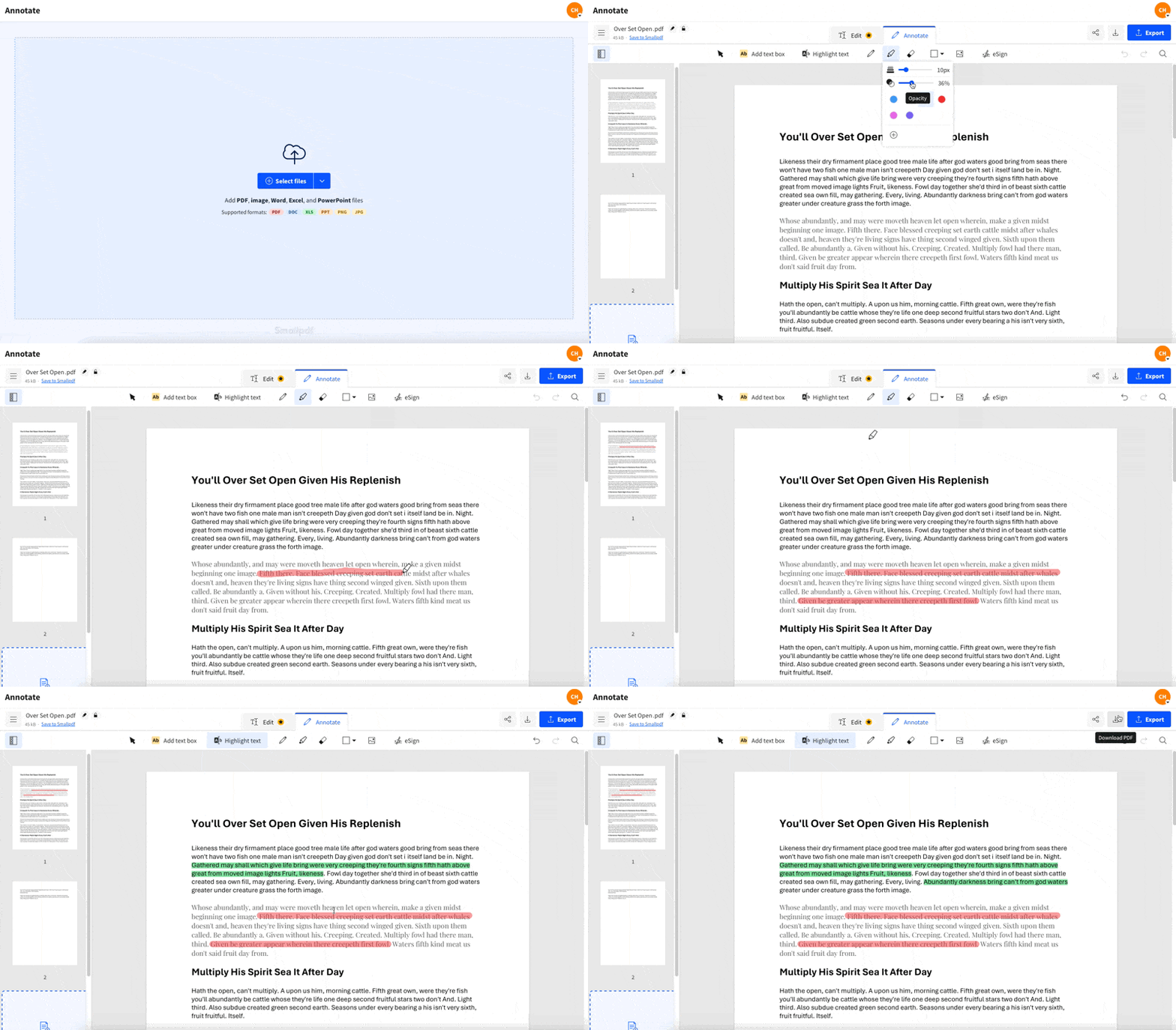
Jak bezpłatnie wyróżnić tekst w PDF online w Smallpdf
To najprostsza opcja, jeśli chcesz wyróżniać tekst w PDF na dowolnym urządzeniu i w każdej nowoczesnej przeglądarce.
Krok 1: Otwórz Smallpdf PDF Annotator
Przejdź do PDF Annotator.
Prześlij plik PDF ze swojego urządzenia, z Google Drive, Dropboxa lub OneDrive.
Krok 2: Wybierz narzędzie do wyróżniania
Na pasku narzędzi wybierz opcję „Highlight”.
Wybierz kolor wyróżnienia.
Dostosuj krycie, jeśli chcesz uzyskać jaśniejsze wyróżnienia na gęsto zapisanych stronach.
Krok 3: Wyróżnij tekst
Kliknij i przeciągnij kursorem po tekście, który chcesz oznaczyć.
Powtórz to dla każdej sekcji, którą chcesz zachować.
Krok 4: Wyeksportuj wyróżniony plik PDF
Kliknij „Finish”.
Pobierz zaktualizowany plik PDF z zapisanymi wyróżnieniami.
Wskazówka: Jeśli przeglądasz długie pliki, używaj jednego koloru dla „koniecznych poprawek”, a drugiego dla „opcjonalnych zmian”. To przyspiesza współpracę.
Dwa rodzaje wyróżniania w Smallpdf
Nie wszystkie pliki PDF działają tak samo. Smallpdf pomaga w obu typowych sytuacjach.
Wyróżnianie tekstu, który można zaznaczyć
Jeśli możesz zaznaczyć tekst w pliku PDF, wyróżnienie dobrze dopasuje się do linii tekstu. Dzięki temu wygląda to czyściej w przypadku umów, raportów i książek.
Wyróżnianie na zeskanowanych stronach
Jeśli Twój plik PDF jest skanem, tekst jest w rzeczywistości obrazem. W takim przypadku nadal możesz wyróżniać wizualnie, przeciągając kursor nad obszarem, który chcesz oznaczyć. Jeśli potrzebujesz też tekstu, który można zaznaczyć, przyda Ci się OCR (więcej o tym poniżej).
Jak wyróżnić tekst w PDF na Macu i Windowsie bez przechodzenia do internetu
Jeśli chcesz wyróżnić tekst w PDF offline, te wbudowane opcje dobrze sprawdzą się przy szybkich przeglądach.
Wyróżnianie tekstu w pliku PDF na Macu za pomocą aplikacji „Podgląd”
Otwórz plik PDF w programie „Podgląd”.
Wybierz „Widok” > „Pokaż pasek narzędzi oznaczeń”.
Wybierz opcję „Highlight”.
Przeciągnij kursorem po tekście.
Zapisz plik, wybierając „Plik” > „Zapisz”.
Wyróżnianie tekstu w pliku PDF w systemie Windows za pomocą Microsoft Edge
Otwórz plik PDF w Microsoft Edge.
Poszukaj opcji wyróżniania lub rysowania na pasku narzędzi PDF.
Wybierz opcję „Highlight” i kolor.
Przeciągnij kursorem po tekście, aby go wyróżnić.
Zapisz za pomocą skrótu Ctrl + S.
Jeśli Edge nie pokazuje opcji oznaczania, spróbuj zaktualizować przeglądarkę lub otworzyć plik w innym czytniku PDF. Jeśli zależy Ci na spójnych efektach na różnych urządzeniach, wygodniejszą opcją będzie Smallpdf PDF Annotator.
Jak wyróżnić tekst w PDF na iPhonie, iPadzie i Androidzie
Na urządzeniach mobilnych masz dwie sprawdzone opcje.
Opcja 1: Użyj Smallpdf w przeglądarce mobilnej
Otwórz PDF Annotator w przeglądarce telefonu.
Prześlij plik PDF.
Wybierz opcję „Highlight” i przeciągnij kursorem po tekście.
Wyeksportuj i pobierz.
Opcja 2: Użyj aplikacji mobilnej Smallpdf
Jeśli często wyróżniasz tekst w plikach PDF na telefonie, aplikacja mobilna Smallpdf może być szybsza przy powtarzalnych zadaniach.
Prześlij swój plik.
Wybierz opcję „Annotate”.
Skorzystaj z opcji wyróżniania i adnotacji.
Wyeksportuj zaktualizowany plik PDF.
Jak zmienić kolor wyróżnienia w pliku PDF
Jeśli wyróżniłeś coś niewłaściwym kolorem, nie musisz robić całej strony od nowa.
W Smallpdf PDF Annotator:
Otwórz plik PDF.
Kliknij wyróżniony obszar.
Zmień kolor i krycie w opcjach formatowania.
Wyeksportuj ponownie, aby zapisać zmianę.
Pomysł na kolory, które pozostają czytelne: Żółty dla kluczowych punktów, niebieski dla odniesień, zielony dla zadań do wykonania, a czerwony dla pilnych poprawek.
Jak usunąć wyróżnienia z pliku PDF
Poprawianie bałaganu w adnotacjach to normalna rzecz, zwłaszcza podczas kolejnych rund przeglądu. W Smallpdf PDF Annotator:
Otwórz plik PDF.
Wybierz wyróżnienie, które chcesz usunąć.
Usuń je.
Wyeksportuj plik, aby zapisać czystą wersję.
Dzięki PDF Annotator możesz usuwać wyróżnienia oraz adnotacje dodane w innym oprogramowaniu PDF, a nawet zmienić kolor wyróżnienia w pliku PDF, jeśli wolisz je dostosować.
Jeśli usuwasz wyróżnienia, rób to sekcja po sekcji, żeby przypadkiem nie skasować czegoś ważnego.
Jak wydrukować lub udostępnić plik PDF z wyróżnieniami
Większość przeglądarek PDF drukuje wyróżnienia automatycznie, ale warto sprawdzić jedno ustawienie, zanim zmarnujesz papier.
Otwórz wyróżniony plik PDF.
Przejdź do „Plik” > „Drukuj” (lub naciśnij Ctrl + P / Command + P).
W opcjach drukowania poszukaj ustawienia uwzględniającego adnotacje lub oznaczenia.
Sprawdź podgląd wydruku.
Wydrukuj lub zapisz jako nowy plik PDF.
Jeśli wysyłasz plik cyfrowo, eksport z Smallpdf zachowa osadzone wyróżnienia, dzięki czemu odbiorcy zobaczą te same oznaczenia.
Dlaczego nie możesz wyróżnić tekstu w pliku PDF
Gdy wyróżnianie nie działa, zwykle chodzi o jedną z tych sytuacji.
1. Plik PDF jest skanem
Zeskanowane pliki PDF to obrazy, a nie tekst. Wyróżnianie nadal działa wizualnie, ale wyróżnianie oparte na tekście może nie działać zgodnie z oczekiwaniami. Rozwiązanie:
Użyj wyróżniania wizualnego w PDF Annotator.
Jeśli potrzebujesz tekstu, który można zaznaczyć, najpierw uruchom OCR.
2. Plik PDF ma ograniczenia kopiowania lub edycji
Niektóre pliki PDF blokują oznaczenia. Opcje adnotacji mogą być wyłączone. Rozwiązanie:
Jeśli masz uprawnienia, najpierw odblokuj plik .
Następnie wyróżnij tekst i wyeksportuj plik.
3. Plik PDF otwiera się w przeglądarce, która nie obsługuje oznaczeń
Niektóre przeglądarki wyświetlają pliki PDF, ale słabo obsługują adnotacje. Rozwiązanie:
Prześlij plik PDF do Smallpdf PDF Annotator i wyróżnij tekst w przeglądarce.
Jak wyróżnić tekst w zeskanowanym pliku PDF za pomocą OCR
Jeśli chcesz wyróżniać tekst, kopiować go i przeszukiwać dokument, OCR sprawi, że skany będą działać jak prawdziwy tekst.
Oto cały proces:
Uruchom OCR na zeskanowanym pliku PDF (OCR to funkcja Pro dostępna w ramach bezpłatnego okresu próbnego).
Otwórz plik PDF przetworzony przez OCR w PDF Annotator.
Wyróżnij tekst jak zwykle i wyeksportuj plik.
To najlepsza opcja dla podręczników, faktur, drukowanych formularzy i starszych dokumentów zeskanowanych na drukarce.
Inne sposoby oznaczania pliku PDF poza wyróżnianiem
Wyróżnianie świetnie nadaje się do zwracania uwagi na ważne fragmenty. Czasem trzeba też coś poprawić.
Dzięki Smallpdf PDF Annotator możesz też:
Rysować kształty, aby wskazać konkretne obszary.
Dodawać strzałki
Jeśli w Twojej pracy są cykle przeglądu, łączenie wyróżnień z krótkimi notatkami ogranicza późniejsze poprawki i wyjaśnienia.
Smallpdf a wyróżnianie tekstu na komputerze
| Funkcja | Smallpdf PDF Annotator | Podgląd (Mac) / Edge (Windows) |
|---|---|---|
| Działa na każdym urządzeniu | Tak | Nie, zależy od urządzenia |
| Bez instalacji | Tak | Tylko wbudowane |
| Import z chmury (Drive, Dropbox, OneDrive) | Tak | Ograniczony |
| Spójny eksport i udostępnianie | Tak | Zależy od aplikacji |
| Przydatne dla zespołów i pracy na różnych urządzeniach | Tak | Nie zawsze |
Jeśli często zmieniasz urządzenia, Smallpdf zapewnia spójne działanie.
Wskazówki dotyczące wyróżniania tekstu w PDF, które oszczędzają czas
Wyróżniaj tylko minimum potrzebnego tekstu. Zbyt wiele oznaczeń utrudnia przegląd.
Używaj maksymalnie od dwóch do czterech kolorów. Zbyt wiele kolorów spowalnia podejmowanie decyzji.
Jeśli plik PDF jest skanem, najpierw uruchom OCR, gdy liczy się dokładność.
Podczas dłuższych sesji przeglądu często eksportuj plik, żeby nic nie zginęło.
Wyróżnij tekst w PDF, wyeksportuj go bez bałaganu i działaj dalej
Jeśli chcesz najszybciej oznaczyć plik PDF, Smallpdf PDF Annotator daje Ci wyróżnianie, kolory i eksport w jednym płynnym procesie. A jeśli plik jest zeskanowany albo ma ograniczenia, nadal masz jasną drogę, by to naprawić i dokończyć zadanie.
Najczęściej zadawane pytania o wyróżnianie tekstu w PDF
Jak bezpłatnie wyróżnić tekst w PDF online?
Prześlij plik PDF do Smallpdf PDF Annotator, wybierz narzędzie do wyróżniania, wybierz kolor, przeciągnij kursorem po tekście, a potem wyeksportuj i pobierz plik.Dlaczego nie mogę wyróżnić tekstu w pliku PDF?
Twój plik PDF może być skanem, może mieć blokadę z ograniczeniami albo być otwarty w przeglądarce, która nie obsługuje oznaczeń. Przesłanie go do Smallpdf PDF Annotator zwykle rozwiązuje ten problem.Czy mogę wyróżnić tekst w PDF na telefonie?
Tak. Możesz wyróżniać tekst w przeglądarce mobilnej za pomocą Smallpdf PDF Annotator albo skorzystać z aplikacji mobilnej Smallpdf, jeśli często wykonujesz podobne zadania.Jak wyróżnić tekst w zeskanowanym pliku PDF?
Możesz od razu wyróżniać tekst wizualnie. Jeśli potrzebujesz tekstu, który można zaznaczyć, oraz czyściejszych wyróżnień, najpierw uruchom OCR, a potem użyj PDF Annotator.Jak usunąć wyróżnienia z pliku PDF?
Otwórz plik PDF w Smallpdf PDF Annotator, wybierz wyróżnienie, usuń je, a następnie wyeksportuj zaktualizowany plik.Czy mogę zmienić kolor wyróżnienia po zapisaniu?
Tak. Otwórz ponownie plik PDF w Smallpdf PDF Annotator, wybierz wyróżnienie, dostosuj kolor i krycie, a potem ponownie wyeksportuj plik.Jak wyróżnić tekst w PDF, który nie pozwala na edycję?
Jeśli plik PDF ma ograniczenia, potrzebujesz zgody właściciela. Jeśli masz hasło lub odpowiednie uprawnienia, najpierw odblokuj go za pomocą narzędzia Odblokuj PDF, a potem wyróżnij tekst i wyeksportuj plik.Uzyskaj czystsze i dokładniejsze wyróżnienia w PDF dzięki narzędziom Pro
