オンラインでPDF文書にハイライトする方法
Smallpdfを使えば、ブラウザでどんなPDFにも数秒でハイライトできます。ダウンロードや登録は不要で、スキャンしたページや保護されたファイルへの対処法もすぐに確認できます。
PDFの重要な行をすばやくハイライトしたいですか?ハイライトを使えば、レビューが見やすくなり、フィードバックも追いやすくなって、文書も共有しやすくなります。
ただし、ひとつ問題があります。PDFは書式を保ったまま、ほぼどのデバイスでも安定して開けるため広く使われています。その一貫性は共有には便利ですが、確認や書き込みをしたいときには、PDFが読み取り専用のように感じられることもあります。
多くのビューアでは、注釈ツールが見つけにくかったり、権限が制限されていたり、そもそもハイライトに対応していないことがあります。以下では、Smallpdfを使ったPDFのテキストをハイライトする方法、スキャン済みやロックされたファイルへの対処法、そしてすぐにハイライトできないときの対応方法をご紹介します。
クイックチェックリスト:数秒でPDFにハイライトを追加(無料、登録不要)
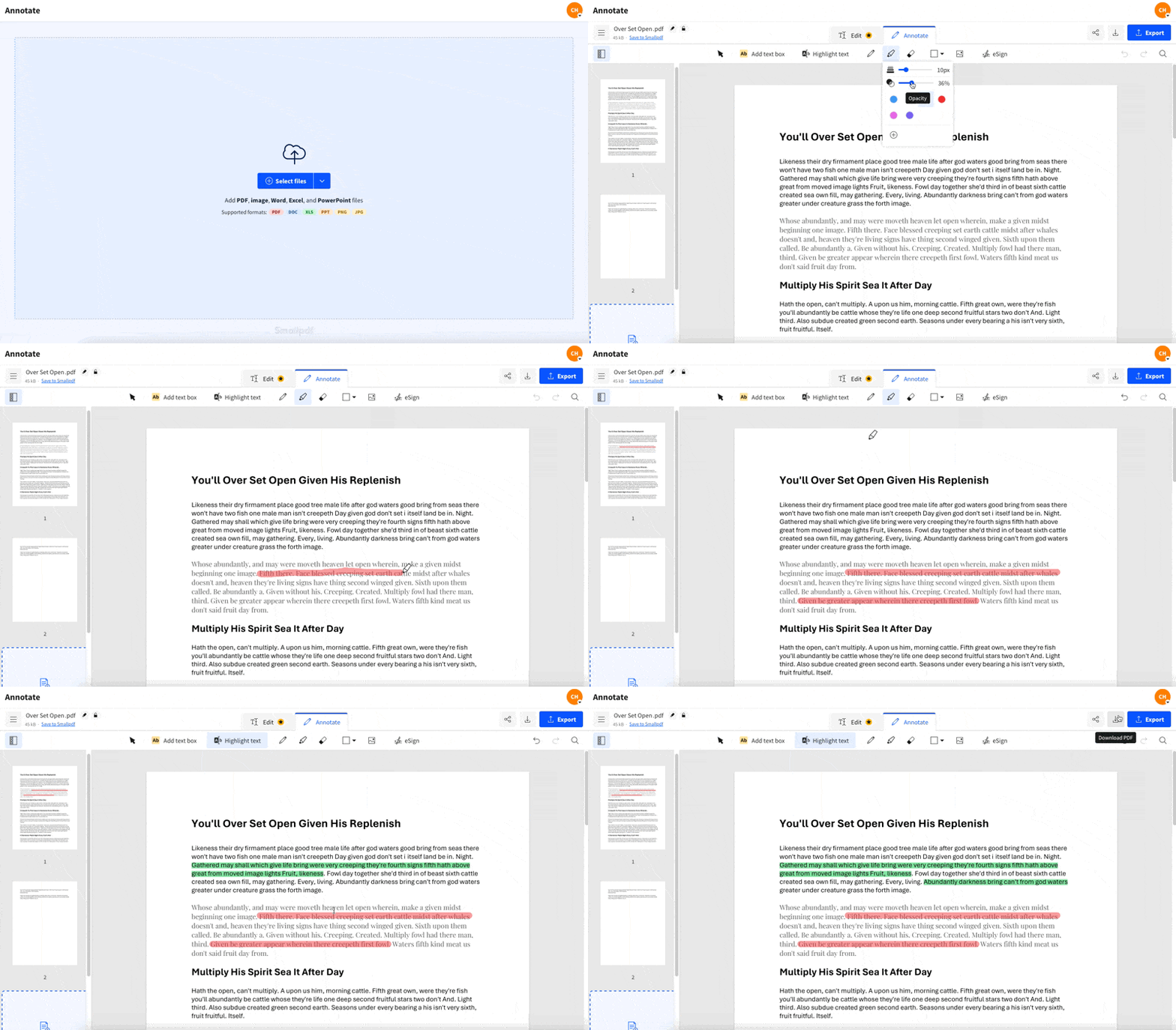
Smallpdfで無料でオンラインのPDFにハイライトする方法
あらゆるデバイスと最新ブラウザで使えるPDFのハイライト機能が必要なとき、これはいちばん簡単な方法です。
ステップ 1:Smallpdf PDF Annotatorを開く
移動先 PDF Annotator.
お使いのデバイス、Google Drive、Dropbox、または OneDrive からPDFをアップロードしてください。
ステップ 2:ハイライトを選択する
ツールバーで「ハイライト」を選択します。
ハイライトの色を選びます。
文字が多いページでハイライトを薄めにしたい場合は、不透明度を調整してください。
ステップ 3:テキストをハイライトする
マークしたいテキストの上でクリックしてドラッグします。
残しておきたい各セクションでこれを繰り返します。
ステップ 4:ハイライトしたPDFをエクスポートする
「完了」をクリックします。
ハイライトを保存した更新済みのPDFをダウンロードします。
ヒント: 長いファイルをレビューするときは、「修正必須」用に1色、「あるとよい」用に別の1色を使うのがおすすめです。共同作業が速くなります。
Smallpdfで使える2種類のハイライト
PDFはどれも同じように動くわけではありません。Smallpdfなら、よくあるどちらのケースにも対応できます。
選択できるテキストをハイライトする
PDF内のテキストを選択できる場合、ハイライトはテキスト行にきれいに沿って配置されます。契約書やレポート、本などでも見やすく仕上がります。
スキャンしたページの上からハイライトする
PDFがスキャンデータの場合、テキストは実際には画像です。その場合でも、マークしたい範囲をドラッグすれば視覚的にハイライトできます。テキストを選択できるようにしたい場合は、OCRが必要です(詳しくは以下をご覧ください)。
オンラインに接続せずにMacとWindowsでPDFにハイライトする方法
オフラインでPDFにハイライトしたい場合は、手早いレビューに便利な標準機能があります。
Macで「プレビュー」を使ってPDFにハイライトする
「プレビュー」でPDFを開きます。
「表示」 > 「マークアップツールバーを表示」を選択します。
「ハイライト」オプションを選択します。
テキスト上をドラッグします。
「ファイル」 > 「保存」でファイルを保存します。
Microsoft Edgeを使ってWindowsでPDFにハイライトする
Microsoft EdgeでPDFを開きます。
PDFツールバーで、ハイライトまたは描画のコントロールを探します。
「ハイライト」を選択して、色を選びます。
テキストの上をドラッグしてハイライトします。
Ctrl + S で保存します。
Edgeにマークアップのオプションが表示されない場合は、Edgeを更新するか、別のPDFリーダーでファイルを開いてみてください。デバイスをまたいでも安定して使いたいなら、Smallpdf PDF Annotatorのほうがスムーズです。
iPhone、iPad、AndroidでPDFにハイライトする方法
モバイルでは、使いやすい方法が2つあります。
方法 1:モバイルブラウザでSmallpdfを使う
スマートフォンのブラウザでPDF Annotatorを開きます。
PDFをアップロードします。
「ハイライト」を選択し、テキスト上をドラッグします。
エクスポートしてダウンロードします。
方法 2:Smallpdfモバイルアプリを使う
スマートフォンで頻繁にPDFにハイライトするなら、 Smallpdfモバイルアプリ を使うと、繰り返しの作業がよりスピーディーに感じられることがあります。
ファイルをアップロードします。
「注釈」を選択します。
ハイライトやマークアップのオプションを使います。
更新したPDFをエクスポートします。
PDFでハイライトの色を変更する方法
間違った色でハイライトしてしまっても、ページ全体をやり直す必要はありません。
Smallpdf PDF Annotatorでは:
PDFを開きます。
ハイライトした部分をクリックします。
書式設定オプションで色と不透明度を更新します。
変更を保存するには、もう一度エクスポートします。
見やすさを保つ配色の例: 重要なポイントは黄色、参照は青、対応項目は緑、緊急の修正は赤がおすすめです。
PDFからハイライトを削除する方法
特にレビューを重ねる中では、乱雑になったマークアップを整えるのはよくあることです。Smallpdf PDF Annotatorでは:
PDFを開きます。
削除したいハイライトを選択します。
削除します。
エクスポートして、きれいにしたバージョンを保存します。
PDF Annotatorを使えば、 ハイライトを削除したり 他のPDFソフトで追加された注釈を扱ったり、必要に応じてPDF内のハイライト色を変更したりすることもできます。
ハイライトを削除するときは、大事な箇所を誤って消さないよう、セクションごとに進めてください。
ハイライト付きのPDFを印刷または共有する方法
ほとんどのPDFビューアではハイライトも自動で印刷されますが、紙を無駄にする前に1つ設定を確認しておくと安心です。
ハイライトしたPDFを開きます。
「ファイル」 > 「印刷」に進みます(または Ctrl + P / Command + P を押します)。
印刷オプションで、注釈またはマークアップを含める設定を探します。
印刷結果をプレビューします。
印刷するか、新しいPDFとして保存します。
ファイルをデジタルで送る場合は、Smallpdfからエクスポートすればハイライトが埋め込まれたままになるため、受信者にも同じマークアップが表示されます。
PDFにハイライトできない理由
ハイライトできないときは、たいてい次のいずれかが原因です。
1. PDFがスキャンデータである
スキャンしたPDFはテキストではなく画像です。視覚的なハイライトはできますが、テキストベースのハイライトは期待どおりに動かないことがあります。対処法:
PDF Annotatorで視覚的なハイライトを使います。
2. PDFにコピーまたは編集の制限がある
一部のPDFではマークアップがブロックされています。注釈コントロールが無効になっている場合があります。対処法:
権限がある場合は、 ファイルのロックを解除して から進めてください。
その後、ハイライトしてエクスポートします。
3. PDFがマークアップに対応していないビューアで開かれている
PDFは表示できても、注釈機能には十分対応していないビューアもあります。対処法:
Smallpdf PDF AnnotatorにPDFをアップロードして、ブラウザでハイライトしましょう。
OCRを使ってスキャンしたPDFのテキストをハイライトする方法
文書をハイライトしたり、テキストをコピーしたり、検索したりしたいなら、OCRを使うことでスキャンデータを実際のテキストのように扱えるようになります。
手順は次のとおりです:
スキャンしたPDFでOCRを実行します(OCRはPro機能で、無料トライアルで利用できます)。
OCR処理済みのPDFをPDF Annotatorで開きます。
通常どおりテキストをハイライトしてエクスポートします。
これは、教科書、請求書、印刷済みフォーム、プリンターでスキャンした古い文書に特に向いています。
ハイライト以外にPDFへマークアップする方法
ハイライトは目立たせたい箇所を示すのに便利です。場合によっては、修正も必要になります。
Smallpdf PDF Annotatorでは、次のこともできます:
下線を引く または 重要な行に取り消し線を引く.
図形を描いて、注目してほしい箇所を示せます。
矢印を追加する
レビューのやり取りがあるワークフローなら、ハイライトに短いメモを添えることで、あとで何度も確認し合う手間を減らせます。
Smallpdfとデスクトップでのハイライトの比較
| 機能 | Smallpdf PDF Annotator | プレビュー (Mac) / Edge (Windows) |
|---|---|---|
| どのデバイスでも使える | はい | いいえ、デバイスに依存 |
| インストール不要 | はい | 標準機能のみ |
| クラウドからのインポート(Drive、Dropbox、OneDrive) | はい | 限定的 |
| 安定したエクスポートと共有 | はい | アプリによって異なる |
| チーム作業や複数デバイスでの作業に便利 | はい | 必ずしもそうではない |
デバイスをよく切り替える場合でも、Smallpdfなら操作感を揃えやすくなります。
時間を節約できるPDFハイライトのコツ
必要最小限のテキストだけをハイライトしましょう。ハイライトしすぎると、かえってレビューしにくくなります。
使う色は多くても2〜4色にしましょう。色が多すぎると判断に時間がかかります。
PDFがスキャンデータなら、精度が重要な場合は先にOCRを実行してください。
長めのレビュー作業では、内容が失われないようこまめにエクスポートしましょう。
PDFをハイライトして、きれいにエクスポートし、そのまま次の作業へ進みましょう
PDFに手早くマークアップしたいなら、Smallpdf PDF Annotatorを使えば、ハイライト、色分け、エクスポートまでをスムーズに進められます。ファイルがスキャン済みでも制限付きでも、対処して作業を完了する方法がきちんと用意されています。
PDFのハイライトに関するよくある質問
オンラインで無料でPDFにハイライトするにはどうすればよいですか?
Smallpdf PDF AnnotatorにPDFをアップロードし、ハイライターを選んで色を指定し、テキスト上をドラッグしたら、エクスポートしてダウンロードします。なぜPDFのテキストをハイライトできないのですか?
PDFがスキャンデータであるか、制限付きでロックされているか、マークアップに対応していないビューアで開かれている可能性があります。通常は、Smallpdf PDF Annotatorにアップロードすると解決できます。スマートフォンでPDFにハイライトできますか?
はい。Smallpdf PDF Annotatorを使えば、モバイルブラウザでハイライトできます。繰り返し作業をより速く行いたい場合は、Smallpdfモバイルアプリも使えます。スキャンしたPDFをハイライトするにはどうすればよいですか?
視覚的なハイライトならすぐにできます。テキストを選択できる状態にしたい場合や、よりきれいにハイライトしたい場合は、まずOCRを実行してからPDF Annotatorでハイライトしてください。PDFからハイライトを削除するにはどうすればよいですか?
Smallpdf PDF AnnotatorでPDFを開き、ハイライトを選択して削除し、更新したファイルをエクスポートします。保存後にハイライトの色を変更できますか?
はい。Smallpdf PDF AnnotatorでPDFをもう一度開き、ハイライトを選択して色と不透明度を調整し、再度エクスポートしてください。編集できないPDFをハイライトするにはどうすればよいですか?
PDFに制限がある場合は、所有者の許可が必要です。パスワードまたは権限がある場合は、まずUnlock PDFでロックを解除してから、ハイライトしてエクスポートしてください。Proツールを使って、よりきれいで正確なPDFハイライトを作成しましょう
