- Головна
- ›
- ›Як виділяти текст у PDF-документах онлайн
Як виділяти текст у PDF-документах онлайн
Виділяй будь-який PDF у браузері за кілька секунд за допомогою Smallpdf. Без завантажень чи реєстрації, а також зі швидкими рішеннями для відсканованих сторінок і захищених файлів.
Потрібно швидко виділити ключові рядки в PDF? Виділення робить перевірку зрозумілішою, зауваження — простішими для сприйняття, а документи — зручнішими для поширення.
Але є одна складність. PDF усюди, бо вони зберігають форматування й коректно відкриваються майже на будь-якому пристрої. Це зручно для поширення, але через це PDF можуть здаватися файлами лише для читання, коли тобі потрібно щось переглянути або розмітити.
У багатьох програмах для перегляду інструменти анотацій приховані, дозволи обмежені або виділення взагалі не підтримується. Нижче ми покажемо, як виділити текст у PDF за допомогою Smallpdf, як працювати зі сканованими чи заблокованими файлами і що робити, якщо виділення не спрацьовує одразу.
Короткий список: як виділити текст у PDF за кілька секунд (безкоштовно, без реєстрації)
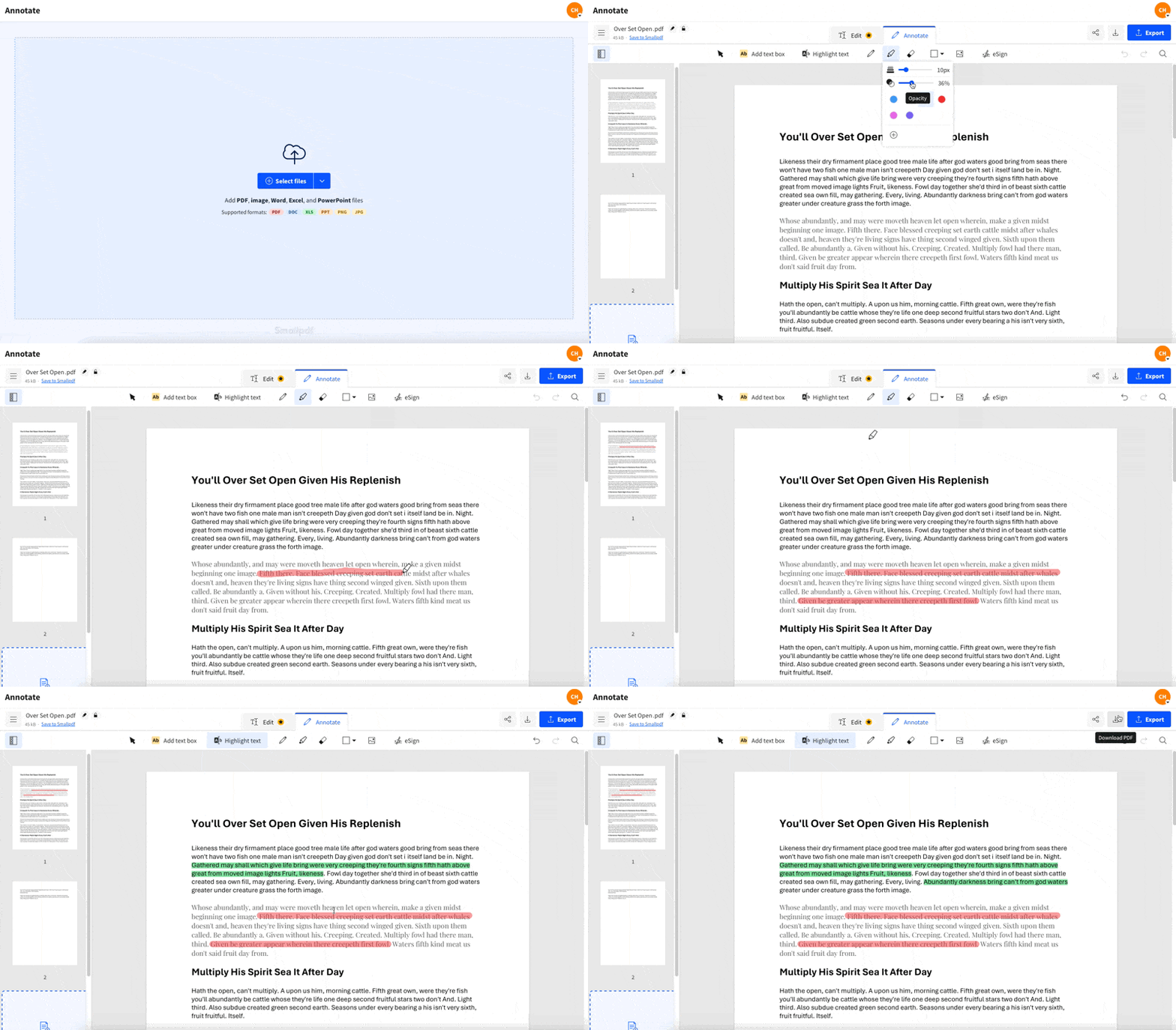
Як безкоштовно виділити текст у PDF онлайн у Smallpdf
Це найпростіший варіант, якщо тобі потрібно виділення в PDF, яке працює на будь-якому пристрої та в будь-якому сучасному браузері.
Крок 1: Відкрий Smallpdf PDF Annotator
Перейди до PDF Annotator.
Завантаж свій PDF зі свого пристрою, Google Drive, Dropbox або OneDrive.
Крок 2: Вибери інструмент виділення
На панелі інструментів вибери «Виділити».
Обери колір виділення.
Налаштуй непрозорість, якщо хочеш світліше виділення для сторінок із щільним текстом.
Крок 3: Виділи текст
Клацни й проведи курсором по тексту, який хочеш позначити.
Повтори це для кожного фрагмента, який хочеш зберегти.
Крок 4: Експортуй PDF із виділеним текстом
Натисни «Готово».
Завантаж оновлений PDF зі збереженими виділеннями.
Порада: Якщо переглядаєш довгі файли, використовуй один колір для «треба виправити», а інший — для «було б добре». Це пришвидшує спільну роботу.
Два типи виділення в Smallpdf
Не всі PDF поводяться однаково. Smallpdf допомагає в обох типових сценаріях.
Виділення тексту, який можна вибрати
Якщо в PDF можна вибрати текст, виділення акуратно прив’язується до рядка. Це виглядає охайніше в контрактах, звітах і книгах.
Виділення поверх відсканованих сторінок
Якщо твій PDF — це скан, текст у ньому насправді є зображенням. У такому разі ти все одно можеш візуально виділити потрібну ділянку, провівши по ній курсором. Якщо тобі також потрібен текст, який можна вибирати, знадобиться OCR (детальніше про це нижче).
Як виділити текст у PDF на Mac і Windows без підключення до Інтернету
Якщо тобі потрібно виділити PDF офлайн, ці вбудовані варіанти добре підійдуть для швидкої перевірки.
Як виділити PDF на Mac за допомогою Preview
Відкрий PDF у Preview.
Вибери «View» > «Show Markup Toolbar.»
Вибери опцію «Виділити».
Проведи курсором по тексту.
Збережи файл через «File» > «Save.»
Як виділити PDF у Windows за допомогою Microsoft Edge
Відкрий PDF у Microsoft Edge.
Знайди інструменти виділення або малювання на панелі PDF.
Вибери «Виділити» й обери колір.
Проведи по тексту, щоб виділити його.
Збережи за допомогою Ctrl + S.
Якщо в Edge не видно параметрів розмітки, спробуй оновити браузер або відкрити файл в іншій програмі для читання PDF. Якщо потрібен однаковий результат на різних пристроях, зручнішим варіантом буде Smallpdf PDF Annotator.
Як виділити текст у PDF на iPhone, iPad і Android
На мобільному є два зручні варіанти.
Варіант 1: Використовуй Smallpdf у мобільному браузері
Відкрий PDF Annotator у браузері телефона.
Завантаж PDF.
Вибери «Виділити» і проведи по тексту.
Експортуй і завантаж.
Варіант 2: Використовуй мобільний застосунок Smallpdf
Якщо ти часто виділяєш PDF на телефоні, то мобільний застосунок Smallpdf може бути швидшим для повторюваних завдань.
Завантаж свій файл.
Вибери «Анотувати».
Використовуй параметри виділення та розмітки.
Експортуй оновлений PDF.
Як змінити колір виділення в PDF
Якщо ти виділив щось не тим кольором, не потрібно переробляти всю сторінку.
У Smallpdf PDF Annotator:
Відкрий свій PDF.
Клацни виділену ділянку.
Зміни колір і непрозорість у параметрах форматування.
Експортуй ще раз, щоб зберегти зміну.
Ідея кольорів, за якої все залишається читабельним: Жовтий — для ключових моментів, синій — для посилань, зелений — для пунктів дій, а червоний — для термінових виправлень.
Як видалити виділення з PDF
Виправляти неакуратну розмітку — це нормально, особливо під час етапів перевірки. У Smallpdf PDF Annotator:
Відкрий PDF.
Вибери виділення, яке хочеш прибрати.
Видали його.
Експортуй файл, щоб зберегти чисту версію.
За допомогою PDF Annotator, ти можеш видалити виділення та анотації, додані в іншому PDF-редакторі, або навіть змінити колір виділення в PDF, якщо тобі зручніше не видаляти, а налаштувати їх.
Якщо прибираєш виділення, роби це по розділах, щоб випадково не видалити щось важливе.
Як роздрукувати PDF із виділеннями або поділитися ним
Більшість програм для перегляду PDF друкують виділення автоматично, але перед тим як витрачати папір, варто перевірити одне налаштування.
Відкрий PDF із виділеним текстом.
Перейди до «File» > «Print» (або натисни Ctrl + P / Command + P).
У параметрах друку знайди налаштування, яке включає анотації або розмітку.
Переглянь попередній результат друку.
Роздрукуй або збережи як новий PDF.
Якщо надсилаєш файл у цифровому форматі, експорт із Smallpdf збереже виділення вбудованими, тож отримувачі бачитимуть ту саму розмітку.
Чому не вдається виділити текст у PDF
Коли виділення не працює, зазвичай причина одна з цих.
1. PDF — це скан
Відскановані PDF — це зображення, а не текст. Візуальне виділення все одно працює, але текстове виділення може поводитися не так, як очікується. Рішення:
Використовуй візуальне виділення в PDF Annotator.
Спочатку запусти OCR, якщо тобі потрібен текст, який можна вибрати.
2. У PDF є обмеження на копіювання або редагування
Деякі PDF блокують розмітку. Ти можеш побачити вимкнені елементи керування анотаціями. Рішення:
Якщо в тебе є дозвіл, спершу розблокуй файл .
Потім виділи текст і експортуй файл.
3. PDF відкривається в переглядачі, який не підтримує розмітку
Деякі переглядачі показують PDF, але погано підтримують анотації. Рішення:
Завантаж PDF у Smallpdf PDF Annotator і виділи текст у браузері.
Як виділити текст у відсканованому PDF за допомогою OCR
Якщо тобі потрібно виділити, скопіювати текст і шукати в документі, OCR допоможе сканам поводитися як зі звичайним текстом.
Ось як це працює:
Запусти OCR для відсканованого PDF (OCR — це функція Pro, доступна в безкоштовній пробній версії).
Відкрий PDF, оброблений за допомогою OCR, у PDF Annotator.
Виділи текст як зазвичай і експортуй.
Це найкращий варіант для підручників, рахунків-фактур, друкованих форм і старих документів, відсканованих на принтері.
Інші способи розмітити PDF, окрім виділення
Виділення чудово допомагає звернути увагу на важливе. Іноді ще потрібно й виправити документ.
За допомогою Smallpdf PDF Annotator ти також можеш:
Малювати фігури, щоб позначати потрібні ділянки.
Додавати стрілки
Якщо у твоєму процесі є етапи перевірки, поєднання виділень із короткими примітками зменшує зайві уточнення пізніше.
Smallpdf чи виділення на комп’ютері
| Функція | Smallpdf PDF Annotator | Preview (Mac) / Edge (Windows) |
|---|---|---|
| Працює на будь-якому пристрої | Так | Ні, залежить від пристрою |
| Без встановлення | Так | Лише вбудовані інструменти |
| Імпорт із хмарних сервісів (Drive, Dropbox, OneDrive) | Так | Обмежено |
| Стабільний експорт і поширення | Так | Залежить від застосунку |
| Корисно для команд і роботи на різних пристроях | Так | Не завжди |
Якщо ти часто переходиш між пристроями, Smallpdf забезпечує стабільний досвід користування.
Поради з виділення тексту в PDF, які заощаджують час
Виділяй лише мінімум тексту, який тобі потрібен. Надмірне виділення ускладнює перевірку.
Використовуй максимум два-чотири кольори. Забагато кольорів уповільнює ухвалення рішень.
Якщо PDF — це скан, спочатку запусти OCR, коли важлива точність.
Під час довших сеансів перевірки регулярно експортуй файл, щоб нічого не загубилося.
Виділи PDF, експортуй його без зайвих кроків і рухайся далі
Якщо тобі потрібен найшвидший спосіб розмітити PDF, Smallpdf PDF Annotator дає змогу виділяти текст, працювати з кольорами та експортувати все в одному зручному процесі. А якщо файл відсканований або має обмеження, ти все одно матимеш зрозумілий спосіб усе виправити й завершити роботу.
Поширені запитання про виділення тексту в PDF
Як безкоштовно виділити текст у PDF онлайн?
Завантаж свій PDF у Smallpdf PDF Annotator, вибери маркер, обери колір, проведи по тексту, а потім експортуй і завантаж файл.Чому я не можу виділити текст у своєму PDF?
Твій PDF може бути сканом, мати обмеження або бути відкритим у переглядачі, який не підтримує розмітку. Завантаження в Smallpdf PDF Annotator зазвичай це виправляє.Чи можу я виділити PDF на телефоні?
Так. Ти можеш виділяти текст у мобільному браузері за допомогою Smallpdf PDF Annotator або скористатися мобільним застосунком Smallpdf для швидшої повторюваної роботи.Як виділити відсканований PDF?
Ти можеш одразу виділити потрібне візуально. Якщо тобі потрібен текст, який можна вибрати, і акуратніше виділення, спочатку запусти OCR, а потім виділяй у PDF Annotator.Як видалити виділення з PDF?
Відкрий PDF у Smallpdf PDF Annotator, вибери виділення, видали його, а потім експортуй оновлений файл.Чи можу я змінити колір виділення після збереження?
Так. Знову відкрий PDF у Smallpdf PDF Annotator, вибери виділення, налаштуй колір і непрозорість, а потім експортуй ще раз.Як виділити текст у PDF, якщо його не можна редагувати?
Якщо в PDF є обмеження, тобі знадобиться дозвіл власника. Якщо в тебе є пароль або відповідні права, спершу розблокуй файл за допомогою Розблокувати PDF, а потім виділи текст і експортуй його.Отримай чіткіше й точніше виділення в PDF за допомогою інструментів Pro
