想快速在 PDF 上绘图吗?上传文件后即可涂画、添加箭头,并直接在浏览器中于几分钟内导出一份干净的副本。无需安装或注册。
在 PDF 上绘图有助于更直观地审查内容。您可以圈出某条条款、用箭头指向某个数字、在页边空白处勾勒想法,或标出需要修改的地方,这些都比输入冗长评论更快。
下面,我们会先介绍使用 Smallpdf 的最快在线方法,再介绍适用于 Mac 和 Windows 的简单离线选项。
快速步骤:几秒钟内在 PDF 上绘图
上传 您的 PDF 到 PDF Annotator 如下
绘图 自由绘制、添加形状或插入便签。
导出 并下载已标注的 PDF。
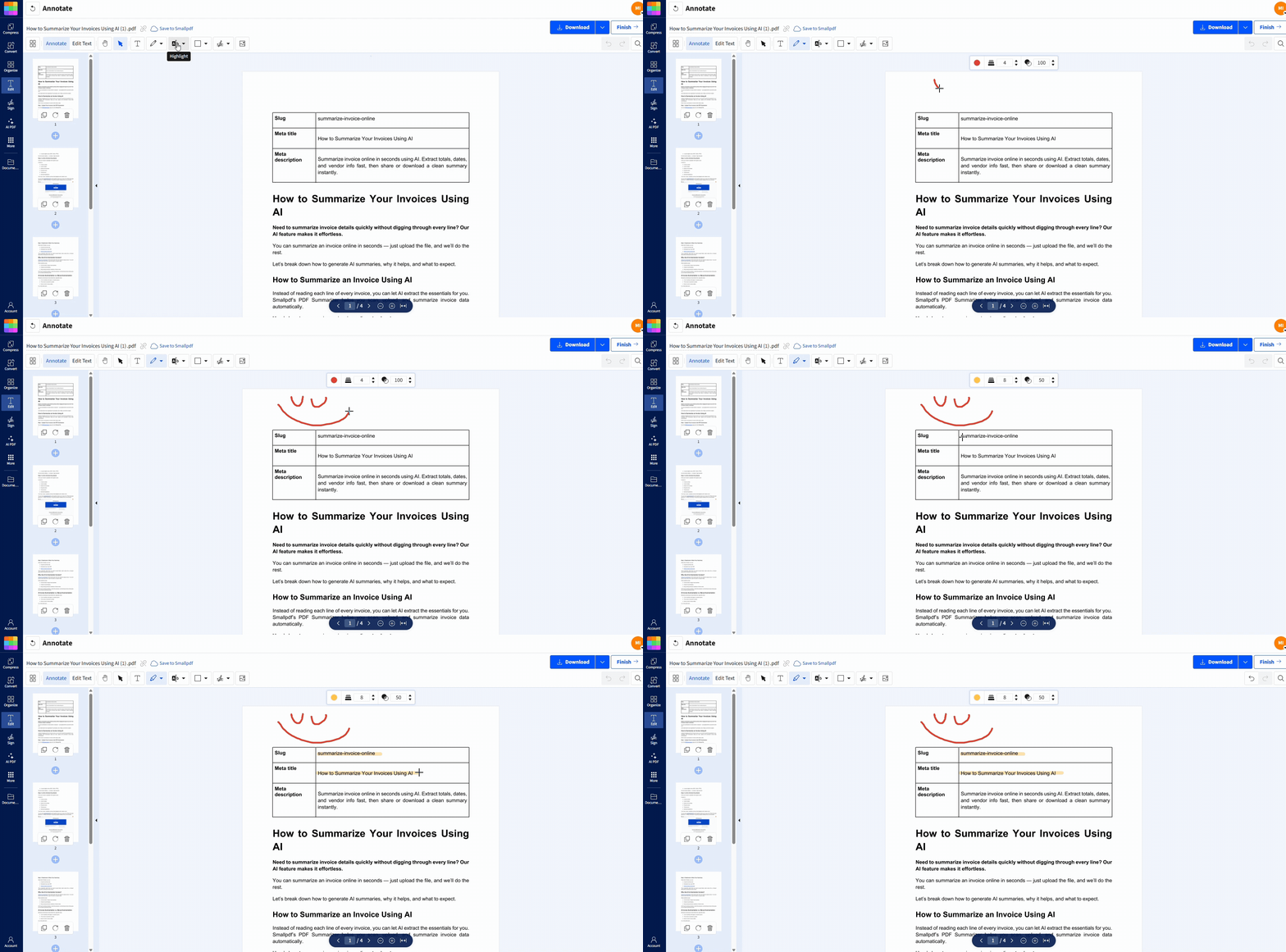
如何使用 Smallpdf 在线在 PDF 上绘图
Smallpdf 的 PDF Annotator 可直接在浏览器中运行,因此兼容 Mac、Windows 和移动设备。您可以从设备上传文件,或从 Google Drive、Dropbox 或 OneDrive 导入文件。
步骤 1:打开 PDF Annotator 并上传文件
打开 PDF Annotator。
将 PDF 拖放到页面中,或从“设备”、“Google Drive”、“Dropbox”或“OneDrive”中选择文件。
步骤 2:选择合适的标注工具
在编辑器中,选择适合您表达需求的工具:
铅笔 / 绘图 用于手绘线条和快速草图。
高亮笔 / 标记笔 用于突出文本。
形状 用于绘制整洁的箭头、圆圈和矩形。
文本框 用于输入文字备注,保持内容清晰易读。
请保持标注风格一致。可以用一种颜色标记“必须修复”的项目,再用另一种颜色标记“建议改进”的内容。
步骤 3:绘图、添加箭头并圈出重点内容
点击页面开始绘制。
可使用鼠标、触控板、触控笔,或在触摸屏上用手指操作。
将图形拖到指定位置,然后调整大小以适应内容。
如果想画出规整的圆,请使用形状工具而不是手绘。如果想画出笔直的箭头,请使用箭头形状,而不是手动画。
步骤 4:导出并下载
完成后,点击“完成”(右上角)。然后下载更新后的 PDF,您的标注会保存在原位。
如果您需要将文件保存在同一个云端文件夹中,请先导出,再立即重新上传到您的 Drive 或存储位置。这样之后更容易找到已标注的版本。
如何在 Mac 上使用“预览”在 PDF 上绘图
“预览”是 macOS 的内置功能,因此是一个可靠的离线选项。若您不想上传任何内容,它很适合用来快速标注。
步骤 1:在“预览”中打开 PDF
右键单击该文件。
选择“打开方式” > “预览”。
步骤 2:启用标注工具栏
点击“标注”图标(圆圈里的笔),或前往“显示” > “显示标注工具栏”。
步骤 3:绘图、勾画或添加图形
使用“Sketch”进行手绘标记。
使用“Shapes”绘制箭头、矩形和圆形。
放置图形时按住“Shift”键,可让它们保持完全笔直或呈现标准圆形。
步骤 4:保存
前往“文件” > “保存”,或按“Command+S”。
提示: “预览”默认会将更改直接保存到原文件中。如果您想保留单独副本,请先复制文件,再在副本上标注。
如何在 Windows 上使用 Microsoft Edge 在 PDF 上绘图
Microsoft Edge 内置 PDF 查看器和绘图工具,很适合快速添加标注,尤其适用于 Surface 设备或任何触摸屏笔记本。
步骤 1:在 Edge 中打开 PDF
右键单击 PDF 文件。
选择“打开方式” > “Microsoft Edge”。
步骤 2:选择绘图工具
在顶部工具栏中,选择:
笔 用于绘图
高亮工具 用于强调
橡皮擦 用于删除墨迹
可在工具设置中调整颜色和笔画粗细。
步骤 3:绘图并标注
直接在页面上绘制。可用高亮工具标出标题或关键内容,用笔工具添加箭头和说明。
步骤 4:保存更改
点击“保存”图标,或按“Ctrl+S”。
如果重新打开后看不到标注,请确认您保存到了可写入的位置。有些文件夹或共享驱动器会阻止直接编辑。
如何编辑或删除 PDF 中的绘图
如果需要清理标注,尽量在导出前完成。这是最快的方式。
在 Smallpdf 中:
点击要删除的注释。
按“Delete”键,或在工具可用时使用橡皮擦。
如果您刚做了更改,请立即使用“撤销”。
在 Preview 或 Edge 中:
有些标记会像对象一样,可被选中并删除。
根据所用工具不同,手绘墨迹不一定总能完全删除。
如果 PDF 已经导出但您还需要继续编辑,请重新上传更新后的版本,再从那里继续。
故障排除:为什么无法在 PDF 上绘图
大多数无法在 PDF 上绘图的问题,都与权限、查看器限制或文件类型有关。
1. 您的 PDF 查看器是只读的
解决方法: 将文件上传到 PDF Annotator 并在其中绘图。
2. PDF 文件已锁定或受限
表现: 您可以打开文件,但无法绘图或保存。
解决方法: 向文档所有者获取密码或权限。如果您有权限, 先解锁 ,再进行标注。
3. 浏览器显示的是预览,不是真正的编辑器
解决方法: 先将 PDF 下载到设备上,再上传到支持标注的编辑器中。
4. 您的标注无法保存
解决方法: 在 Smallpdf 中,请务必点击“导出”。在 Edge 中,请按“Ctrl+S”并确认保存位置。
5. 文件是扫描版 PDF,看起来像一张平面图像
好消息: 您仍然可以在扫描件上绘图。
如果您还需要可编辑文本,通常需要 OCR。在 Smallpdf 中,OCR 功能可能需要 Pro 套餐,您可通过 免费试用。
6. 无法绘图,或笔画有延迟
可快速尝试以下方法:
刷新页面并重新上传 PDF。
切换浏览器(Chrome、Edge、Safari、Firefox)。
关闭其他占用资源较多的标签页,尤其是视频通话页面。
您还可以在 PDF Annotator 中添加什么
绘图通常只是开始。大多数审阅都需要结合视觉标记和清晰备注。
在 PDF Annotator 中,您还可以:
高亮文本 以引导注意力。
添加文本框 用于输入“修改这个日期”之类的说明。
添加图形和箭头 让反馈更整洁。
插入图片 例如图章、徽标或截图。
如果您需要修改 PDF 中现有的文字,这与标注不是同一种操作。您可以使用 编辑 PDF 来完成这些更改。
如何用手机在 PDF 上绘图(iOS 和 Android)
如果您在外需要快速反馈,也可以直接用手机在 PDF 上绘图。
打开 Smallpdf 移动应用。
导入您的 PDF。
点按“标注”,然后用手指或触控笔进行绘制。
完成后导出。
在小屏幕上绘图前,请先放大页面。这样有助于您更准确地放置箭头和圆圈。
立即开始在 PDF 上绘图
需要快速反馈时,绘图往往比冗长的评论串更高效。使用 Smallpdf PDF Annotator,您可以在几分钟内上传文件、完成标注并导出一份干净的副本。
如果您要在审阅后分享 PDF,保持简单即可。导出标注后的版本;如果受邮件大小限制影响,再将其压缩。
如果下一步是审批,您可以先用 Smallpdf eSign 添加签名,再发送出去。
常见问题
不下载软件也能在 PDF 上绘图吗?
是的。使用 Smallpdf 的 PDF Annotator,您可以直接在浏览器中绘图并导出已保存的副本。无需安装软件。如何在 Google Chrome 中在 PDF 上绘图?
Chrome 的内置查看器主要用于查看。如果您需要绘图工具,请在 Smallpdf 这类标注工具中打开 PDF,再导出更新后的文件。如何在 Microsoft Edge 中在 PDF 上绘图?
在 Edge 中打开 PDF,点击笔或高亮工具图标进行标注,然后按“Ctrl+S”保存。为什么我无法在 PDF 上绘图?
大多数情况下,是因为 PDF 已锁定、查看器为只读,或者文件没有正确保存。您可以先上传到 Smallpdf,以排除查看器限制。可以在 PDF 中画直线吗?
可以。您可以在 Smallpdf 中使用直线或箭头形状;在“预览”中,放置形状时按住“Shift”键即可画出直线。可以在扫描版 PDF 上绘图吗?
可以,您可以在扫描版 PDF 上绘图。如果您还需要编辑扫描文本,通常就需要 OCR。如何擦除或撤销绘图?
导出前,请使用“撤销”或删除所选标注。导出后,请重新上传 PDF,并在编辑器中移除这些标注。分享 PDF 时,我的绘图会保留在原位吗?
会。导出或保存后,这些标注会嵌入 PDF 中,因此其他人使用标准查看器也能看到。立即在 PDF 上绘图 - 随时可取消
