วาดบน PDF ฟรีออนไลน์
มาร์กอัป PDF ได้ทุกไฟล์ด้วยการวาดแบบอิสระ รูปทรง และโน้ต ใช้ Smallpdf ออนไลน์ หรือใช้ Preview และ Edge แบบออฟไลน์ แล้วบันทึกได้ในคลิกเดียว
อยากวาดบน PDF แบบรวดเร็วไหม? อัปโหลดไฟล์ วาดร่าง เพิ่มลูกศร แล้วส่งออกสำเนาที่เรียบร้อยได้ในไม่กี่นาที прямоจากเบราว์เซอร์ของคุณ โดยไม่ต้องติดตั้งหรือสมัครสมาชิก
การวาดบน PDF ช่วยให้คุณตรวจสอบงานได้ชัดเจนขึ้น คุณสามารถวงกลมข้อความ ชี้ตัวเลขด้วยลูกศร ร่างไอเดียไว้ที่ขอบหน้า หรือทำเครื่องหมายแก้ไขได้เร็วกว่าการพิมพ์คอมเมนต์ยาวๆ
ด้านล่างนี้ เราจะแนะนำวิธีออนไลน์ที่เร็วที่สุดด้วย Smallpdf ก่อน แล้วค่อยตามด้วยตัวเลือกออฟไลน์แบบง่ายๆ สำหรับ Mac และ Windows
ขั้นตอนด่วน: วาดบน PDF ในไม่กี่วินาที
อัปโหลด ไฟล์ PDF ของคุณไปยัง PDF Annotator ด้านล่าง
วาด แบบอิสระ เพิ่มรูปทรง หรือใส่โน้ต
ส่งออก แล้วดาวน์โหลด PDF ที่มาร์กอัปแล้วของคุณ
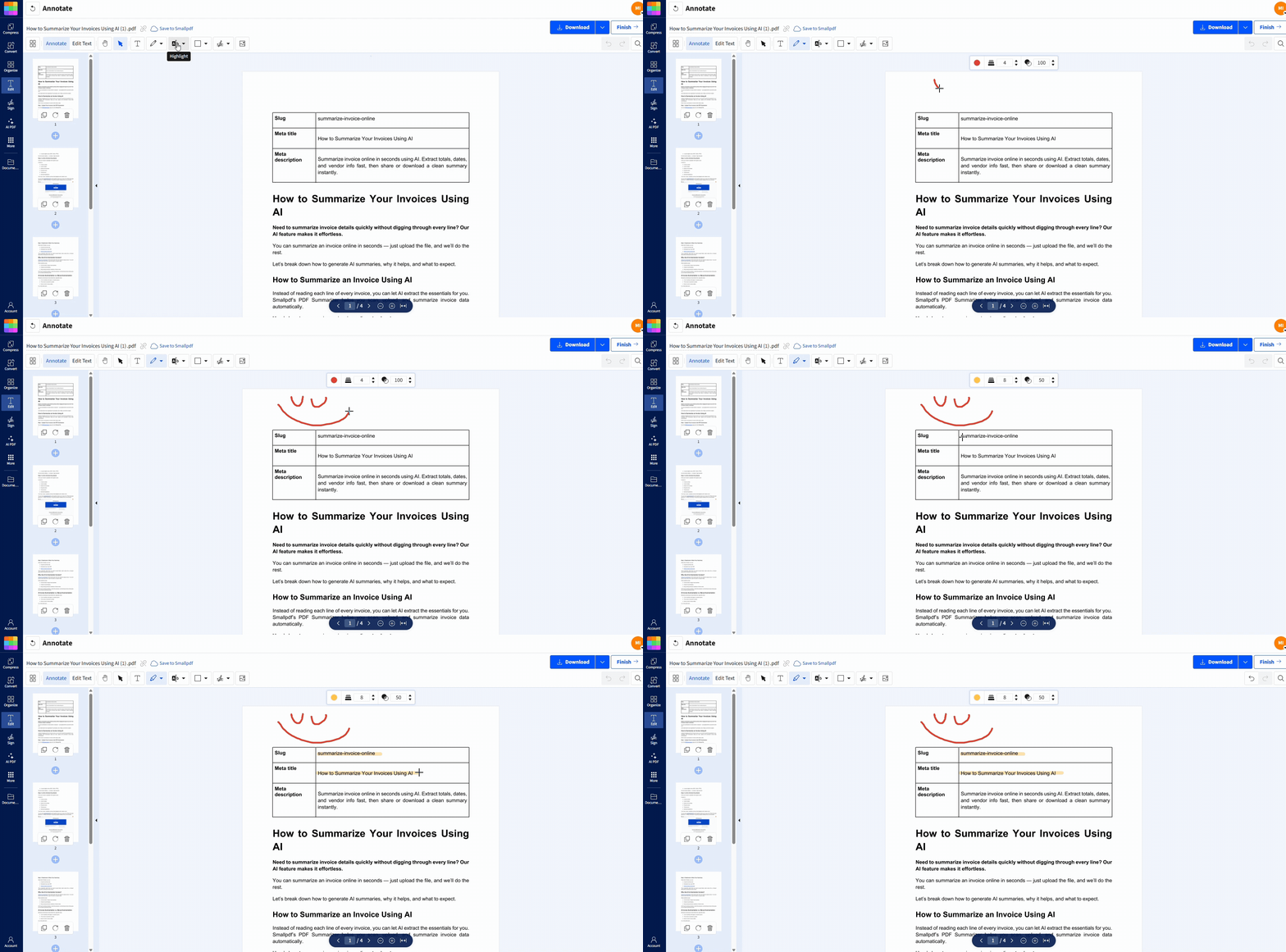
วิธีวาดบน PDF ออนไลน์ด้วย Smallpdf
PDF Annotator ของ Smallpdf ทำงานในเบราว์เซอร์ของคุณ จึงใช้งานได้บน Mac, Windows และมือถือ คุณสามารถอัปโหลดไฟล์จากอุปกรณ์ของคุณ หรือดึงไฟล์จาก Google Drive, Dropbox หรือ OneDrive ได้
ขั้นตอนที่ 1: เปิด PDF Annotator และอัปโหลดไฟล์ของคุณ
เปิด PDF Annotator
ลากแล้ววางไฟล์ PDF ของคุณลงบนหน้า หรือเลือกจากอุปกรณ์ Google Drive, Dropbox หรือ OneDrive
ขั้นตอนที่ 2: เลือกเครื่องมือมาร์กอัปที่เหมาะสม
ในตัวแก้ไข ให้เลือกเครื่องมือที่ตรงกับสิ่งที่คุณต้องการสื่อสาร:
ดินสอ / วาด สำหรับเส้นวาดด้วยมือและภาพร่างแบบรวดเร็ว
ไฮไลต์ / มาร์กเกอร์ เพื่อเน้นข้อความ
รูปทรง สำหรับลูกศร วงกลม และสี่เหลี่ยมที่ดูเรียบร้อย
กล่องข้อความ สำหรับโน้ตแบบพิมพ์ที่ยังอ่านง่าย
พยายามให้เครื่องหมายที่ใช้มีความสม่ำเสมอ ใช้สีหนึ่งสำหรับรายการ ‘ต้องแก้’ และอีกสีสำหรับข้อเสนอแนะ ‘มีก็ดี’
ขั้นตอนที่ 3: วาด เพิ่มลูกศร และวงกลมสิ่งสำคัญ
คลิกบนหน้าเพื่อเริ่มวาด
ใช้เมาส์ แทร็กแพด ปากกาสไตลัส หรือนิ้วบนหน้าจอสัมผัส
ลากรูปทรงไปยังตำแหน่งที่ต้องการ แล้วปรับขนาดให้พอดีกับเนื้อหา
ถ้าคุณต้องการวงกลมที่เรียบร้อย ให้ใช้รูปทรงแทนการวาดด้วยมือ ถ้าคุณต้องการลูกศรตรง ให้ใช้รูปลูกศรแทนการวาดเอง
ขั้นตอนที่ 4: ส่งออกและดาวน์โหลด
เมื่อเสร็จแล้ว ให้คลิก “Finish” (มุมขวาบน) แล้วดาวน์โหลดไฟล์ PDF ที่อัปเดตแล้วโดยบันทึกคำอธิบายประกอบไว้เรียบร้อย
หากคุณต้องการเก็บไฟล์ไว้ในโฟลเดอร์คลาวด์เดิม ให้ส่งออกไฟล์แล้วอัปโหลดกลับไปยัง Drive หรือพื้นที่จัดเก็บของคุณทันที แบบนี้จะช่วยให้หาเวอร์ชันที่มาร์กอัปไว้ได้ง่ายในภายหลัง
วิธีวาดบน PDF บน Mac ด้วย Preview
Preview มาพร้อมกับ macOS อยู่แล้ว จึงเป็นตัวเลือกออฟไลน์ที่ใช้งานได้ดี เหมาะมากสำหรับการมาร์กอัปแบบรวดเร็วเมื่อคุณไม่อยากอัปโหลดอะไร
ขั้นตอนที่ 1: เปิดไฟล์ PDF ใน Preview
คลิกขวาที่ไฟล์
เลือก “Open With” > “Preview.”
ขั้นตอนที่ 2: เปิดแถบเครื่องมือ Markup
คลิกไอคอน “Markup” (ปากกาในวงกลม) หรือไปที่ “View” > “Show Markup Toolbar.”
ขั้นตอนที่ 3: วาด สเก็ตช์ หรือเพิ่มรูปทรง
ใช้ “Sketch” สำหรับมาร์กด้วยมือแบบอิสระ
ใช้ “Shapes” สำหรับลูกศร สี่เหลี่ยม และวงกลม
กด “Shift” ค้างไว้ขณะวางรูปทรง เพื่อให้ได้เส้นตรงหรือวงกลมที่สมบูรณ์
ขั้นตอนที่ 4: บันทึก
ไปที่ “File” > “Save,” หรือกด “Command+S.”
เคล็ดลับ: Preview จะบันทึกการเปลี่ยนแปลงลงในไฟล์เดิมโดยอัตโนมัติตามค่าเริ่มต้น หากคุณต้องการสำเนาแยก ให้ทำสำเนาไฟล์ก่อน แล้วค่อยมาร์กอัปบนไฟล์สำเนา
วิธีวาดบน PDF บน Windows ด้วย Microsoft Edge
Microsoft Edge มีตัวดู PDF ที่มาพร้อมเครื่องมือวาด ซึ่งเหมาะสำหรับการใส่คำอธิบายประกอบอย่างรวดเร็ว โดยเฉพาะบนอุปกรณ์ Surface หรือแล็ปท็อปหน้าจอสัมผัส
ขั้นตอนที่ 1: เปิดไฟล์ PDF ใน Edge
คลิกขวาที่ไฟล์ PDF
เลือก “Open with” > “Microsoft Edge.”
ขั้นตอนที่ 2: เลือกเครื่องมือวาด
ในแถบเครื่องมือด้านบน ให้เลือก:
ปากกา สำหรับการวาด
ไฮไลต์ สำหรับเน้นย้ำ
ยางลบ สำหรับลบรอยหมึก
ปรับสีและความหนาได้จากการตั้งค่าเครื่องมือ
ขั้นตอนที่ 3: วาดและมาร์กอัป
วาดลงบนหน้าได้โดยตรง ใช้ไฮไลต์กับหัวข้อหรือบรรทัดสำคัญ และใช้ปากกาสำหรับลูกศรและคอมเมนต์กำกับ
ขั้นตอนที่ 4: บันทึกการเปลี่ยนแปลง
คลิกไอคอน “Save” หรือกด “Ctrl+S”
หากเปิดไฟล์ขึ้นมาใหม่แล้วไม่เห็นเครื่องหมายที่ใส่ไว้ ให้ตรวจสอบว่าคุณบันทึกลงในตำแหน่งที่เขียนไฟล์ได้ บางโฟลเดอร์หรือไดรฟ์ที่แชร์กันอาจบล็อกการแก้ไขโดยตรง
วิธีแก้ไขหรือลบภาพวาดออกจาก PDF
หากคุณต้องการเก็บงานมาร์กอัปให้เรียบร้อย ควรทำก่อนส่งออกทุกครั้งที่ทำได้ เพราะเป็นวิธีที่เร็วที่สุด
ใน Smallpdf:
คลิกคำอธิบายประกอบที่คุณต้องการลบ
กด “Delete” หรือใช้ยางลบหากมีเครื่องมือนี้
ใช้ “Undo” ได้ทันทีหากคุณเพิ่งแก้ไขไป
ใน Preview หรือ Edge:
เครื่องหมายบางอย่างทำงานเหมือนวัตถุ จึงสามารถเลือกแล้วลบได้
รอยวาดด้วยมืออาจลบออกได้ไม่หมดเสมอไป ขึ้นอยู่กับเครื่องมือที่ใช้
หากไฟล์ PDF ถูกส่งออกไปแล้วและคุณยังต้องแก้ไขเพิ่มเติม ให้อัปโหลดเวอร์ชันที่อัปเดตแล้วอีกครั้ง แล้วทำต่อจากตรงนั้น
การแก้ปัญหา: ทำไมคุณถึงวาดบน PDF ไม่ได้
ปัญหาส่วนใหญ่เกี่ยวกับการวาดบน PDF มักมาจากสิทธิ์ ข้อจำกัดของโปรแกรมดู หรือประเภทไฟล์
1. โปรแกรมดู PDF ของคุณเปิดได้แบบอ่านอย่างเดียว
วิธีแก้: อัปโหลดไฟล์ไปที่ PDF Annotator แล้ววาดที่นั่น
2. ไฟล์ PDF ถูกล็อกหรือจำกัดสิทธิ์
สัญญาณที่สังเกตได้: คุณเปิดไฟล์ได้ แต่ถูกบล็อกไม่ให้วาดหรือบันทึก
วิธีแก้: ขอรหัสผ่านหรือสิทธิ์จากเจ้าของเอกสาร หากคุณมีสิทธิ์ ปลดล็อกไฟล์ ก่อน แล้วค่อยใส่คำอธิบายประกอบ
3. เบราว์เซอร์แสดงแค่ตัวอย่าง ไม่ใช่ตัวแก้ไขจริง
วิธีแก้: ดาวน์โหลดไฟล์ PDF ลงในอุปกรณ์ของคุณก่อน แล้วอัปโหลดไปยังตัวแก้ไขที่รองรับคำอธิบายประกอบ
4. คำอธิบายประกอบของคุณไม่ถูกบันทึก
วิธีแก้: ใน Smallpdf ให้คลิก “Export” ทุกครั้ง ส่วนใน Edge ให้กด “Ctrl+S” และยืนยันตำแหน่งที่บันทึก
5. ไฟล์เป็น PDF ที่สแกนมาและดูเหมือนภาพแบนๆ
ข่าวดี: คุณยังวาดทับบนไฟล์สแกนได้
หากคุณต้องการแก้ไขข้อความในไฟล์สแกนด้วย โดยทั่วไปจะต้องใช้ OCR ใน Smallpdf ฟีเจอร์ OCR อาจต้องใช้แผน Pro ซึ่งคุณสามารถเข้าถึงได้ผ่าน ทดลองใช้ฟรี.
6. วาดไม่ติด หรือเส้นวาดหน่วง
วิธีแก้ที่ลองได้อย่างรวดเร็ว:
รีเฟรชหน้าแล้วอัปโหลดไฟล์ PDF ใหม่
สลับเบราว์เซอร์ (Chrome, Edge, Safari, Firefox)
ปิดแท็บอื่นที่ใช้ทรัพยากรเยอะ โดยเฉพาะวิดีโอคอล
คุณเพิ่มอะไรได้อีกบ้างใน PDF Annotator
การวาดมักเป็นแค่จุดเริ่มต้น งานรีวิวส่วนใหญ่ต้องใช้ทั้งเครื่องหมายที่มองเห็นชัดและโน้ตที่เข้าใจง่าย
ใน PDF Annotator คุณยังสามารถ:
ไฮไลต์ข้อความ เพื่อช่วยดึงความสนใจ
เพิ่มกล่องข้อความ สำหรับคำสั่งอย่าง ‘เปลี่ยนวันที่นี้’
วางรูปทรงและลูกศร เพื่อให้คำติชมดูเป็นระเบียบ
วางรูปภาพ เช่น ตราประทับ โลโก้ หรือภาพหน้าจอ
หากคุณต้องการเปลี่ยนข้อความเดิมที่มีอยู่ใน PDF นั่นเป็นอีกเวิร์กโฟลว์หนึ่งที่ต่างจากการใส่คำอธิบายประกอบ คุณสามารถใช้ แก้ไข PDF เพื่อทำการเปลี่ยนแปลงเหล่านี้
วาดบน PDF จากโทรศัพท์ของคุณ (iOS และ Android)
คุณสามารถวาดบน PDF จากโทรศัพท์ได้ เมื่อต้องการให้ฟีดแบ็กอย่างรวดเร็วระหว่างเดินทาง
เปิด แอปมือถือ Smallpdf.
นำเข้าไฟล์ PDF ของคุณ
แตะ “Annotate” แล้ววาดด้วยนิ้วหรือปากกาสไตลัส
ส่งออกเมื่อเสร็จแล้ว
สำหรับหน้าจอเล็ก ให้ซูมเข้าก่อนวาด วิธีนี้จะช่วยให้คุณวางลูกศรและวงกลมได้แม่นยำขึ้น
เริ่มวาดบน PDF ได้เลยตอนนี้
เมื่อคุณต้องการฟีดแบ็กแบบรวดเร็ว การวาดมักง่ายกว่าการเขียนคอมเมนต์ยาวๆ ด้วย PDF Annotator ของ Smallpdf คุณสามารถอัปโหลดไฟล์ มาร์กอัป แล้วส่งออกสำเนาที่เรียบร้อยได้ในไม่กี่นาที
หากคุณจะแชร์ PDF หลังรีวิวเสร็จ ก็ทำให้ง่ายไว้ก่อน ส่งออกเวอร์ชันที่ใส่คำอธิบายประกอบแล้ว จากนั้นค่อยบีบอัดหากติดข้อจำกัดเรื่องอีเมล
หากขั้นตอนถัดไปคือการอนุมัติ คุณสามารถเพิ่มลายเซ็นด้วย Smallpdf eSign ก่อนส่งออกไป
คำถามที่พบบ่อย
ฉันสามารถวาดบน PDF ได้โดยไม่ต้องดาวน์โหลดซอฟต์แวร์ไหม?
ได้ ด้วย PDF Annotator ของ Smallpdf คุณสามารถวาดในเบราว์เซอร์แล้วส่งออกสำเนาที่บันทึกไว้ได้ โดยไม่ต้องติดตั้งอะไรเพิ่มจะวาดบน PDF ใน Google Chrome ได้อย่างไร?
ตัวดู PDF ใน Chrome เหมาะกับการดูเป็นหลัก หากคุณต้องการเครื่องมือวาด ให้เปิด PDF ในเครื่องมือใส่คำอธิบายประกอบอย่าง Smallpdf แล้วส่งออกไฟล์ที่อัปเดตแล้วจะวาดบน PDF ใน Microsoft Edge ได้อย่างไร?
เปิด PDF ใน Edge คลิกไอคอนปากกาหรือไฮไลต์ วาดเครื่องหมายที่ต้องการ แล้วกด “Ctrl+S” เพื่อบันทึกทำไมฉันถึงวาดบน PDF ไม่ได้?
ส่วนใหญ่แล้ว PDF อาจถูกล็อก โปรแกรมดูของคุณอาจเป็นแบบอ่านอย่างเดียว หรือคุณอาจบันทึกไม่ถูกต้อง ลองอัปโหลดไปที่ Smallpdf ก่อนเพื่อเช็กว่าปัญหาไม่ได้มาจากข้อจำกัดของโปรแกรมดูฉันสามารถวาดเส้นตรงใน PDF ได้ไหม?
ได้ ใช้รูปทรงเส้นหรือรูปลูกศรใน Smallpdf ส่วนใน Preview ให้กด “Shift” ค้างไว้ขณะวางรูปทรงเพื่อให้ได้เส้นตรงฉันสามารถวาดบน PDF ที่สแกนได้ไหม?
ได้ คุณสามารถวาดทับบนไฟล์สแกนได้ แต่หากคุณต้องการแก้ไขข้อความที่สแกนมาด้วย โดยทั่วไปคุณจะต้องใช้ OCRฉันจะลบหรือย้อนกลับภาพวาดได้อย่างไร?
ก่อนส่งออก ให้ใช้ “Undo” หรือลบมาร์กอัปที่เลือกไว้ หลังจากส่งออกแล้ว ให้อัปโหลด PDF อีกครั้งแล้วลบคำอธิบายประกอบในตัวแก้ไขภาพวาดของฉันจะยังอยู่ตำแหน่งเดิมเมื่อแชร์ PDF ไหม?
ได้ เมื่อคุณส่งออกหรือบันทึกแล้ว คำอธิบายประกอบจะถูกฝังลงใน PDF เพื่อให้คนอื่นเห็นได้ในโปรแกรมดูมาตรฐานวาดบน PDF ได้ทันที - ยกเลิกได้ทุกเมื่อ
