Tegn på PDF gratis online
Markér enhver PDF med frihåndstegning, figurer og noter. Brug Smallpdf online eller Preview og Edge offline, og gem med ét klik.
Skal du hurtigt tegne på en PDF? Upload den, skitsér, tilføj pile, og eksporter en ren kopi på få minutter direkte i din browser. Ingen installation eller tilmelding nødvendig.
At tegne på en PDF hjælper dig med at gennemgå den visuelt. Du kan sætte en cirkel om en klausul, pege på et tal med en pil, skitsere en idé i margenen eller markere rettelser hurtigere end ved at skrive lange kommentarer.
Nedenfor viser vi først den hurtigste online-metode med Smallpdf og derefter enkle offline-muligheder til Mac og Windows.
Hurtige trin: Tegn på en PDF på få sekunder
Upload din PDF til PDF Annotator nedenfor
Tegn på frihånd, tilføj figurer, eller indsæt en note.
Eksporter og download din markerede PDF.
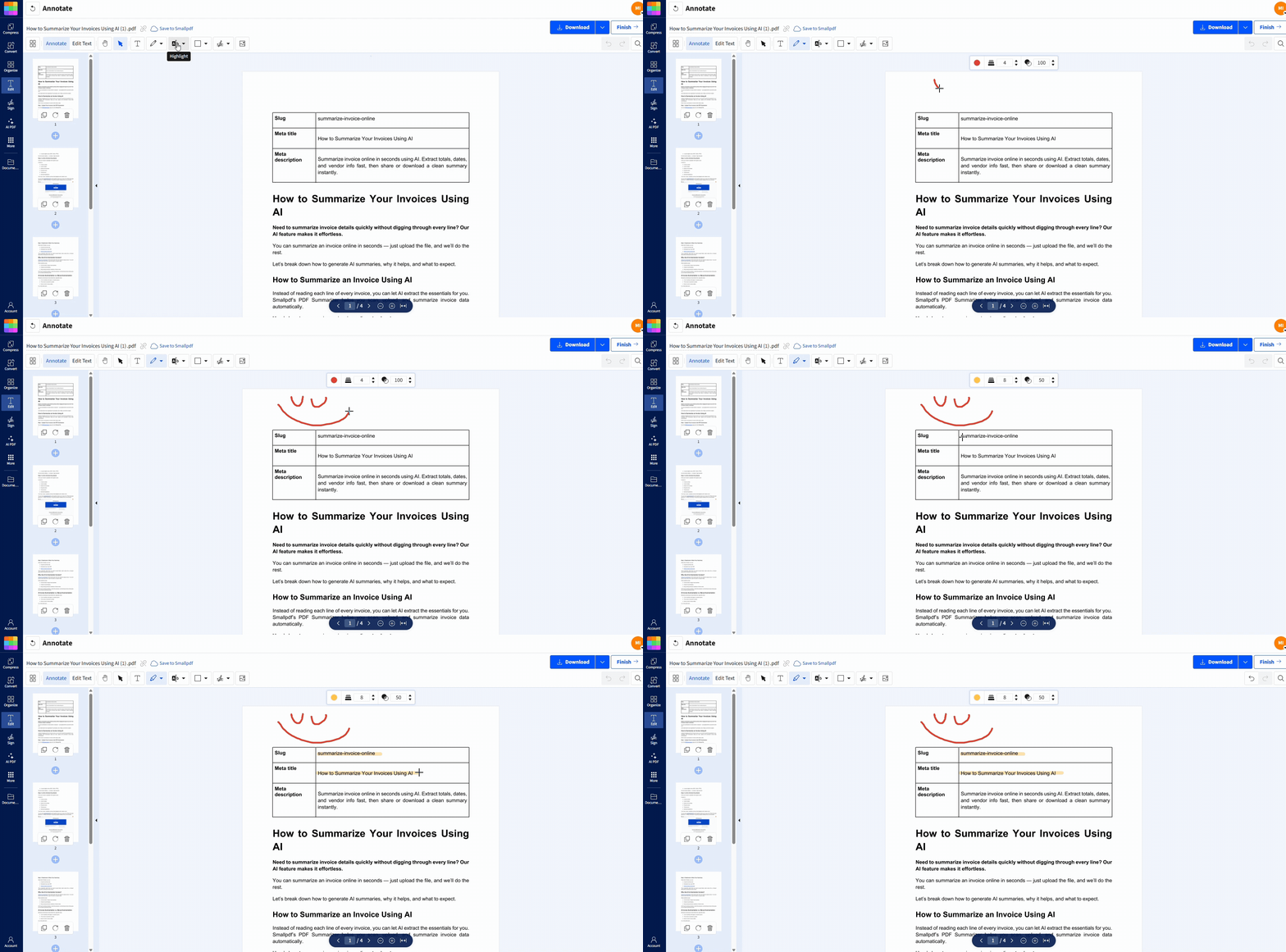
Sådan tegner du på en PDF online med Smallpdf
Smallpdfs PDF Annotator kører i din browser, så den virker på Mac, Windows og mobil. Du kan uploade fra din enhed eller hente filer fra Google Drive, Dropbox eller OneDrive.
Trin 1: Åbn PDF Annotator, og upload din fil
Åbn PDF Annotator.
Træk og slip din PDF ind på siden, eller vælg den fra Enhed, Google Drive, Dropbox eller OneDrive.
Trin 2: Vælg det rigtige markeringsværktøj
I editoren skal du vælge det værktøj, der passer til det, du vil kommunikere:
Blyant / Tegn til frihåndsstreger og hurtige skitser.
Highlighter / Markør til at fremhæve tekst.
Figurer til rene pile, cirkler og rektangler.
Tekstfelt til indtastede noter, der forbliver læselige.
Hold dine markeringer ensartede. Brug én farve til ting, der skal rettes, og en anden til forslag, der er rare at have.
Trin 3: Tegn, tilføj pile, og sæt cirkler om det vigtige
Klik på siden for at begynde at tegne.
Brug din mus, trackpad, stylus eller finger på en touchscreen.
Træk figurerne på plads, og tilpas derefter størrelsen, så de passer til indholdet.
Hvis du vil have rene cirkler, skal du bruge en figur i stedet for frihåndstegning. Hvis du vil have en lige pil, skal du bruge pilfiguren i stedet for at tegne den i hånden.
Trin 4: Eksporter og download
Når du er færdig, skal du klikke på »Afslut« (øverst til højre). Download derefter din opdaterede PDF med dine markeringer gemt på plads.
Hvis du skal beholde filen i den samme cloudmappe, skal du eksportere den og uploade den tilbage til dit Drive eller din lagerplacering med det samme. Så er den markerede version nem at finde senere.
Sådan tegner du på en PDF på Mac med Preview
Preview er indbygget i macOS, så det er en solid offline-mulighed. Det er perfekt til hurtige markeringer, når du ikke vil uploade noget.
Trin 1: Åbn PDF-filen i Preview
Højreklik på filen.
Vælg »Åbn med« > »Preview«.
Trin 2: Slå værktøjslinjen til markering til
Klik på ikonet »Markup« (pen i en cirkel), eller gå til »View« > »Show Markup Toolbar«.
Trin 3: Tegn, skitsér, eller tilføj figurer
Brug »Sketch« til frihåndsmarkeringer.
Brug »Shapes« til pile, rektangler og cirkler.
Hold “Shift” nede, mens du placerer figurer, for at holde dem helt lige eller helt runde.
Trin 4: Gem
Gå til »File« > »Save«, eller tryk på »Command+S«.
Tip: Preview gemmer som standard ændringer direkte i filen. Hvis du vil have en separat kopi, skal du først duplikere filen og derefter markere den duplikerede fil.
Sådan tegner du på en PDF i Windows med Microsoft Edge
Microsoft Edge har en PDF-fremviser med tegneværktøjer. Den fungerer godt til hurtige markeringer, især på en Surface-enhed eller en bærbar computer med touchscreen.
Trin 1: Åbn PDF-filen i Edge
Højreklik på PDF-filen.
Vælg »Åbn med« > »Microsoft Edge«.
Trin 2: Vælg et tegneværktøj
Vælg i værktøjslinjen øverst:
Pen til at tegne
Highlighter til at fremhæve
Viskelæder til at fjerne blækmarkeringer
Juster farve og tykkelse i værktøjsindstillingerne.
Trin 3: Tegn, og tilføj markeringer
Tegn direkte på siden. Brug highlighteren til overskrifter eller vigtige linjer og pennen til pile og billedtekster.
Trin 4: Gem dine ændringer
Klik på ikonet »Save«, eller tryk på »Ctrl+S«.
Hvis du ikke kan se dine markeringer, når du åbner filen igen, skal du kontrollere, at du har gemt den et sted, hvor der kan skrives. Nogle mapper eller delte drev blokerer direkte redigering.
Sådan redigerer eller fjerner du tegninger fra en PDF
Hvis du har brug for at rydde op i markeringer, så gør det om muligt, før du eksporterer. Det er den hurtigste vej.
I Smallpdf:
Klik på den annotering, du vil fjerne.
Tryk på »Delete«, eller brug viskelæderet, hvis værktøjet er tilgængeligt.
Brug »Undo« med det samme, hvis du lige har lavet ændringen.
I Preview eller Edge:
Nogle markeringer opfører sig som objekter og kan vælges og slettes.
Frihåndsblæk kan ikke altid slettes helt rent, afhængigt af værktøjet.
Hvis din PDF allerede er eksporteret, og du har brug for flere redigeringer, skal du uploade den opdaterede version igen og fortsætte derfra.
Fejlfinding: Derfor kan du ikke tegne på en PDF
De fleste problemer med at tegne på en PDF skyldes tilladelser, begrænsninger i visningsprogrammet eller filtypen.
1. Din PDF-fremviser er skrivebeskyttet
Løsning: Upload filen til PDF Annotator og tegn der.
2. PDF-filen er låst eller begrænset
Tegn: Du kan åbne den, men tegning og lagring er blokeret.
Løsning: Bed dokumentets ejer om adgangskoden eller tilladelse. Hvis du har tilladelse, lås den op først, og tilføj derefter annoteringer.
3. Browseren viser en forhåndsvisning, ikke en rigtig editor
Løsning: Download PDF-filen til din enhed, og upload den derefter til en editor, der understøtter annoteringer.
4. Dine annoteringer gemmes ikke
Løsning: I Smallpdf skal du altid klikke på »Eksporter«. I Edge skal du trykke på »Ctrl+S« og bekræfte, hvor filen skal gemmes.
5. Filen er en scannet PDF og virker flad
Gode nyheder: Du kan stadig tegne oven på scanninger.
Hvis du også har brug for redigerbar tekst, kræver det typisk OCR. I Smallpdf kan OCR-funktioner kræve et Pro-abonnement, som du kan få adgang til via en gratis prøveperiode.
6. Intet bliver tegnet, eller stregerne hakker
Løsninger, du hurtigt kan prøve:
Opdater siden, og upload PDF-filen igen.
Skift browser (Chrome, Edge, Safari, Firefox).
Luk andre tunge faner, især videosamtaler.
Hvad du ellers kan tilføje i PDF Annotator
At tegne er som regel kun begyndelsen. De fleste gennemgange kræver en blanding af visuelle markeringer og tydelige noter.
I PDF Annotator kan du også:
Fremhæv tekst for at styre opmærksomheden.
Tilføj tekstfelter til instruktioner som »Ændr denne dato.«
Indsæt figurer og pile for at holde feedbacken overskuelig.
Indsæt billeder som stempler, logoer eller skærmbilleder.
Hvis du har brug for at ændre eksisterende tekst i PDF-filen, er det en anden arbejdsgang end annotering. Du kan bruge Rediger PDF til at foretage disse ændringer.
Tegn på en PDF fra din telefon (iOS og Android)
Du kan tegne på PDF-filer fra din telefon, når du har brug for hurtig feedback på farten.
Åbn Smallpdf-mobilapp.
Importer din PDF.
Tryk på »Annotate«, og tegn derefter med fingeren eller en stylus.
Eksporter, når du er færdig.
På små skærme skal du zoome ind, før du tegner. Det hjælper dig med at placere pile og cirkler præcist.
Kom i gang med at tegne på en PDF nu
Når du har brug for hurtig feedback, er det ofte bedre at tegne end at skrive lange kommentartråde. Med Smallpdf PDF Annotator kan du uploade en fil, markere den og eksportere en ren kopi på få minutter.
Hvis du deler din PDF efter gennemgang, så hold det enkelt. Eksporter din annoterede version, og komprimer den derefter, hvis e-mailgrænser kommer i vejen.
Hvis næste trin er godkendelse, kan du tilføje underskrifter med Smallpdf eSign inden du sender den videre.
Ofte stillede spørgsmål
Kan jeg tegne på en PDF uden at downloade software?
Ja. Med Smallpdfs PDF Annotator tegner du i din browser og eksporterer en gemt kopi. Ingen installation nødvendig.Hvordan tegner jeg på en PDF i Google Chrome?
Chromes indbyggede visningsprogram er primært til visning. Hvis du har brug for tegneværktøjer, skal du åbne PDF-filen i et annoteringsværktøj som Smallpdf og derefter eksportere den opdaterede fil.Hvordan tegner jeg på en PDF i Microsoft Edge?
Åbn PDF-filen i Edge, klik på pen- eller highlighterikonet, tegn dine markeringer, og tryk derefter på "Ctrl+S" for at gemme.Hvorfor kan jeg ikke tegne på min PDF?
Oftest er PDF-filen låst, dit visningsprogram er skrivebeskyttet, eller du har ikke gemt korrekt. Upload den til Smallpdf for først at udelukke begrænsninger i visningsprogrammet.Kan jeg tegne lige linjer i en PDF?
Ja. Brug linje- eller pilformen i Smallpdf. I Preview skal du holde "Shift" nede, mens du placerer figurer, for at få lige linjer.Kan jeg tegne på en scannet PDF?
Ja, du kan tegne oven på scanninger. Hvis du også har brug for at redigere den scannede tekst, skal du normalt bruge OCR.Hvordan sletter eller fortryder jeg tegninger?
Før du eksporterer, skal du bruge »Undo« eller slette den valgte markering. Efter eksport skal du uploade PDF-filen igen og fjerne annoteringerne i editoren.Bliver mine tegninger på plads, når jeg deler PDF-filen?
Ja. Når du eksporterer eller gemmer, bliver annoteringerne indlejret i PDF-filen, så andre kan se dem i almindelige visningsprogrammer.Tegn på din PDF med det samme - du kan opsige når som helst
