- الصفحة الرئيسية
- ›
- ›ارسم على PDF مجانًا عبر الإنترنت
ارسم على PDF مجانًا عبر الإنترنت
أضف علامات إلى أي ملف PDF باستخدام الرسم الحر والأشكال والملاحظات. استخدم Smallpdf عبر الإنترنت، أو Preview وEdge دون اتصال، ثم احفظ بنقرة واحدة.
هل تحتاج إلى الرسم على ملف PDF بسرعة؟ حمّله، وارسم، وأضف أسهمًا، وصدّر نسخة نظيفة خلال دقائق، مباشرةً من متصفحك. لا حاجة إلى التثبيت أو إنشاء حساب.
يساعدك الرسم على ملف PDF في المراجعة بصريًا. يمكنك وضع دائرة حول بند ما، أو الإشارة إلى رقم بسهم، أو رسم فكرة في الهامش، أو تحديد التصحيحات بسرعة أكبر من كتابة تعليقات طويلة.
فيما يلي، سنعرض أولًا أسرع طريقة عبر الإنترنت باستخدام Smallpdf، ثم خيارات بسيطة دون اتصال على نظامَي Mac وWindows.
خطوات سريعة: ارسم على ملف PDF خلال ثوانٍ
حمّل ملف PDF الخاص بك إلى PDF Annotator أدناه
ارسم يدويًا، أو أضف أشكالًا، أو أدرج ملاحظة.
صدّر ونزّل ملف PDF الذي أضفت إليه العلامات.
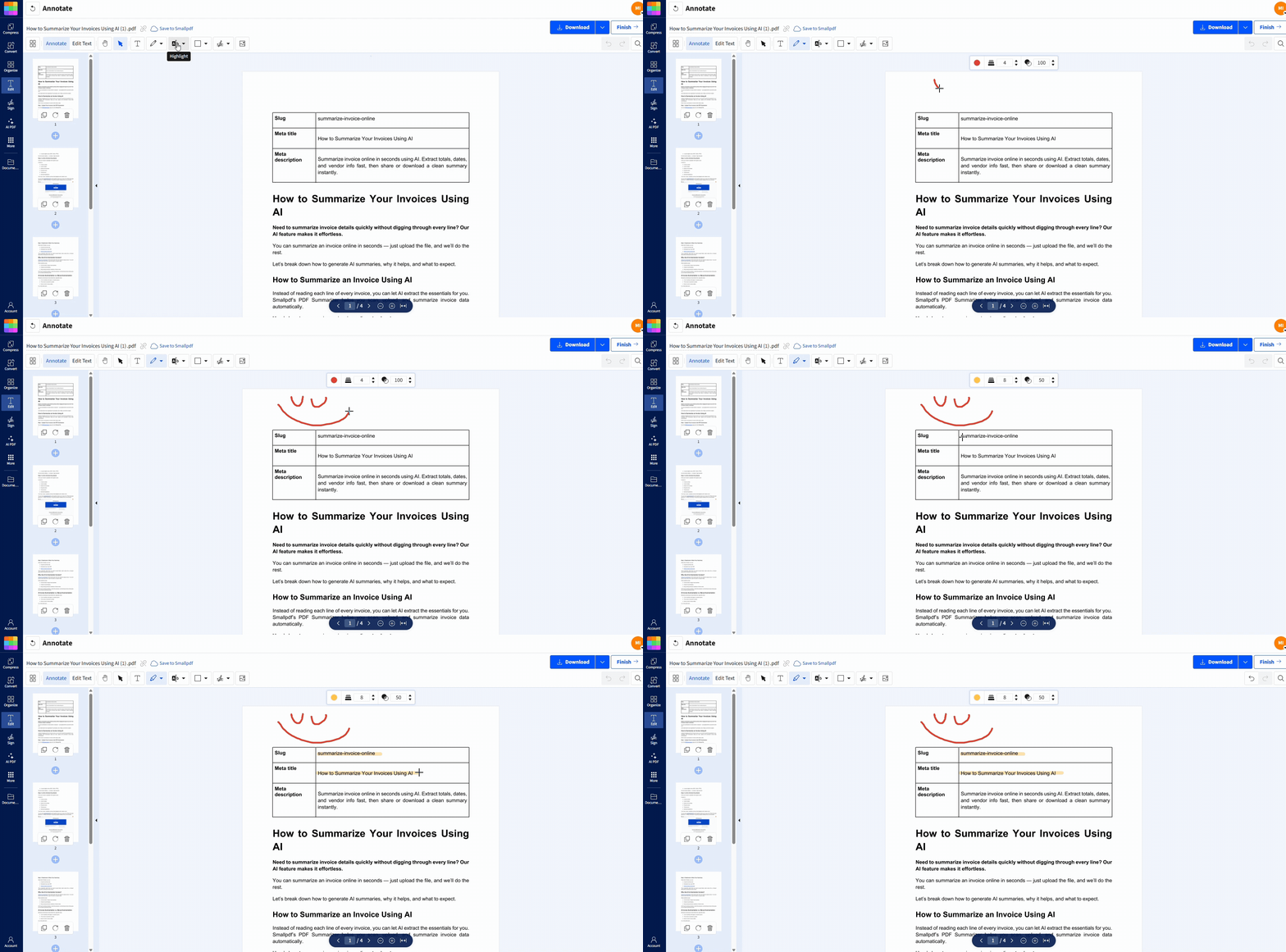
كيفية الرسم على ملف PDF عبر الإنترنت باستخدام Smallpdf
تعمل أداة PDF Annotator من Smallpdf داخل متصفحك، لذا فهي تعمل على Mac وWindows والأجهزة المحمولة. يمكنك التحميل من جهازك أو سحب الملفات من Google Drive أو Dropbox أو OneDrive.
الخطوة 1: افتح PDF Annotator وحمّل ملفك
افتح PDF Annotator.
اسحب ملف PDF وأفلِته داخل الصفحة، أو اختره من Device أو Google Drive أو Dropbox أو OneDrive.
الخطوة 2: اختر أداة التحديد المناسبة
في المحرر، اختر الأداة التي تناسب ما تريد توضيحه:
قلم رصاص / رسم للخطوط المرسومة يدويًا والرسومات السريعة.
أداة التمييز / Marker لإبراز النص.
الأشكال لإضافة أسهم ودوائر ومستطيلات واضحة.
مربع النص للملاحظات المكتوبة التي تظل واضحة وسهلة القراءة.
حافظ على اتساق علاماتك. استخدم لونًا واحدًا للعناصر «التي يجب إصلاحها» ولونًا آخر للاقتراحات «التي سيكون من الجيد تنفيذها».
الخطوة 3: ارسم، وأضف الأسهم، وضع دائرة حول ما يهم
انقر على الصفحة لبدء الرسم.
استخدم الماوس أو لوحة اللمس أو القلم الرقمي أو إصبعك على شاشة تعمل باللمس.
اسحب الأشكال إلى الموضع المطلوب، ثم غيّر حجمها لتناسب المحتوى.
إذا كنت تريد دوائر واضحة، فاستخدم شكلًا بدلًا من الرسم الحر. وإذا كنت تريد سهمًا مستقيمًا، فاستخدم شكل السهم بدلًا من رسمه يدويًا.
الخطوة 4: التصدير والتنزيل
عند الانتهاء، انقر على «إنهاء» (أعلى اليمين). ثم نزّل ملف PDF المحدّث مع حفظ تعليقاتك التوضيحية في مكانها.
إذا كنت بحاجة إلى الاحتفاظ بالملف في المجلد السحابي نفسه، فقم بتصديره ثم أعد تحميله فورًا إلى Drive أو موقع التخزين الذي تستخدمه. بهذه الطريقة يسهل العثور لاحقًا على النسخة التي أضفت إليها العلامات.
كيفية الرسم على ملف PDF على Mac باستخدام Preview
Preview مدمج في macOS، لذا فهو خيار جيد للعمل دون اتصال. وهو مناسب جدًا لإضافة علامات سريعة عندما لا ترغب في تحميل أي شيء.
الخطوة 1: افتح ملف PDF في Preview
انقر بزر الماوس الأيمن على الملف.
اختر «Open With» > «Preview».
الخطوة 2: فعّل شريط أدوات العلامات
انقر على أيقونة «Markup» (قلم داخل دائرة)، أو انتقل إلى «View» > «Show Markup Toolbar».
الخطوة 3: ارسم أو أضف رسمة سريعة أو أشكالًا
استخدم «Sketch» للعلامات المرسومة يدويًا.
استخدم «Shapes» للأسهم والمستطيلات والدوائر.
اضغط باستمرار على «Shift» أثناء وضع الأشكال للحفاظ عليها مستقيمة تمامًا أو دائرية تمامًا.
الخطوة 4: الحفظ
انتقل إلى «File» > «Save»، أو اضغط على «Command+S».
نصيحة: يحفظ Preview التغييرات مباشرةً في الملف افتراضيًا. إذا كنت تريد نسخة منفصلة، فانسخ الملف أولًا ثم أضف العلامات إلى النسخة المنسوخة.
كيفية الرسم على ملف PDF على Windows باستخدام Microsoft Edge
يتضمن Microsoft Edge عارض PDF مزودًا بأدوات رسم. وهو مناسب لإضافة التعليقات التوضيحية بسرعة، خاصةً على جهاز Surface أو أي كمبيوتر محمول بشاشة تعمل باللمس.
الخطوة 1: افتح ملف PDF في Edge
انقر بزر الماوس الأيمن على ملف PDF.
اختر «Open with» > «Microsoft Edge».
الخطوة 2: حدّد أداة الرسم
في شريط الأدوات العلوي، اختر:
القلم للرسم
أداة التمييز للإبراز
الممحاة لإزالة علامات الحبر
اضبط اللون والسماكة من إعدادات الأداة.
الخطوة 3: ارسم وأضف العلامات
ارسم مباشرةً على الصفحة. استخدم أداة التمييز للعناوين أو الأسطر المهمة، واستخدم القلم للأسهم والتوضيحات.
الخطوة 4: احفظ تغييراتك
انقر على أيقونة «Save»، أو اضغط على «Ctrl+S».
إذا لم تظهر علاماتك بعد إعادة فتح الملف، فتأكد من أنك حفظته في موقع قابل للكتابة. بعض المجلدات أو محركات الأقراص المشتركة تمنع التعديلات المباشرة.
كيفية تعديل الرسومات أو إزالتها من ملف PDF
إذا كنت بحاجة إلى تنظيف العلامات، فافعل ذلك قبل التصدير كلما أمكن. فهذه هي الطريقة الأسرع.
في Smallpdf:
انقر على التعليق التوضيحي الذي تريد إزالته.
اضغط على «Delete»، أو استخدم الممحاة إذا كانت الأداة متاحة.
استخدم «Undo» فورًا إذا كنت قد أجريت التغيير للتو.
في Preview أو Edge:
تتعامل بعض العلامات كعناصر يمكن تحديدها وحذفها.
قد لا يُحذف الحبر المرسوم يدويًا دائمًا بشكل نظيف، بحسب الأداة.
إذا كان ملف PDF قد تم تصديره بالفعل وتحتاج إلى مزيد من التعديلات، فأعد تحميل النسخة المحدّثة وتابع من هناك.
استكشاف الأخطاء وإصلاحها: لماذا لا يمكنك الرسم على ملف PDF
ترجع معظم مشاكل الرسم على ملف PDF إلى الأذونات أو قيود العارض أو نوع الملف.
1. عارض PDF لديك للقراءة فقط
الحل: حمّل الملف إلى PDF Annotator وارسم هناك.
2. ملف PDF مقفل أو مقيّد
العلامات: يمكنك فتحه، لكن الرسم والحفظ محظوران.
الحل: اطلب كلمة المرور أو الإذن من مالك المستند. وإذا كان لديك الإذن، فكّ القفل أولًا، ثم أضف التعليقات التوضيحية.
3. يعرض المتصفح معاينة فقط، وليس محررًا فعليًا
الحل: نزّل ملف PDF إلى جهازك، ثم حمّله إلى محرر يدعم التعليقات التوضيحية.
4. لا يتم حفظ تعليقاتك التوضيحية
الحل: في Smallpdf، انقر دائمًا على «تصدير». وفي Edge، اضغط على «Ctrl+S» وأكّد موقع الحفظ.
5. الملف عبارة عن PDF ممسوح ضوئيًا ويبدو مسطحًا
خبر سار: لا يزال بإمكانك الرسم فوق النسخ الممسوحة ضوئيًا.
إذا كنت بحاجة أيضًا إلى نص قابل للتحرير، فعادةً ما تكون تقنية التعرف الضوئي على الحروف (OCR) مطلوبة. في Smallpdf، قد تتطلب ميزات OCR اشتراك Pro، ويمكنك الوصول إليه عبر تجربة مجانية.
6. لا يعمل الرسم، أو تتأخر حركة الخطوط
إصلاحات يمكنك تجربتها بسرعة:
حدّث الصفحة وأعد تحميل ملف PDF.
بدّل المتصفح (Chrome أو Edge أو Safari أو Firefox).
أغلق علامات التبويب الثقيلة الأخرى، خاصةً مكالمات الفيديو.
ما الذي يمكنك إضافته أيضًا في PDF Annotator
غالبًا ما يكون الرسم مجرد البداية. فمعظم المراجعات تحتاج إلى مزيج من العلامات المرئية والملاحظات الواضحة.
في PDF Annotator، يمكنك أيضًا:
تمييز النص لتوجيه الانتباه.
إضافة مربعات نصية لتعليمات مثل «غيّر هذا التاريخ».
إضافة الأشكال والأسهم للحفاظ على تنظيم الملاحظات.
إدراج الصور مثل الطوابع أو الشعارات أو لقطات الشاشة.
إذا كنت بحاجة إلى تغيير نص موجود في ملف PDF، فهذه آلية مختلفة عن التعليقات التوضيحية. يمكنك استخدام تعديل PDF لإجراء هذه التغييرات.
ارسم على ملف PDF من هاتفك (iOS وAndroid)
يمكنك الرسم على ملفات PDF من هاتفك عندما تحتاج إلى ملاحظات سريعة أثناء التنقل.
افتح تطبيق Smallpdf للجوال.
استورد ملف PDF الخاص بك.
اضغط على «Annotate»، ثم ارسم بإصبعك أو بقلم رقمي.
صدّر الملف عند الانتهاء.
على الشاشات الصغيرة، كبّر العرض قبل الرسم. فهذا يساعدك على وضع الأسهم والدوائر بدقة.
ابدأ الرسم على ملف PDF الآن
عندما تحتاج إلى ملاحظات سريعة، يكون الرسم أفضل من سلاسل التعليقات الطويلة. باستخدام PDF Annotator من Smallpdf، يمكنك تحميل ملف، وإضافة العلامات إليه، وتصدير نسخة نظيفة خلال دقائق.
إذا كنت ستشارك ملف PDF بعد مراجعته، فابقِ الأمر بسيطًا. صدّر النسخة التي أضفت إليها التعليقات التوضيحية، ثم اضغطها إذا كانت حدود البريد الإلكتروني تعيقك.
إذا كانت الخطوة التالية هي الموافقة، فيمكنك إضافة توقيعات باستخدام Smallpdf eSign قبل إرساله.
الأسئلة الشائعة
هل يمكنني الرسم على ملف PDF بدون تنزيل برامج؟
نعم. باستخدام PDF Annotator من Smallpdf، يمكنك الرسم داخل متصفحك وتصدير نسخة محفوظة. لا حاجة إلى تثبيت أي برامج.كيف أرسم على ملف PDF في Google Chrome؟
يُستخدم العارض المدمج في Chrome أساسًا للعرض. وإذا كنت بحاجة إلى أدوات رسم، فافتح ملف PDF في أداة تعليقات مثل Smallpdf، ثم صدّر الملف المحدّث.كيف أرسم على ملف PDF في Microsoft Edge؟
افتح ملف PDF في Edge، وانقر على أيقونة القلم أو أداة التمييز، ثم ارسم علاماتك واضغط على «Ctrl+S» للحفظ.لماذا لا يمكنني الرسم على ملف PDF الخاص بي؟
في معظم الحالات، يكون ملف PDF مقفلًا، أو يكون العارض لديك للقراءة فقط، أو أنك لم تحفظ بشكل صحيح. حمّله إلى Smallpdf أولًا لاستبعاد قيود العارض.هل يمكنني رسم خطوط مستقيمة في ملف PDF؟
نعم. استخدم شكل الخط أو السهم في Smallpdf. وفي Preview، اضغط باستمرار على «Shift» أثناء وضع الأشكال للحصول على خطوط مستقيمة.هل يمكنني الرسم على ملف PDF ممسوح ضوئيًا؟
نعم، يمكنك الرسم فوق النسخ الممسوحة ضوئيًا. وإذا كنت بحاجة أيضًا إلى تعديل النص الممسوح ضوئيًا، فستحتاج عادةً إلى تقنية التعرف الضوئي على الحروف (OCR).كيف يمكنني مسح الرسومات أو التراجع عنها؟
قبل التصدير، استخدم «Undo» أو احذف العلامة المحددة. وبعد التصدير، أعد تحميل ملف PDF وأزل التعليقات التوضيحية من المحرر.هل ستبقى رسوماتي في مكانها عند مشاركة ملف PDF؟
نعم. بمجرد التصدير أو الحفظ، يتم تضمين التعليقات التوضيحية داخل ملف PDF بحيث يتمكن الآخرون من رؤيتها في برامج العرض القياسية.ارسم على ملف PDF فورًا - يمكنك الإلغاء في أي وقت
