Малюй на PDF безкоштовно онлайн
Додавай до будь-якого PDF малюнки від руки, фігури та примітки. Користуйся Smallpdf онлайн або Preview та Edge офлайн, а потім збережи все в один клік.
Потрібно швидко малювати на PDF? Завантаж його, зроби ескіз, додай стрілки й експортуй чисту копію за лічені хвилини просто у браузері. Без встановлення та реєстрації.
Малювання на PDF допомагає візуально переглядати документ. Ти можеш обвести пункт, вказати стрілкою на число, накидати ідею на полях або позначити виправлення швидше, ніж друкувати довгі коментарі.
Нижче ми спочатку покажемо найшвидший онлайн-спосіб за допомогою Smallpdf, а потім — прості офлайн-варіанти для Mac і Windows.
Швидкі кроки: як малювати на PDF за секунди
Завантаж свій PDF у PDF Annotator нижче
Малюй від руки, додавай фігури або встав примітку.
Експортуй і завантаж свій PDF із позначками.
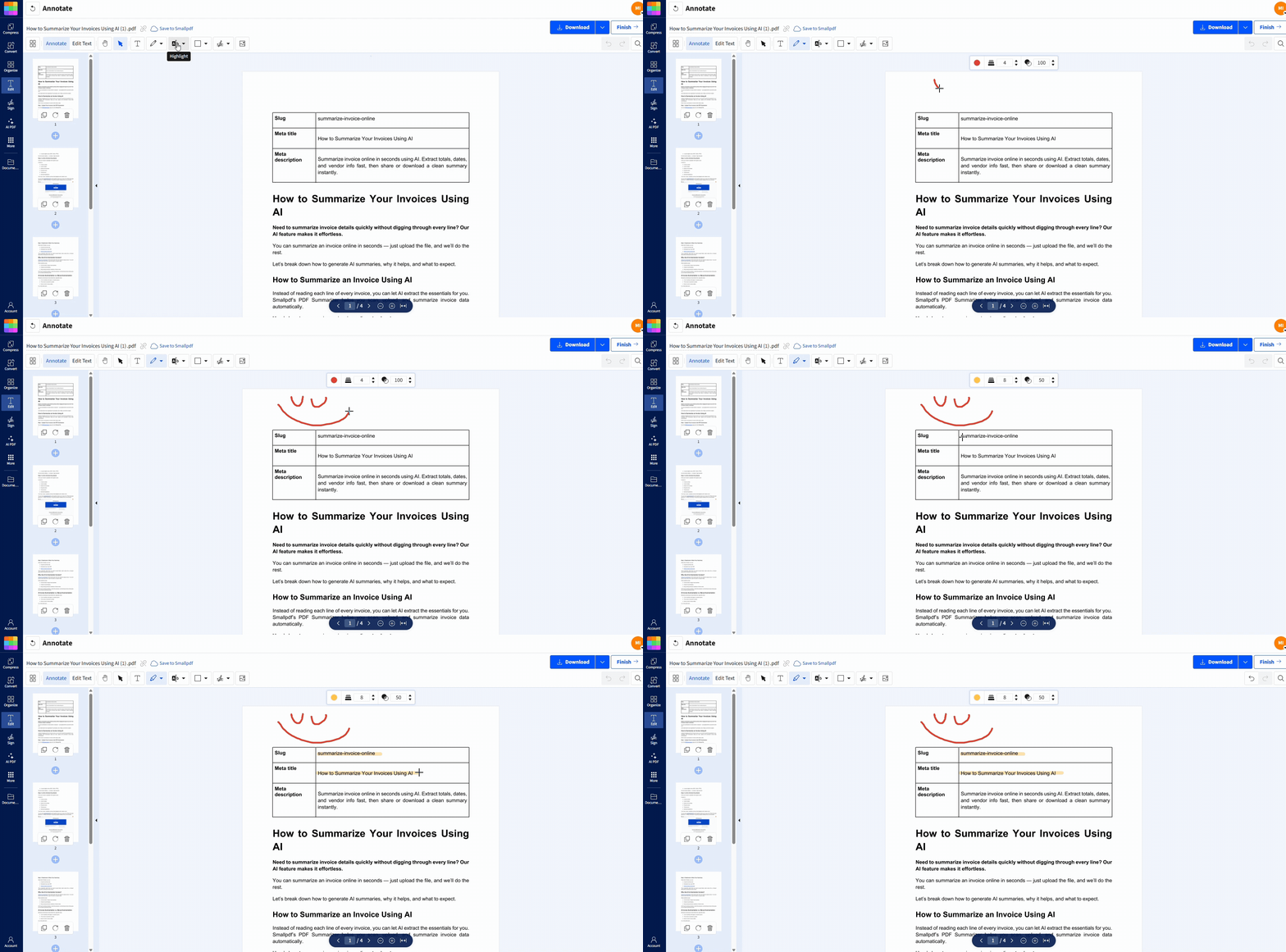
Як малювати на PDF онлайн за допомогою Smallpdf
PDF Annotator від Smallpdf працює у твоєму браузері, тож він підходить для Mac, Windows і мобільних пристроїв. Ти можеш завантажити файл зі свого пристрою або імпортувати його з Google Drive, Dropbox чи OneDrive.
Крок 1: Відкрий PDF Annotator і завантаж свій файл
Відкрий PDF Annotator.
Перетягни свій PDF на сторінку або вибери його з пристрою, Google Drive, Dropbox чи OneDrive.
Крок 2: Вибери потрібний інструмент розмітки
У редакторі вибери інструмент, який найкраще відповідає тому, що ти хочеш показати:
Олівець / Малювання для ліній від руки та швидких ескізів.
Виділення / Маркер для акценту на тексті.
Фігури для чітких стрілок, кіл і прямокутників.
Текстове поле для друкованих приміток, які легко читати.
Дотримуйся єдиного стилю позначок. Використовуй один колір для того, що треба обов’язково виправити, а інший — для бажаних покращень.
Крок 3: Малюй, додавай стрілки та обводь важливе
Клацни на сторінці, щоб почати малювати.
Використовуй мишу, трекпад, стилус або палець на сенсорному екрані.
Перетягни фігури в потрібне місце, а потім зміни їхній розмір під вміст.
Якщо тобі потрібні рівні кола, використовуй фігуру замість малювання від руки. Якщо потрібна пряма стрілка, вибери фігуру стрілки, а не малюй її вручну.
Крок 4: Експортуй і завантаж
Коли закінчиш, натисни «Готово» (угорі праворуч). Потім завантаж оновлений PDF зі збереженими анотаціями.
Якщо тобі потрібно зберегти файл у тій самій хмарній папці, експортуй його й одразу завантаж назад у Drive або інше сховище. Так версію з позначками буде легше знайти пізніше.
Як малювати на PDF на Mac у програмі «Перегляд»
«Перегляд» вбудовано в macOS, тож це надійний офлайн-варіант. Він чудово підходить для швидкої розмітки, коли ти не хочеш нічого завантажувати.
Крок 1: Відкрий PDF у програмі «Перегляд»
Клацни файл правою кнопкою миші.
Вибери «Відкрити за допомогою» > «Перегляд».
Крок 2: Увімкни панель інструментів розмітки
Натисни піктограму «Розмітка» (ручка в колі) або перейди до «Вигляд» > «Показати панель інструментів розмітки».
Крок 3: Малюй, роби ескізи або додавай фігури
Використовуй «Sketch» для позначок від руки.
Використовуй «Фігури» для стрілок, прямокутників і кіл.
Утримуй «Shift» під час розміщення фігур, щоб вони були ідеально прямими або круглими.
Крок 4: Збережи
Перейди до «Файл» > «Зберегти» або натисни «Command+S».
Порада: «Перегляд» за замовчуванням зберігає зміни безпосередньо у файлі. Якщо тобі потрібна окрема копія, спочатку створи дублікат файлу й додавай позначки вже в ньому.
Як малювати на PDF у Windows за допомогою Microsoft Edge
У Microsoft Edge є вбудований переглядач PDF з інструментами для малювання. Він добре підходить для швидких анотацій, особливо на пристроях Surface або будь-яких ноутбуках із сенсорним екраном.
Крок 1: Відкрий PDF в Edge
Клацни PDF правою кнопкою миші.
Вибери «Відкрити за допомогою» > «Microsoft Edge».
Крок 2: Вибери інструмент для малювання
На верхній панелі інструментів вибери:
Перо для малювання
Маркер для виділення
Ластик щоб видаляти штрихи
Налаштуй колір і товщину в параметрах інструмента.
Крок 3: Малюй і додавай позначки
Малюй прямо на сторінці. Використовуй маркер для заголовків або ключових рядків, а перо — для стрілок і виносок.
Крок 4: Збережи зміни
Натисни піктограму «Зберегти» або «Ctrl+S».
Якщо після повторного відкриття ти не бачиш своїх позначок, перевір, чи зберіг файл у місці з правом запису. Деякі папки або спільні диски блокують пряме редагування.
Як редагувати або видаляти малюнки з PDF
Якщо тобі потрібно прибрати позначки, роби це до експорту, коли це можливо. Це найшвидший шлях.
У Smallpdf:
Клацни анотацію, яку хочеш видалити.
Натисни «Delete» або скористайся ластиком, якщо цей інструмент доступний.
Одразу скористайся функцією «Скасувати», якщо щойно вніс зміну.
У Preview або Edge:
Деякі позначки поводяться як об’єкти, тому їх можна вибрати й видалити.
Позначки від руки не завжди вдається видалити повністю — це залежить від інструмента.
Якщо твій PDF уже експортовано й тобі потрібні додаткові зміни, завантаж оновлену версію ще раз і продовжуй звідти.
Усунення проблем: чому ти не можеш малювати на PDF
Більшість проблем із малюванням на PDF зводяться до дозволів, обмежень переглядача або типу файлу.
1. Твій переглядач PDF працює лише в режимі читання
Як виправити: Завантаж файл у PDF Annotator і малюй там.
2. PDF заблоковано або обмежено
Ознаки: Ти можеш відкрити файл, але малювання та збереження заблоковані.
Як виправити: Попроси пароль або дозвіл у власника документа. Якщо дозвіл у тебе є, розблокуй його спочатку, а потім додавай анотації.
3. Браузер показує попередній перегляд, а не справжній редактор
Як виправити: Завантаж PDF на свій пристрій, а потім відкрий його в редакторі, який підтримує анотації.
4. Анотації не зберігаються
Як виправити: У Smallpdf завжди натискай «Експортувати». В Edge натисни «Ctrl+S» і підтвердь місце збереження.
5. Файл — це відсканований PDF, і він здається пласким
Гарна новина: Ти все одно можеш малювати поверх сканів.
Якщо тобі також потрібен редагований текст, зазвичай потрібне OCR. У Smallpdf для функцій OCR може знадобитися план Pro, доступ до якого можна отримати через безкоштовний пробний період.
6. Нічого не малюється або штрихи запізнюються
Що варто швидко спробувати:
Онови сторінку й завантаж PDF ще раз.
Зміни браузер (Chrome, Edge, Safari, Firefox).
Закрий інші важкі вкладки, особливо відеодзвінки.
Що ще можна додати в PDF Annotator
Малювання — зазвичай лише початок. Для більшості перевірок потрібне поєднання візуальних позначок і чітких приміток.
У PDF Annotator ти також можеш:
Виділяти текст щоб спрямувати увагу.
Додавати текстові поля для інструкцій на кшталт «Зміни цю дату».
Додавати фігури та стрілки щоб відгук виглядав охайно.
Вставляти зображення як-от штампи, логотипи чи скриншоти.
Якщо тобі потрібно змінити наявний текст у PDF, це інший процес, ніж анотування. Ти можеш скористатися Редагувати PDF щоб внести ці зміни.
Малюй на PDF зі свого телефона (iOS і Android)
Ти можеш малювати на PDF зі свого телефона, коли потрібен швидкий відгук у дорозі.
Відкрий мобільний застосунок Smallpdf.
Імпортуй свій PDF.
Натисни «Annotate», а потім малюй пальцем або стилусом.
Експортуй, коли закінчиш.
На невеликих екранах збільш масштаб перед малюванням. Так тобі буде легше точно розмістити стрілки й кола.
Почни малювати на PDF просто зараз
Коли потрібен швидкий відгук, малювання краще за довгі ланцюжки коментарів. У Smallpdf PDF Annotator ти можеш завантажити файл, додати позначки й експортувати чисту копію за лічені хвилини.
Якщо ти надсилаєш PDF після перевірки, не ускладнюй. Експортуй версію з анотаціями, а потім стисни її, якщо заважають обмеження електронної пошти.
Якщо далі потрібне затвердження, ти можеш додати підписи за допомогою Smallpdf eSign перед надсиланням.
Поширені запитання
Чи можна малювати на PDF без завантаження програм?
Так. У PDF Annotator від Smallpdf ти малюєш у браузері й експортуєш збережену копію. Нічого встановлювати не потрібно.Як малювати на PDF у Google Chrome?
Вбудований переглядач Chrome призначений переважно для перегляду. Якщо тобі потрібні інструменти для малювання, відкрий PDF в анотаторі на кшталт Smallpdf, а потім експортуй оновлений файл.Як малювати на PDF у Microsoft Edge?
Відкрий PDF в Edge, натисни піктограму пера або маркера, додай свої позначки, а потім натисни «Ctrl+S», щоб зберегти.Чому я не можу малювати на своєму PDF?
Найчастіше PDF заблоковано, твій переглядач працює лише для читання або файл збережено неправильно. Спочатку завантаж його в Smallpdf, щоб виключити обмеження переглядача.Чи можна малювати прямі лінії в PDF?
Так. У Smallpdf скористайся фігурою «лінія» або «стрілка». У Preview утримуй «Shift» під час розміщення фігур, щоб отримати прямі лінії.Чи можна малювати на відсканованому PDF?
Так, ти можеш малювати поверх сканів. Якщо тобі також потрібно редагувати розпізнаний текст, зазвичай знадобиться OCR.Як стерти або скасувати малюнки?
Перед експортом скористайся функцією «Скасувати» або видали вибрану позначку. Після експорту завантаж PDF ще раз і видали анотації в редакторі.Чи залишаться мої малюнки на місці, коли я поділюся PDF?
Так. Після експорту або збереження анотації вбудовуються в PDF, тож інші зможуть бачити їх у стандартних переглядачах.Малюй на PDF миттєво — скасувати можна будь-коли
