一键在线制作 PDF 的快速指南
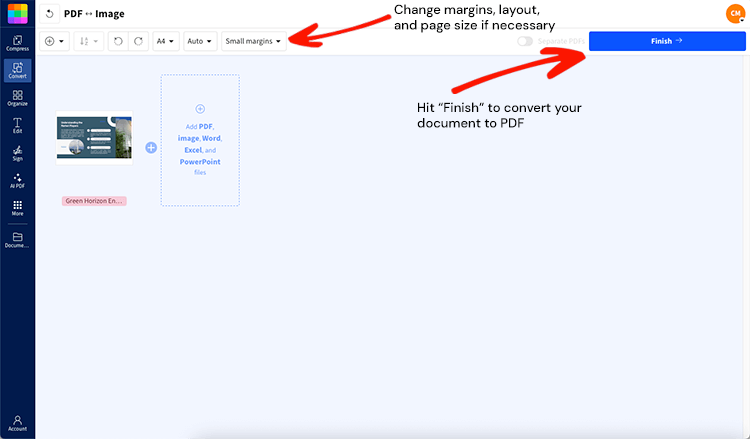
我们的在线 PDF 生成工具可直接在浏览器中即时运行——只需上传、转换并下载即可。想要更多功能吗?使用 Pro 账户后,您可以批量转换文件,直接从 Google Drive、OneDrive 或 Dropbox 导入,甚至通过 OCR 让 PDF 支持搜索。这一切都是为了帮您用更少的点击完成更多工作。
在线制作 PDF 的分步指南
将 Office 文件和图片转换为 PDF——也能再转回来
想把 Word、Excel 或 PowerPoint 文件转成精美的 PDF?只需上传并转换即可。几秒钟内就能保存、分享或编辑,同时保留原有版式和嵌入字体。
支持制作 PDF 的文件类型
PDF 转换器支持多种格式,包括 Microsoft Office 文档和常见图片文件。您可以上传:
DOC / DOCX(Word)
XLS / XLSX(Excel)
PPT / PPTX(PowerPoint)
ODT、ODS、ODP(OpenDocument 格式)
JPG、PNG、TIFF、BMP、GIF、HEIC、WEBP(图片文件)
专业提示:如果您要处理受密码保护的 Office 文件,请先在 Word、Excel 或 PowerPoint 中移除密码后再上传。对于 PDF 文件,请试试我们的 解锁 PDF 工具,先解除保护再进行转换。
使用 OCR 制作可搜索的 PDF
正在处理图片或扫描文档?使用 PDF OCR,可将 JPG、PNG 或 TIFF 等格式的文件制作成可搜索、可选中文本的 PDF。它非常适合将纸质笔记数字化、扫描收据,或把印刷材料转成可编辑文件。
OCR 并非万能。图片中的文字、不常见的字体,或扫描质量不佳,有时都可能导致一些小错误。但大多数情况下,它的识别准确度已经足够让您无需重新输入,就能复制、搜索或高亮文本。
想反向操作吗?您可以使用我们的 PDF 转 Office 和 PDF 转 JPG 工具,将 PDF 转回 Word、Excel 或 PowerPoint,或提取图片重复使用,实现双向转换。
制作 PDF 后,您还可以做更多
借助 Smallpdf,您还能完成更多操作。通过 30 多种工具,您可以简化文档处理流程,更快完成任务。
您可以先试试我们广受欢迎的后续工具,或借助 AI 功能进一步拓展 PDF 的用法。
热门后续工具
批量将多个文件转换为 PDF
如果您有多个不同格式的文档,依然可以使用 PDF 转换器将它们转为 PDF。您只需逐个上传并转换即可。
想更快完成?使用 Pro 账户,您可以批量上传任意数量的文件——Word、Excel、图片等——我们会一次性全部转换完成。您将收到一个打包整齐的 ZIP 文件,里面包含所有可下载的 PDF。文件受 TLS 加密保护,确保您的文档安全
专业提示:想节省时间,不妨在上传前先按文件夹整理好文件。这样批量转换会更顺畅,也能让您的工作流程更整洁。
随时随地制作 PDF
Smallpdf 让您无论身在何处,都能灵活转换文件。我们的 PDF 制作工具完全基于浏览器,无需安装任何软件。它适用于:
Windows、macOS 和 Linux 桌面设备
所有主流浏览器,包括 Chrome、Firefox、Safari 和 Edge
运行 iOS 或 Android 的移动设备
您可以从设备上传文件,也可以通过 Google Drive、Dropbox 或 OneDrive 直接从云端导入,更方便访问和存储。转换完成后,您还可以将新的 PDF 直接保存回这些云服务——无需再次上传。
在 iOS 和 Android 上扫描生成 PDF
如果您使用移动设备, Smallpdf 移动应用 可将您常用的工具随身带着走。您可以:
使用我们的移动扫描功能,将纸质文档直接扫描为 PDF
在不同格式之间转换文件
压缩较大的 PDF 以便分享
不过请注意:虽然移动端和网页应用都非常方便,但处理文件时仍需要网络连接。
无论您在哪里工作,Smallpdf 都能确保所需工具随时可用——简单、可靠,随用随到。
在线制作 PDF 时的安全与隐私
您的文档安全对我们很重要。使用 Smallpdf 在线制作 PDF 时,您的文件会受到以下保护:
文件受 TLS 加密保护
文件将在 1 小时后自动删除
即使是免费版本,也不会添加水印
为敏感文档提供密码保护选项
通过 HTTPS 连接安全传输数据
我们遵循严格的数据保留政策,绝不会将您的文件存储超过处理所需的时间。
开始免费试用,解锁所有 Smallpdf 工具
准备好进一步发挥 PDF 的作用了吗? 免费试用 Pro 7 天 即可进行批量转换,并无限制使用我们所有高级功能。无需承诺——随时可取消。
关于在线制作 PDF 的常见问题
使用 Smallpdf 在线制作 PDF 是免费的吗?
是的,您可以使用 Smallpdf 免费在线制作 PDF——基础转换无需注册。生成的 PDF 会有水印吗?
不会,Smallpdf 不会在您的 PDF 中添加水印,即使是免费版本也是如此。有文件大小限制吗?
我们的文件大小限制非常宽松,即使处理较大的 PDF 也通常不会遇到困难。作为免费用户,您每天仅限进行两次转换。我的文件安全吗?会保存多久?
您的文件受 TLS 加密保护,并会在 1 小时后自动从我们的服务器中删除,以确保最高安全性。如何让 PDF 中的超链接保持可点击状态?
是的,使用 Smallpdf 将文档转换为 PDF 时,超链接仍可点击——无需额外步骤。无论文档是什么类型,祝您创建、保存、编辑和转换愉快!
想用 Smallpdf 制作 PDF 吗?
使用 Pro 功能加快您的 PDF 制作流程
