一鍵線上製作 PDF 快速指南
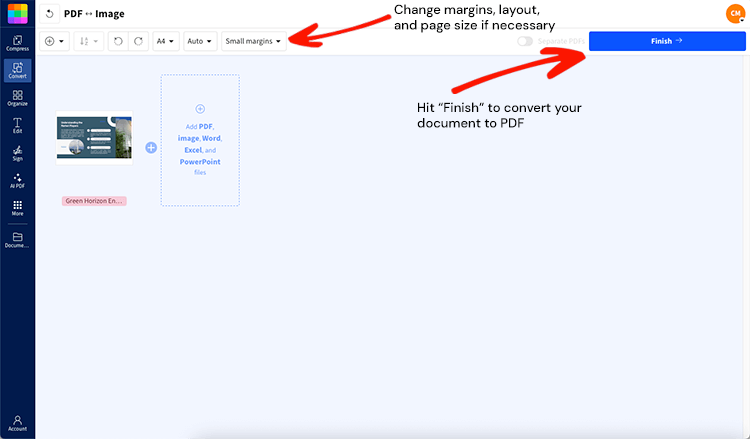
我們的線上 PDF 產生器可直接在瀏覽器中立即使用,只要上傳、轉換再下載即可。想要更多功能嗎?使用 Pro 帳戶,您可以批次轉換檔案、直接從 Google Drive、OneDrive 或 Dropbox 匯入,甚至透過 OCR 讓 PDF 可供搜尋。這一切都是為了幫助您用更少的點擊完成更多工作。
如何線上製作 PDF:逐步教學
將 Office 檔案和圖片轉換為 PDF,再轉回原格式
想把 Word、Excel 或 PowerPoint 檔案轉成精美的 PDF 嗎?只要上傳並轉換即可。幾秒內就能完成,方便您儲存、分享或編輯,同時保留版面配置與內嵌字型。
支援建立 PDF 的檔案類型
這個 PDF 轉換器支援多種格式,包括 Microsoft Office 文件和常見圖片檔。您可以上傳:
DOC / DOCX (Word)
XLS / XLSX (Excel)
PPT / PPTX (PowerPoint)
ODT、ODS、ODP(OpenDocument 格式)
JPG、PNG、TIFF、BMP、GIF、HEIC、WEBP(圖片檔案)
專業提示:如果您處理的是受密碼保護的 Office 檔案,請先在 Word、Excel 或 PowerPoint 中移除密碼後再上傳。若是 PDF,請試試我們的 解鎖 PDF 工具,先移除保護再進行轉換。
透過 OCR 製作可搜尋的 PDF
正在處理圖片或掃描文件嗎?使用 PDF OCR,即可將 JPG、PNG 或 TIFF 等格式製作成可搜尋且可選取文字的 PDF。這非常適合將紙本筆記數位化、掃描收據,或把印刷資料轉成可編輯檔案。
OCR 並非萬靈丹。嵌在圖片中的文字、特殊字型,或掃描品質不佳,都有可能偶爾造成小錯誤。但大多數情況下,它已經夠準確,讓您不必重新輸入,就能複製、搜尋或標示文字。
想反向轉換嗎?您可以使用我們的 PDF 轉 Office 和 PDF 轉 JPG 工具,將 PDF 轉回 Word、Excel 或 PowerPoint,或擷取圖片重複使用,輕鬆完成雙向轉換。
建立 PDF 後還能做更多事
您可以用 Smallpdf 做的事還有很多。透過超過 30 種工具,您可以簡化文件處理流程,更快完成工作。
先試試我們熱門的後續工具,或用 AI 功能進一步活用您的 PDF。
熱門後續工具
批次將多個檔案轉換為 PDF
如果您有多個不同格式的文件,仍然可以使用 PDF 轉換器將它們轉成 PDF。您只需要一次上傳並轉換一個檔案。
想更快完成嗎?使用 Pro 帳戶,您可以批次上傳任意數量的檔案,包括 Word、Excel、圖片等,我們會一次全部轉換完成。您會拿到一個整理好的 ZIP 壓縮檔,內含所有可供下載的 PDF。檔案受到 TLS 加密保護
專業提示:想節省時間的話,請在上傳前先把檔案整理到資料夾中。這會讓批次轉換更順暢,也能讓工作流程更有條理。
隨時隨地製作 PDF
Smallpdf 讓您無論身在何處,都能靈活轉換檔案。我們的 PDF 製作工具完全以瀏覽器為基礎,因此不需要安裝任何軟體。支援平台包括:
Windows、macOS 和 Linux 桌面裝置
所有主流瀏覽器,包括 Chrome、Firefox、Safari 和 Edge
執行 iOS 或 Android 的行動裝置
您可以從裝置上傳檔案,或透過 Google Drive、Dropbox 或 OneDrive 雲端匯入,更快存取和儲存。轉換完成後,您也可以把新的 PDF 直接存回這些雲端服務,不需要額外重新上傳。
在 iOS 和 Android 上掃描轉成 PDF
如果您使用行動裝置, Smallpdf 行動應用程式 就能把您最常用的工具帶著走。您可以:
透過我們的行動掃描功能,將紙本文件直接掃描成 PDF
在不同格式之間轉換檔案
壓縮大型 PDF 以便分享
不過要注意的是:雖然行動版和網頁版都非常方便,但處理檔案時仍需要網際網路連線。
無論您在哪裡工作,Smallpdf 都能確保工具隨時在您身邊,好用、可靠,並在您需要時隨時可用。
線上製作 PDF 時的安全與隱私
您的檔案安全對我們很重要。當您使用 Smallpdf 線上製作 PDF 時,您的檔案會受到以下保護:
所有上傳與下載皆採用 TLS 加密
檔案會在 1 小時後自動刪除
即使是免費版也沒有浮水印
可為敏感文件設定密碼保護選項
透過 HTTPS 連線安全傳輸資料
我們遵循嚴格的資料保留政策,絕不會將您的檔案保存超過處理所需的時間。
開始免費試用,解鎖所有 Smallpdf 工具
準備好讓您的 PDF 做更多事了嗎? 免費試用 Pro 7 天 即可使用批次轉換,並無限制存取我們所有的進階功能。無需承諾,隨時都能取消。
關於線上製作 PDF 的常見問題
Smallpdf 可以免費線上製作 PDF 嗎?
可以,您可以使用 Smallpdf 免費線上製作 PDF,基本轉換無需註冊。我的 PDF 會有浮水印嗎?
不會,Smallpdf 不會在您的 PDF 加上浮水印,即使是免費版也一樣。有檔案大小限制嗎?
我們的檔案大小限制相當寬鬆,即使是大型 PDF,通常也能順利處理。免費用戶每天只能進行兩次轉換。我的檔案安全嗎?會保存多久?
您的檔案受到 TLS 加密保護,並會在 1 小時後自動從我們的伺服器刪除,以確保最高安全性。如何讓 PDF 中的超連結維持可點擊狀態?
會,當您使用 Smallpdf 將文件轉成 PDF 時,超連結仍會保持可點擊,無需額外步驟。無論您要建立、儲存、編輯還是轉換文件,祝您使用順利!
想用 Smallpdf 製作 PDF 嗎?
使用 Pro 功能加快您的 PDF 製作流程
