- Rumah
- ›
- ›Pembuat PDF–Buat PDF Dalam Talian dengan Satu Klik
Pembuat PDF–Buat PDF Dalam Talian dengan Satu Klik
Pembuat PDF Percuma. Muat naik fail Word, Excel, PowerPoint atau imej dan serta-merta cipta PDF berkualiti tinggi—tiada pendaftaran, tiada tanda air, tiada pemasangan.
Panduan Ringkas untuk Buat PDF Dalam Talian dengan Satu Klik
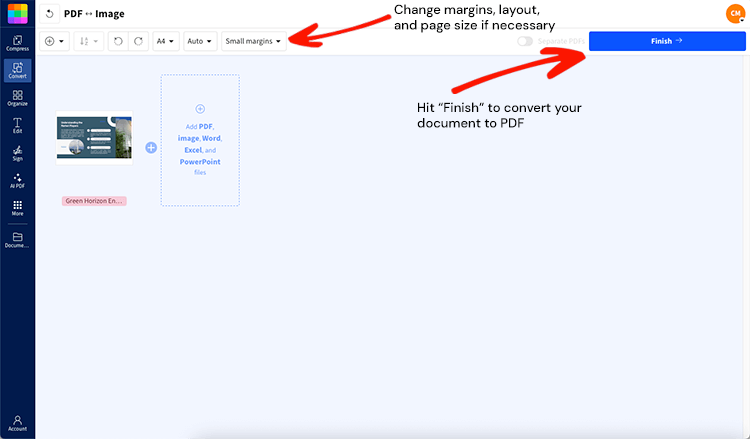
Penjana PDF dalam talian kami berfungsi serta-merta dalam pelayar anda—hanya muat naik, tukar dan muat turun. Mahu lebih lagi? Dengan akaun Pro, anda boleh menukar fail secara pukal, mengimport terus dari Google Drive, OneDrive atau Dropbox, malah menjadikan PDF boleh dicari dengan OCR. Semuanya dibina untuk membantu anda melakukan lebih banyak dengan lebih sedikit klik.
Cara Buat PDF Dalam Talian Langkah demi Langkah
Sama ada anda bekerja di desktop atau peranti mudah alih, anda boleh mencipta PDF daripada fail dengan mudah dalam beberapa saat—tanpa perlu memuat turun apa-apa.
Seret dan lepaskan fail anda ke dalam Pembuat PDF—atau muat naik dari peranti anda, Google Drive, OneDrive atau Dropbox.
Kami akan menukarnya kepada PDF berkualiti tinggi dalam beberapa saat sahaja.
Jika anda memuat naik imej atau fail imbasan, perhatikan petua Smart! pada skrin muat turun. Kami akan mencadangkan alat seperti PDF OCR untuk menjadikan fail anda boleh dicari atau Mampatkan PDF untuk mengecilkan saiz.
Muat turun PDF baharu anda, sedia untuk dikongsi atau terus diedit.
Tukar Fail Office dan Imej kepada PDF—dan Kembali Semula
Perlu menukar fail Word, Excel atau PowerPoint anda kepada PDF yang kemas? Cuma muat naik dan tukar. Ia akan sedia untuk disimpan, dikongsi atau diedit dalam beberapa saat dengan susun atur yang kekal terpelihara serta fon terbenam yang utuh.
Jenis Fail yang Disokong untuk Penghasilan PDF
Penukar PDF menyokong pelbagai format, termasuk dokumen Microsoft Office dan fail imej biasa. Anda boleh muat naik:
DOC / DOCX (Word)
XLS / XLSX (Excel)
PPT / PPTX (PowerPoint)
ODT, ODS, ODP (format OpenDocument)
JPG, PNG, TIFF, BMP, GIF, HEIC, WEBP (fail imej)
Petua Pro: Jika anda menggunakan fail Office yang dilindungi kata laluan, buang kata laluan dalam Word, Excel atau PowerPoint sebelum memuat naik. Untuk PDF, cuba Buka PDF alat untuk membuang perlindungan sebelum menukar.
Buat PDF Boleh Dicari dengan OCR
Bekerja dengan imej atau dokumen imbasan? Gunakan PDF OCR untuk menghasilkan PDF yang boleh dicari dengan teks yang boleh dipilih daripada format seperti JPG, PNG atau TIFF. Ia sesuai untuk mendigitalkan nota kertas, mengimbas resit atau menukar bahan bercetak menjadi fail yang boleh diedit.
OCR bukan penyelesaian ajaib. Teks yang terbenam dalam imej, fon yang luar biasa atau kualiti imbasan yang rendah kadangkala boleh menyebabkan ralat kecil. Namun, dalam kebanyakan kes, ia cukup tepat untuk membolehkan anda menyalin, mencari atau menyerlahkan teks tanpa perlu menaip semula.
Mahu membalikkan proses? Anda boleh menukar PDF kembali kepada Word, Excel atau PowerPoint—atau mengekstrak imej untuk digunakan semula dengan alat PDF ke Office dan PDF ke JPG kami bagi penukaran dua hala.
Lakukan Lebih Banyak Selepas Anda Buat PDF
Ada banyak lagi yang boleh anda lakukan dengan Smallpdf. Dengan lebih daripada 30 alat, anda boleh memudahkan kerja dokumen anda dan menyiapkan tugasan dengan lebih pantas.
Mulakan dengan alat susulan popular kami. Atau bawa PDF anda lebih jauh dengan ciri berkuasa AI.
Alat Susulan Popular
Edit PDF - Tambah teks, imej dan anotasi terus dalam pelayar anda
Tandatangan PDF - Tambah tandatangan digital yang mengikat dari segi undang-undang pada dokumen anda dalam hanya beberapa klik
Gabungkan PDF - Gabungkan beberapa PDF menjadi satu dokumen
Tukar Berbilang Fail kepada PDF secara Pukal
Jika anda mempunyai beberapa dokumen dalam format fail yang berbeza, anda masih boleh menggunakan Penukar PDF untuk menukarkannya kepada PDF. Anda hanya perlu memuat naik dan menukar satu demi satu.
Perlu bergerak lebih pantas? Dengan akaun Pro, anda boleh muat naik secara pukal seberapa banyak fail yang anda mahu—Word, Excel, imej dan banyak lagi—dan kami akan menukarkannya sekali gus. Anda akan menerima fail ZIP yang tersusun rapi dengan semua PDF anda sedia untuk dimuat turun. Fail dilindungi dengan penyulitan TLS
Petua Pro: Untuk menjimatkan masa, susun fail anda ke dalam folder sebelum memuat naik. Ini menjadikan penukaran pukal lebih lancar dan memastikan aliran kerja anda kekal teratur.
Buat PDF di Mana-mana
Smallpdf memberi anda fleksibiliti untuk menukar fail di mana sahaja anda berada. Alat penciptaan PDF kami sepenuhnya berasaskan pelayar, jadi anda tidak perlu memasang apa-apa. Ia berfungsi pada:
Desktop Windows, macOS dan Linux
Semua pelayar utama, termasuk Chrome, Firefox, Safari dan Edge
Peranti mudah alih yang menjalankan iOS atau Android
Anda boleh memuat naik fail dari peranti anda atau menggunakan import awan daripada Google Drive, Dropbox atau OneDrive untuk capaian dan penyimpanan yang lebih pantas. Setelah penukaran selesai, anda juga boleh menyimpan PDF baharu kembali ke mana-mana perkhidmatan awan ini—tanpa perlu muat naik tambahan.
Imbas ke PDF pada iOS dan Android
Jika anda menggunakan peranti mudah alih, Aplikasi Mudah Alih Smallpdf meletakkan alat kegemaran anda dalam poket anda. Anda boleh:
Imbas dokumen kertas terus ke PDF dengan ciri imbasan mudah alih kami
Menukar fail antara format
Mampatkan PDF bersaiz besar untuk dikongsi
Cuma ambil perhatian: walaupun aplikasi mudah alih dan web sangat mudah digunakan, kedua-duanya masih memerlukan sambungan internet untuk memproses fail.
Tidak kira di mana anda bekerja, Smallpdf memastikan alat anda sentiasa ada bersama anda—mudah, boleh dipercayai dan sedia apabila anda memerlukannya.
Keselamatan dan Privasi Apabila Anda Buat PDF Dalam Talian
Keselamatan dokumen anda penting bagi kami. Apabila anda buat PDF dalam talian dengan Smallpdf, fail anda dilindungi dengan:
Fail dilindungi dengan penyulitan TLS
Fail dipadamkan secara automatik selepas 1 jam
Tiada tanda air, walaupun pada versi percuma
Pilihan perlindungan kata laluan untuk dokumen sensitif
Sambungan HTTPS untuk penghantaran data yang selamat
Kami mematuhi dasar pengekalan data yang ketat dan tidak pernah menyimpan fail anda lebih lama daripada yang diperlukan untuk pemprosesan.
Mulakan Percubaan Percuma Anda untuk Akses Semua Alat Smallpdf
Sedia untuk lakukan lebih banyak dengan PDF anda? Cuba Pro secara percuma selama 7 hari untuk penukaran pukal dan akses tanpa had kepada semua ciri premium kami. Tiada komitmen diperlukan—batal pada bila-bila masa.
Soalan Lazim Mengenai Membuat PDF Dalam Talian
Adakah Smallpdf percuma untuk buat PDF dalam talian?
Ya, anda boleh buat PDF dalam talian secara percuma dengan Smallpdf—tiada pendaftaran diperlukan untuk penukaran asas.Adakah PDF saya akan mempunyai tanda air?
Tidak, Smallpdf tidak menambah tanda air pada PDF anda, walaupun pada versi percuma.Adakah terdapat had saiz fail?
Had saiz fail kami sangat besar, dan anda sepatutnya tidak menghadapi sebarang kesukaran walaupun bekerja dengan PDF yang besar. Sebagai pengguna percuma, anda terhad kepada hanya dua penukaran sehari.Adakah fail saya selamat dan berapa lama ia disimpan?
Fail anda disulitkan dengan TLS dan dipadamkan secara automatik daripada pelayan kami selepas 1 jam untuk keselamatan maksimum.Bagaimana saya memastikan pautan hiperteks boleh diklik dalam PDF saya?
Ya, pautan kekal boleh diklik apabila anda menukar dokumen kepada PDF dengan Smallpdf—tiada langkah tambahan diperlukan.Selamat mencipta, menyimpan, mengedit dan menukar dokumen, walau apa pun keperluan anda!
Mahu Buat PDF dengan Smallpdf?
Percepatkan aliran kerja buat PDF anda dengan ciri Pro
