PDF मेकर–एक क्लिक में ऑनलाइन PDF बनाएं
मुफ्त PDF मेकर। Word, Excel, PowerPoint या इमेज फ़ाइलें अपलोड करें और तुरंत हाई-क्वालिटी PDFs बनाएं—कोई signup नहीं, कोई watermark नहीं, कोई installation नहीं।
एक क्लिक में ऑनलाइन PDF बनाने की त्वरित गाइड
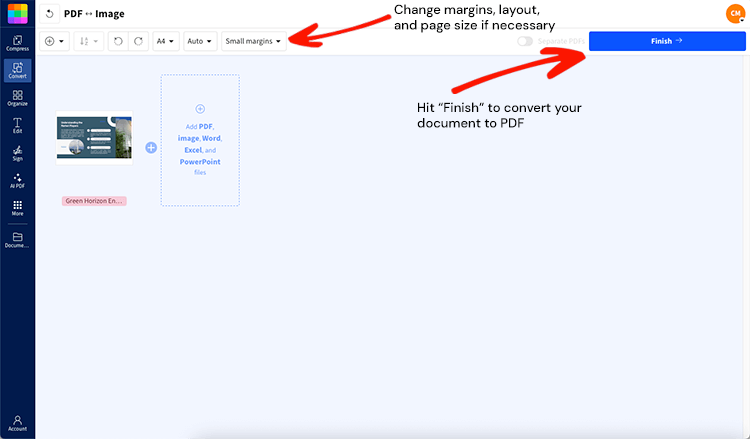
हमारा ऑनलाइन PDF जनरेटर आपके ब्राउज़र में तुरंत काम करता है—बस अपलोड करें, कन्वर्ट करें और डाउनलोड करें। और भी चाहिए? Pro अकाउंट के साथ आप फ़ाइलों को बैच में कन्वर्ट कर सकते हैं, सीधे Google Drive, OneDrive या Dropbox से इंपोर्ट कर सकते हैं, और OCR की मदद से PDFs को searchable भी बना सकते हैं। यह सब आपको कम क्लिक में ज़्यादा काम करने में मदद देने के लिए बनाया गया है।
ऑनलाइन PDF कैसे बनाएं: चरण-दर-चरण
चाहे आप डेस्कटॉप पर काम कर रहे हों या मोबाइल पर, आप कुछ ही सेकंड में किसी फ़ाइल से आसानी से PDF बना सकते हैं—कोई डाउनलोड ज़रूरी नहीं।
अपनी फ़ाइल को PDF मेकर में drag-and-drop करें—या अपने डिवाइस, Google Drive, OneDrive या Dropbox से अपलोड करें।
हम इसे कुछ ही सेकंड में हाई-क्वालिटी PDF में बदल देंगे।
अगर आप कोई इमेज या स्कैन की हुई फ़ाइल अपलोड कर रहे हैं, तो डाउनलोड स्क्रीन पर Smart tip! पर नज़र रखें। हम PDF OCR जैसे टूल सुझाएँगे, ताकि आपकी फ़ाइल searchable बन सके, या PDF कंप्रेस करें से उसका साइज़ छोटा किया जा सके।
अपना नया PDF डाउनलोड करें—शेयर करने के लिए तैयार, या एडिटिंग जारी रखें।
Office फ़ाइलों और इमेज को PDF में बदलें—और फिर वापस भी
क्या आपको अपनी Word, Excel या PowerPoint फ़ाइलों को बेहतरीन PDFs में बदलना है? बस अपलोड करें और कन्वर्ट करें। वे कुछ ही सेकंड में save, share या edit करने के लिए तैयार हो जाएँगी, और layout preservation व embedded fonts भी वैसे ही बने रहेंगे।
PDF बनाने के लिए सपोर्टेड फ़ाइल टाइप
PDF कन्वर्टर Microsoft Office दस्तावेज़ों और आम इमेज फ़ाइलों सहित कई तरह के फ़ॉर्मैट सपोर्ट करता है। आप ये फ़ाइलें अपलोड कर सकते हैं:
DOC / DOCX (Word)
XLS / XLSX (Excel)
PPT / PPTX (PowerPoint)
ODT, ODS, ODP (OpenDocument formats)
JPG, PNG, TIFF, BMP, GIF, HEIC, WEBP (इमेज फ़ाइलें)
Pro tip: अगर आप password-protected Office फ़ाइल के साथ काम कर रहे हैं, तो अपलोड करने से पहले Word, Excel या PowerPoint में उसका पासवर्ड हटा दें। PDFs के लिए, कन्वर्ट करने से पहले सुरक्षा हटाने हेतु हमारा PDF अनलॉक करें टूल आज़माएँ।
OCR के साथ searchable PDFs बनाएं
इमेज या स्कैन किए गए दस्तावेज़ों के साथ काम कर रहे हैं? JPG, PNG या TIFF जैसे फ़ॉर्मैट से selectable text के साथ searchable PDFs बनाने के लिए PDF OCR का इस्तेमाल करें। यह कागज़ी नोट्स को digitize करने, रसीदें स्कैन करने, या प्रिंटेड सामग्री को editable फ़ाइलों में बदलने के लिए बहुत उपयोगी है।
OCR कोई जादुई हल नहीं है। इमेज में embedded text, असामान्य फ़ॉन्ट या खराब scan quality की वजह से कभी-कभी छोटी-मोटी गलतियाँ हो सकती हैं। लेकिन ज़्यादातर मामलों में, यह इतना सटीक होता है कि आप बिना दोबारा टाइप किए टेक्स्ट को copy, search या highlight कर सकते हैं।
क्या आप इस प्रक्रिया को उलटना चाहते हैं? आप PDFs को फिर से Word, Excel या PowerPoint में कन्वर्ट कर सकते हैं—या round-trip conversion के लिए हमारे PDF to Office और PDF to JPG टूल्स के साथ इमेज extract करके दोबारा इस्तेमाल कर सकते हैं।
PDF बनाने के बाद और भी काम करें
Smallpdf के साथ आप और भी बहुत कुछ कर सकते हैं। 30 से ज़्यादा टूल्स के साथ आप अपने दस्तावेज़ों का काम आसान बना सकते हैं और चीज़ें तेज़ी से पूरी कर सकते हैं।
हमारे लोकप्रिय follow-up टूल्स से शुरुआत करें। या AI-powered फीचर्स के साथ अपनी PDFs का और बेहतर इस्तेमाल करें।
लोकप्रिय follow-up टूल्स
PDF एडिट करें - अपने ब्राउज़र में सीधे टेक्स्ट, इमेज और annotations जोड़ें
PDF साइन करें - कुछ ही क्लिक में अपने दस्तावेज़ में एक कानूनी रूप से बाध्यकारी डिजिटल हस्ताक्षर जोड़ें
PDF मर्ज करें - कई PDFs को एक दस्तावेज़ में जोड़ें
कई फ़ाइलों को एक साथ PDF में कन्वर्ट करें
अगर आपके पास अलग-अलग फ़ाइल फ़ॉर्मैट में कई दस्तावेज़ हैं, तब भी आप उन्हें PDFs में बदलने के लिए PDF कन्वर्टर का इस्तेमाल कर सकते हैं। आपको बस एक बार में एक फ़ाइल अपलोड करके कन्वर्ट करनी होगी।
क्या आपको और तेज़ी से काम करना है? Pro अकाउंट के साथ आप अपनी पसंद के मुताबिक जितनी चाहें उतनी फ़ाइलें—Word, Excel, इमेज और बहुत कुछ—batch-upload कर सकते हैं, और हम उन्हें एक ही बार में कन्वर्ट कर देंगे। आपको एक सलीके से तैयार ZIP फ़ाइल मिलेगी, जिसमें आपके सभी PDFs डाउनलोड के लिए तैयार होंगे। फ़ाइलें TLS एन्क्रिप्शन से सुरक्षित हैं
Pro tip: समय बचाने के लिए, अपलोड करने से पहले अपनी फ़ाइलों को फ़ोल्डर्स में व्यवस्थित कर लें। इससे batch conversion और आसान हो जाता है और आपका workflow भी व्यवस्थित रहता है।
कहीं से भी PDFs बनाएं
Smallpdf आपको जहाँ भी हों, वहाँ से फ़ाइलें कन्वर्ट करने की सुविधा देता है। हमारा PDF बनाने वाला टूल पूरी तरह browser-based है, इसलिए आपको कुछ भी install करने की ज़रूरत नहीं है। यह इन पर काम करता है:
Windows, macOS और Linux डेस्कटॉप
सभी प्रमुख ब्राउज़र, जिनमें Chrome, Firefox, Safari और Edge शामिल हैं
iOS या Android पर चलने वाले मोबाइल डिवाइस
आप अपने डिवाइस से फ़ाइलें अपलोड कर सकते हैं या तेज़ access और storage के लिए Google Drive, Dropbox या OneDrive से cloud import का इस्तेमाल कर सकते हैं। कन्वर्ज़न पूरा होने के बाद, आप नई PDF को इन्हीं में से किसी भी cloud service पर वापस save भी कर सकते हैं—अलग से दोबारा अपलोड करने की ज़रूरत नहीं।
iOS और Android पर स्कैन करके PDF बनाएं
अगर आप मोबाइल पर हैं, तो Smallpdf मोबाइल ऐप आपके पसंदीदा टूल्स को आपकी जेब में ले आता है। आप यह कर सकते हैं:
हमारे मोबाइल scanning फीचर के साथ कागज़ी दस्तावेज़ों को सीधे PDF में स्कैन करें
फ़ाइलों को अलग-अलग फ़ॉर्मैट के बीच कन्वर्ट करें
शेयर करने के लिए बड़ी PDFs को कंप्रेस करें
बस ध्यान रखें: मोबाइल और वेब ऐप्स काफ़ी सुविधाजनक हैं, लेकिन फ़ाइलों को प्रोसेस करने के लिए उन्हें अब भी इंटरनेट कनेक्शन चाहिए।
आप जहाँ भी काम करें, Smallpdf यह सुनिश्चित करता है कि आपके टूल्स हमेशा आपके साथ हों—आसान, भरोसेमंद और ज़रूरत पड़ने पर तुरंत तैयार।
जब आप ऑनलाइन PDF बनाते हैं, तब सुरक्षा और गोपनीयता
आपके दस्तावेज़ों की सुरक्षा हमारे लिए मायने रखती है। जब आप Smallpdf के साथ ऑनलाइन PDFs बनाते हैं, तो आपकी फ़ाइलें इनसे सुरक्षित रहती हैं:
सभी अपलोड और डाउनलोड के लिए TLS एन्क्रिप्शन
एक घंटे बाद फ़ाइलें अपने-आप डिलीट हो जाती हैं
फ़्री वर्ज़न में भी कोई वॉटरमार्क नहीं
संवेदनशील दस्तावेज़ों के लिए password protection विकल्प
सुरक्षित डेटा ट्रांसमिशन के लिए HTTPS कनेक्शन
हम सख्त data retention policies का पालन करते हैं और processing के लिए जितनी देर ज़रूरी हो, उससे ज़्यादा समय तक आपकी फ़ाइलें कभी store नहीं करते।
सभी Smallpdf टूल्स एक्सेस करने के लिए अपना फ़्री ट्रायल शुरू करें
क्या आप अपनी PDFs के साथ और ज़्यादा करना चाहते हैं? 7 दिनों के लिए Pro मुफ़्त में आज़माएँ ताकि आप batch conversions और हमारे सभी premium फीचर्स का unlimited access पा सकें। कोई commitment नहीं—कभी भी cancel करें।
ऑनलाइन PDF बनाने के बारे में अक्सर पूछे जाने वाले सवाल
क्या Smallpdf पर ऑनलाइन PDF बनाना मुफ़्त है?
हाँ, आप Smallpdf के साथ मुफ्त में ऑनलाइन PDFs बना सकते हैं—basic conversions के लिए signup की ज़रूरत नहीं है।क्या मेरी PDF पर वॉटरमार्क होगा?
नहीं, Smallpdf आपकी PDFs पर वॉटरमार्क नहीं जोड़ता, फ़्री वर्ज़न में भी नहीं।क्या फ़ाइल साइज़ की कोई सीमा है?
हमारी फ़ाइल साइज़ लिमिट काफ़ी उदार है, इसलिए बड़ी PDFs के साथ काम करने में भी आपको आमतौर पर कोई दिक्कत नहीं होगी। फ़्री यूज़र के तौर पर आप एक दिन में केवल दो conversions तक सीमित हैं।क्या मेरी फ़ाइलें सुरक्षित हैं, और वे कितनी देर तक स्टोर की जाती हैं?
फ़ाइलें TLS एन्क्रिप्शन से सुरक्षित हैं और अधिकतम सुरक्षा के लिए 1 घंटे बाद अपने-आप डिलीट हो जाती हैं।मैं अपनी PDF में hyperlinks को clickable कैसे रखूँ?
हाँ, जब आप Smallpdf के साथ दस्तावेज़ों को PDF में कन्वर्ट करते हैं, तो hyperlinks clickable बने रहते हैं—किसी अतिरिक्त step की ज़रूरत नहीं।दस्तावेज़ बनाने, सेव करने, एडिट करने और कन्वर्ट करने का आनंद लें—चाहे काम कोई भी हो!
क्या आप Smallpdf के साथ PDF बनाना चाहते हैं?
Pro फीचर्स के साथ अपने PDF बनाने के workflow को तेज़ करें
