- Home
- ›
- ›Füge PDFs Inhaltsverzeichnis, Glossar und Index hinzu
Füge PDFs Inhaltsverzeichnis, Glossar und Index hinzu
Füge PDFs ein Inhaltsverzeichnis hinzu, um die Navigation zu vereinfachen, und erfahre außerdem, wie du ein Glossar, einen Index und Abschnitte für ein professionelles Dokument erstellst.
Mehr zu Word in PDF
Mehr zu PDF in Word
Mehr zu PDF bearbeiten
Um einem PDF ein Inhaltsverzeichnis hinzuzufügen, erstelle es in Microsoft Word mit Überschriftenformaten und der Registerkarte „Verweise“ und speichere es dann als PDF, wobei „Lesezeichen anhand von Überschriften erstellen“ aktiviert sein muss.
Was ist ein Inhaltsverzeichnis in einer PDF-Datei?
Ein Inhaltsverzeichnis ist eine anklickbare Übersicht, die Leser zu verschiedenen Abschnitten deiner PDF-Datei führt.
Im Gegensatz zu einer statischen Inhaltsseite nutzt ein PDF-Inhaltsverzeichnis anklickbare Links, die Leser direkt zu verschiedenen Abschnitten führen und endloses Scrollen überflüssig machen. Bei Schulungshandbüchern, Berichten und E-Books lässt ein Inhaltsverzeichnis das Dokument übersichtlich und professionell wirken.
So fügst du mit Microsoft Word ein anklickbares Inhaltsverzeichnis in eine PDF-Datei ein
Das Hinzufügen eines Inhaltsverzeichnisses (ToC) zu einer PDF-Datei beginnt mit der Erstellung in Word. Wenn du das noch nie gemacht hast, keine Sorge – diese Schritt-für-Schritt-Anleitung führt dich durch jedes Detail.
PDF in Word konvertieren
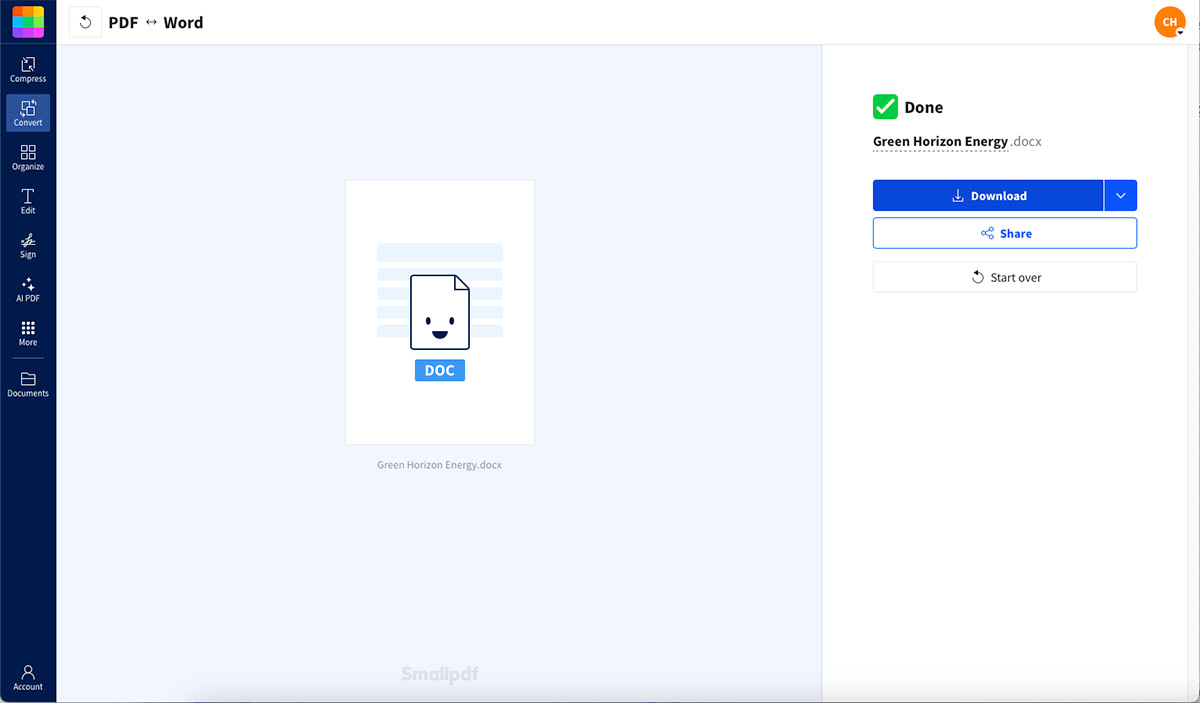
Bevor du ein Inhaltsverzeichnis hinzufügen kannst, brauchst du ein bearbeitbares Word-Dokument. Verwende den PDF-zu-Word-Konverter von Smallpdf, um diese Umwandlung vorzunehmen.
Lade dein Dokument in unser PDF-zu-Word-Konverter.
Warte ein paar Sekunden, bis die Konvertierung abgeschlossen ist.
Lade die konvertierte Word-Datei herunter – ganz einfach!
Hier beginnen: Verwende den untenstehenden Konverter, um deine PDF-Datei hochzuladen oder per Drag-and-Drop hinzuzufügen und sie in Word zu konvertieren.
Überschriftenformate in Word anwenden
Ein Inhaltsverzeichnis funktioniert, indem es Überschriftenformate in deinem Dokument erkennt. Verwende „Überschrift 1“ für Kapitel, „Überschrift 2“ für Abschnitte und „Überschrift 3“ für Unterabschnitte. So richtest du diese Überschriften in Word ein:
Öffne dein Word-Dokument.
Markiere den Titel des ersten Abschnitts oder Kapitels.
Wechsle in der Word-Symbolleiste zur Registerkarte „Start“.
Wähle im Abschnitt „Stile“ für Hauptabschnitte „Überschrift 1“ aus. Verwende für Unterabschnitte je nach gewünschter Struktur „Überschrift 2“ oder „Überschrift 3“.
Wiederhole diesen Vorgang für alle Titel und Untertitel, die im Inhaltsverzeichnis erscheinen sollen.

Die Verwendung dieser vordefinierten Formatvorlagen hilft Word dabei, dein Dokument beim Erstellen des Inhaltsverzeichnisses automatisch zu strukturieren.
Inhaltsverzeichnis in Word einfügen
Sobald deine Überschriften stehen, ist das Hinzufügen des Inhaltsverzeichnisses ganz einfach:
Setze den Cursor an die Stelle, an der das Inhaltsverzeichnis erscheinen soll – in der Regel auf einer leeren Seite am Anfang des Dokuments, direkt nach der Titelseite.
Wechsle in der Word-Symbolleiste zur Registerkarte „Verweise“.
Klicke auf die Schaltfläche „Inhaltsverzeichnis“. Ein Dropdown-Menü wird angezeigt.
Wähle einen Stil aus dem Menü aus. „Automatische Tabelle 1“ und „Automatische Tabelle 2“ sind die beliebtesten Optionen.
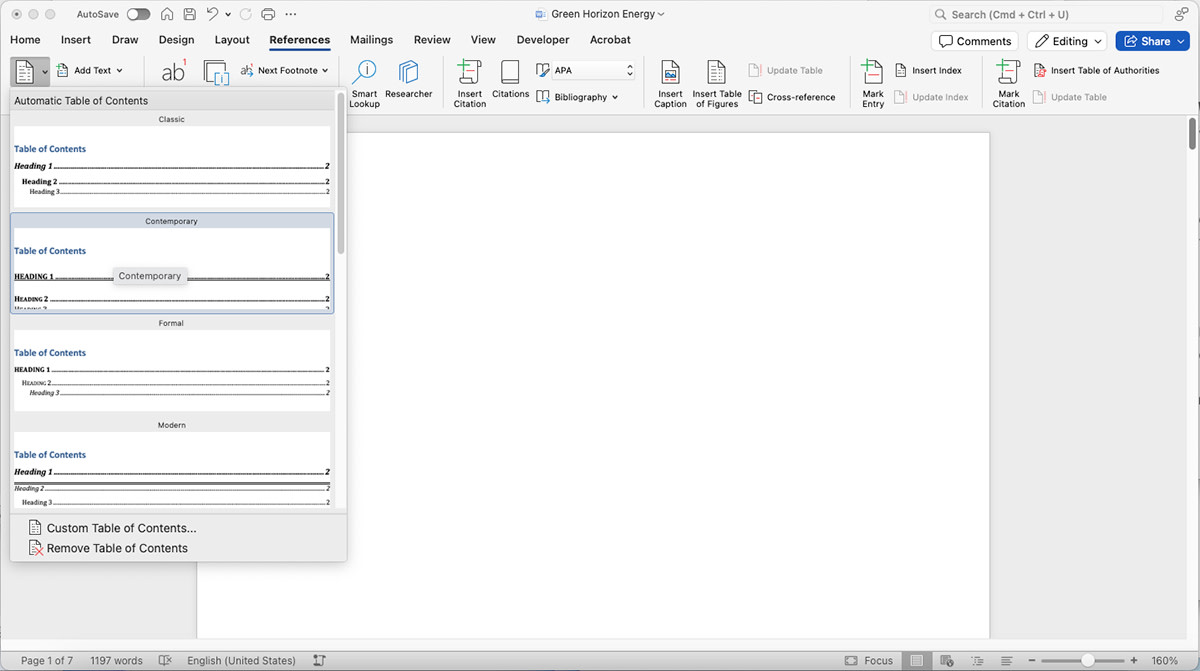
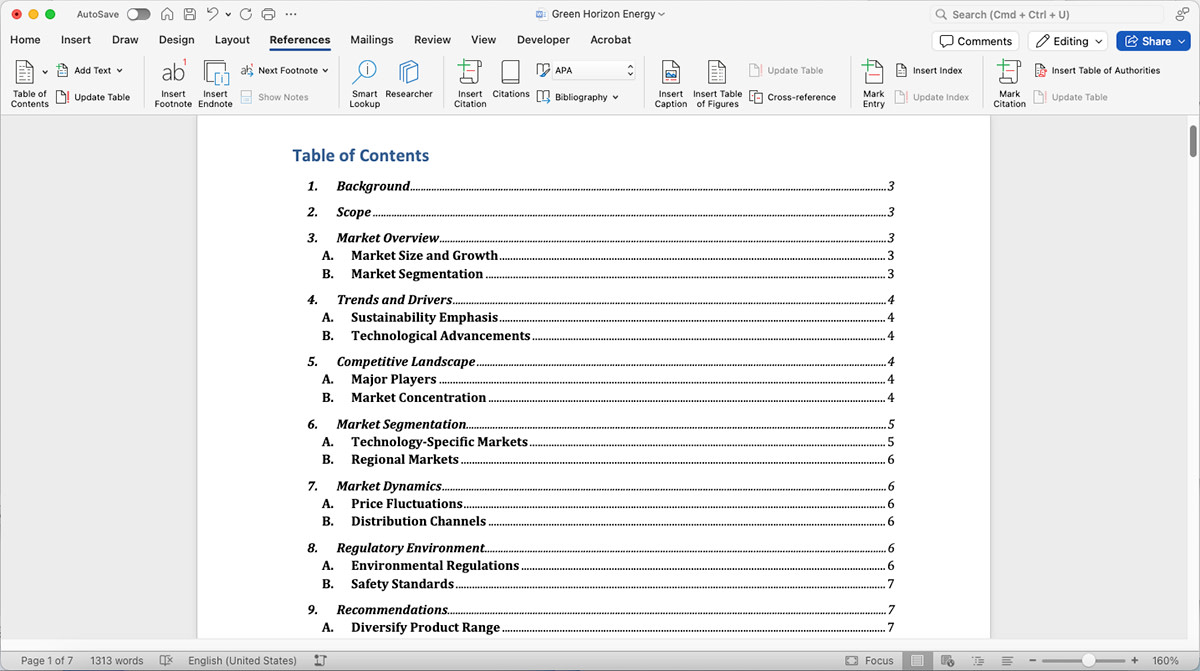
Word erstellt nun ein Inhaltsverzeichnis auf Grundlage der Überschriften, die du zuvor angewendet hast.
Inhaltsverzeichnis in Word aktualisieren
Wenn du Änderungen an deinem Dokument vornimmst – zum Beispiel Abschnitte hinzufügst oder Inhalte verschiebst –, wird dein Inhaltsverzeichnis nicht automatisch aktualisiert. So aktualisierst du es nach inhaltlichen Änderungen:
Klicke auf eine beliebige Stelle im Inhaltsverzeichnis.
Wähle die Option „Feld aktualisieren“, die oben im Inhaltsverzeichnis angezeigt wird.
Entscheide, ob nur die Seitenzahlen oder die gesamte Tabelle aktualisiert werden sollen.
Klicke auf „OK“, und Word aktualisiert das Inhaltsverzeichnis entsprechend deinen Änderungen.
Als PDF speichern und Links anklickbar machen
Sobald dein Inhaltsverzeichnis fertig ist, ist es Zeit, dein Word-Dokument wieder in ein PDF umzuwandeln. Das kannst du direkt in Microsoft Word tun, indem du „Speichern unter“ auswählst und das Dateiformat auf PDF änderst. Wichtig: Aktiviere im Dialogfeld „Optionen“ immer die Option „Lesezeichen anhand von Überschriften erstellen“ – das ist der am häufigsten übersehene Schritt, durch den Links nicht anklickbar werden.
Alternativ kannst du den PDF-Konverter von Smallpdf verwenden:
Lade dein DOCX-Dokument in unser PDF-Konverter.
Die Konvertierung beginnt automatisch.
Lade die neu konvertierte PDF-Datei herunter, die jetzt dein Inhaltsverzeichnis enthält.
Hier beginnen: Verwende den untenstehenden Konverter, um deine DOCX-Datei hochzuladen oder per Drag-and-Drop hinzuzufügen und sie in ein PDF mit Inhaltsverzeichnis zu konvertieren.
Und das war’s – du hast jetzt eine ausgefeilte PDF-Datei mit einem anklickbaren, voll funktionsfähigen Inhaltsverzeichnis.
Fehler beheben: Inhaltsverzeichnis funktioniert im PDF nicht
Probleme mit deinem PDF-Inhaltsverzeichnis? Hier findest du die häufigsten Probleme und schnelle Lösungen.
Links im Inhaltsverzeichnis sind nicht anklickbar
Problem: Das Inhaltsverzeichnis wird angezeigt, aber die Links funktionieren nicht, wenn du darauf klickst.
Lösung: Überprüfe deine Exporteinstellungen. Achte beim Speichern von Word als PDF darauf, dass im Dialogfeld „Optionen“ die Option „Lesezeichen anhand von Überschriften erstellen“ aktiviert ist. Diese Einstellung erstellt die Hyperlink-Ziele, die dein Inhaltsverzeichnis anklickbar machen.
Seitennummern stimmen nicht überein
Problem: Die Seitenzahlen in deinem Inhaltsverzeichnis stimmen nicht mit den Stellen überein, an denen die Abschnitte tatsächlich erscheinen.
Lösung: Aktualisiere dein Inhaltsverzeichnis in Word, bevor du es als PDF exportierst. Überprüfe außerdem, ob du Abschnittsumbrüche hast, die sich möglicherweise auf die Paginierung auswirken.
Lesezeichen stimmen nicht mit dem Inhaltsverzeichnis überein
Problem: Deine PDF-Datei enthält Lesezeichen, diese stimmen jedoch nicht mit den Einträgen im Inhaltsverzeichnis überein.
Lösung: Erstelle Lesezeichen aus den Überschriften in deinem PDF-Editor neu oder gehe zurück zu Word und stelle sicher, dass deine Überschriftenformate einheitlich sind, bevor du erneut exportierst.
Bewährte Vorgehensweisen für PDF-Inhaltsverzeichnisse
Befolge diese Tipps, um professionelle, barrierefreie Inhaltsverzeichnisse zu erstellen, die jedes Mal einwandfrei funktionieren:
Überschriftenebenen einheitlich beibehalten: Verwende im gesamten Dokument „Überschrift 1“ für Kapitel, „Überschrift 2“ für Abschnitte und „Überschrift 3“ für Unterabschnitte.
Tags zur Dokumentstruktur aktivieren: Dadurch wird dein PDF für Screenreader zugänglich und die Navigation für alle Nutzer verbessert.
Teste deine Links: Überprüfe immer, ob jeder Eintrag im Inhaltsverzeichnis zum richtigen Abschnitt führt, bevor du deine PDF-Datei teilst.
Aussagekräftige Titel verwenden: Achte darauf, dass deine Abschnittsüberschriften klar beschreiben, was Leser in den einzelnen Abschnitten erwartet.
Dokumentlänge berücksichtigen: Bei Dokumenten mit mehr als 20 Seiten bieten sowohl ein Inhaltsverzeichnis als auch Lesezeichen maximale Flexibilität bei der Navigation.
Füge ein Glossar für Fachbegriffe hinzu
Ein Glossar eignet sich ideal für technische oder Schulungs-PDFs, bei denen Leser bestimmte Begriffe möglicherweise nicht kennen.
Erstelle gegen Ende deines Dokuments eine neue Seite mit dem Titel „Glossar“.
Liste wichtige Begriffe in alphabetischer Reihenfolge auf.
Füge klare, einzeilige Definitionen hinzu.
Verwende die Hyperlink-Funktion von Word, um jeden Begriff mit seiner ersten Erwähnung im Text zu verknüpfen.
Exportiere deine Datei als PDF mit aktivierter Option „Lesezeichen anhand von Überschriften erstellen“.
Füge einen Index für die schnelle Themensuche hinzu
Ein Index erleichtert das Auffinden wiederkehrender Begriffe oder Verweise über viele Seiten hinweg.
Hebe wiederkehrende Wörter oder Ausdrücke hervor (z. B. „Formularfelder“, „Unterschriften“).
Verwende die Funktion „Eintrag markieren“ in Word, um Haupt- und Untereinträge zu erstellen.
Füge den Index an der gewünschten Stelle ein – in der Regel nach dem Glossar.
Exportiere als PDF mit aktivierten Links und Lesezeichen.
Fehlerbehebung bei Indexproblemen
Fehlende Indexeinträge
Stelle sicher, dass jeder markierte Begriff vor dem Export in der Word-Datei gespeichert ist. Wenn du aus einem anderen Format konvertiert hast, markiere verlorene Einträge erneut.
Links funktionieren im PDF nicht
Exportiere erneut mit aktivierter Option „Lesezeichen anhand von Überschriften erstellen“. Ohne diese Option werden die Ziele der Hyperlinks nicht übernommen.
Seitenzahlen stimmen nicht mit den Einträgen überein
Aktualisiere den Index in Word immer vor dem Speichern als PDF. Wenn sich das Layout geändert hat, aktualisiere die Paginierung, um nicht übereinstimmende Verweise zu korrigieren.
Index nach dem Zusammenführen von PDFs verschwunden
Führe die Dateien zuerst mit PDF zusammenführen zusammen und füge den Index danach erneut hinzu oder generiere ihn neu. Durch das Zusammenführen können interne Querverweise unterbrochen werden.
So führst du PDFs zusammen und fügst ein Inhaltsverzeichnis hinzu
Möchtest du mehrere PDF-Dateien zusammenführen und ein einziges Hauptinhaltsverzeichnis erstellen? Hier ist der vollständige Ablauf:
Verwende unser PDF zusammenführen um deine Dokumente zu einer Datei zusammenzufassen.
Konvertiere die zusammengeführte PDF-Datei mit unserem PDF-zu-Word-Konverter in ein Word-Dokument.
Füge jedem Abschnitt aus den Originaldokumenten die passenden Überschriftenformate hinzu.
Füge am Anfang ein Inhaltsverzeichnis ein, indem du in Word die Registerkarte „Verweise“ verwendest.
Speichere als PDF, wobei „Lesezeichen anhand von Überschriften erstellen“ aktiviert ist.
Dieser Vorgang stellt sicher, dass deine zusammengeführte Datei über ein anklickbares und übersichtliches Inhaltsverzeichnis verfügt, das alle Originaldokumente abdeckt.
Das Bearbeiten, Zusammenführen oder Indizieren deiner PDFs sollte kein Kopfzerbrechen bereiten. Mit Smallpdf kannst du jedes Dokument in einem einfachen Arbeitsbereich konvertieren, organisieren und bearbeiten – ohne Installationen, ohne großen Aufwand. Starte deine 7 Tage kostenlos testen und erlebe, wie einfach professionelles PDF-Management sein kann.
Häufig gestellte Fragen
Kann ich in Mac Preview ein Inhaltsverzeichnis zu einer PDF-Datei hinzufügen?
Mac Preview unterstützt das Erstellen von Inhaltsverzeichnissen nicht. Verwende stattdessen Microsoft Word oder die Konvertierungstools von Smallpdf.Kann ich ein Inhaltsverzeichnis direkt in einer PDF-Datei erstellen?
Die meisten PDF-Viewer unterstützen keine direkte Erstellung eines Inhaltsverzeichnisses. Konvertiere die Datei zuerst in Word oder verwende Lesezeichen in einem vollwertigen PDF-Editor.Wie behebe ich Links im Inhaltsverzeichnis, die nach dem Export nicht mehr funktionieren?
Überprüfe, ob in deinen PDF-Exportoptionen die Option „Lesezeichen anhand von Überschriften erstellen“ aktiviert war – das ist die häufigste Ursache.Kann ich PDFs zusammenführen und dabei ein anklickbares Inhaltsverzeichnis beibehalten?
Ja, führe deine PDFs zuerst mit unserem Tool PDF zusammenführen zusammen, konvertiere sie dann in Word, um ein Hauptinhaltsverzeichnis hinzuzufügen, und konvertiere sie anschließend wieder in PDF.Kann ich einem PDF einen Index hinzufügen?
Ja. Konvertiere deine PDF-Datei in ein Word-Dokument, markiere die Indexeinträge auf der Registerkarte „Verweise“ und exportiere das Dokument erneut als PDF, wobei die Option „Lesezeichen anhand von Überschriften erstellen“ aktiviert ist. Du kannst einen Index auch manuell in einem PDF-Editor erstellen, indem du Schlüsselwörter mit Seitenlesezeichen verknüpfst.Was ist der Unterschied zwischen einem Inhaltsverzeichnis und einem Index?
Ein Inhaltsverzeichnis listet die Abschnitte des Dokuments in der Lesereihenfolge auf, während ein Index Schlüsselbegriffe alphabetisch mit Seitenverweisen auflistet. Verwende beides für lange Handbücher oder Berichte. Das Inhaltsverzeichnis hilft bei der Navigation, und der Index hilft beim schnellen Auffinden von Themen.Können Lesezeichen als Index dienen?
Teilweise. Lesezeichen erstellen eine anklickbare Navigationsliste, zeigen jedoch keine Seitenzahlen oder alphabetisch geordneten Begriffe an. Sie eignen sich gut für kürzere PDF-Dateien oder wenn du nur schnell zu bestimmten Abschnitten springen möchtest.Erstelle mit Smallpdf Pro schneller eine übersichtlichere PDF-Navigation
