- Home
- ›
- ›Formatierungsprobleme bei der Konvertierung von PDF in Word und wie du sie behebst
Formatierungsprobleme bei der Konvertierung von PDF in Word und wie du sie behebst
Behebe Formatierungsprobleme bei der Konvertierung von PDF in Word schnell. Hier erfährst du, warum sie auftreten und wie du mit Smallpdf verzerrten Text, Abstandsfehler oder fehlende Bilder behebst.
Mehr zu PDF in Word
Mehr zu Word in PDF
PDF-Tipps & Ressourcen
Formatierungsprobleme, fehlende Schriftarten und andere Störungen können die Konvertierung von PDF in Word oft beeinträchtigen und frustrierend sein.
Mit Smallpdf lassen sich Probleme bei der Konvertierung von PDF in Word ganz einfach beheben. Dieser Leitfaden zeigt 8 häufige Fehler und wie du sie löst.
Häufige Formatierungsprobleme bei der Konvertierung von PDF in Word
Die meisten Probleme lassen sich diesen Kategorien zuordnen. Wenn du dein Problem hier erkennst, lies weiter und erfahre, wie du es beheben kannst:
Verzerrter oder falsch ausgerichteter Text: Schriftarten oder Zeilenumbrüche werden nicht korrekt übertragen
Keine Leerzeichen nach dem Kopieren des Textes: Der Text verschmilzt beim Einfügen
Fehlende oder falsch platzierte Bilder: Grafiken verschwinden oder verschieben sich
Falsche oder fehlerhafte Schriftarten: Nicht eingebettete Schriftarten ändern sich unerwartet
Tabellen oder Spalten werden aufgeteilt: Komplexe Layouts lassen sich nicht sauber übertragen
Zusätzliche Zeilen- oder Seitenumbrüche: Absatzabstände ändern sich
Falsch formatierte Aufzählungspunkte: Listen verlieren ihre Einrückung oder Struktur
Große Dateigröße oder langsame Konvertierung: Die Konvertierung der Dateien dauert zu lange oder schlägt fehl
Was verursacht Probleme bei der Konvertierung von PDF in Word?
Formatierungsprobleme bei der Konvertierung von PDF in Word entstehen durch die grundlegenden Unterschiede zwischen diesen beiden Dokumentformaten.
PDFs sind wie digitale Momentaufnahmen mit festem Layout, bei denen jedes Element genau an der Stelle erhalten bleibt, an der es platziert wurde. Word-Dokumente hingegen verwenden ein Reflow-System, das den Inhalt dynamisch an Seitengröße, Ränder und Bearbeitungen anpasst.
Wenn Konvertierungssoftware versucht, ein statisches PDF-Layout in die flexible Struktur von Word umzuwandeln, können verschiedene Probleme auftreten:
Statischer vs. dynamischer Charakter: PDFs behalten die genaue Positionierung von Text, Bildern und Formatierungselementen bei, während Word-Dokumente so konzipiert sind, dass sie leicht bearbeitet werden können und Inhalte sich automatisch verschieben und neu formatieren.
Komplexe Layouts: Dokumente mit mehreren Spalten, Tabellen, benutzerdefinierten Schriftarten oder komplexen Designs sind während des Konvertierungsprozesses besonders anfällig für Formatierungsfehler.
Konvertierungsprozess: Die Software versucht, jedes Element anhand der festen Struktur der PDF-Datei zu interpretieren und zu rekonstruieren, was zu falsch ausgerichtetem Text, falschen Abständen und Abweichungen bei den Schriftarten führen kann.
Wenn du diese Herausforderungen verstehst, kannst du die richtigen PDF-Tools auswählen und die richtigen Korrekturen anwenden, wenn Probleme auftreten.
8 häufige Formatierungsprobleme bei der Konvertierung von PDF in Word (und schnelle Lösungen)
1. Verzerrter oder falsch ausgerichteter Text
Eines der häufigsten Ärgernisse bei der Konvertierung von PDF in Word ist durcheinandergeratener oder falsch ausgerichteter Text. Das passiert oft, wenn die Schriftart im PDF nicht unterstützt wird oder wenn der Zeilenumbruch nicht richtig übertragen wird.
Schnellkorrektur:
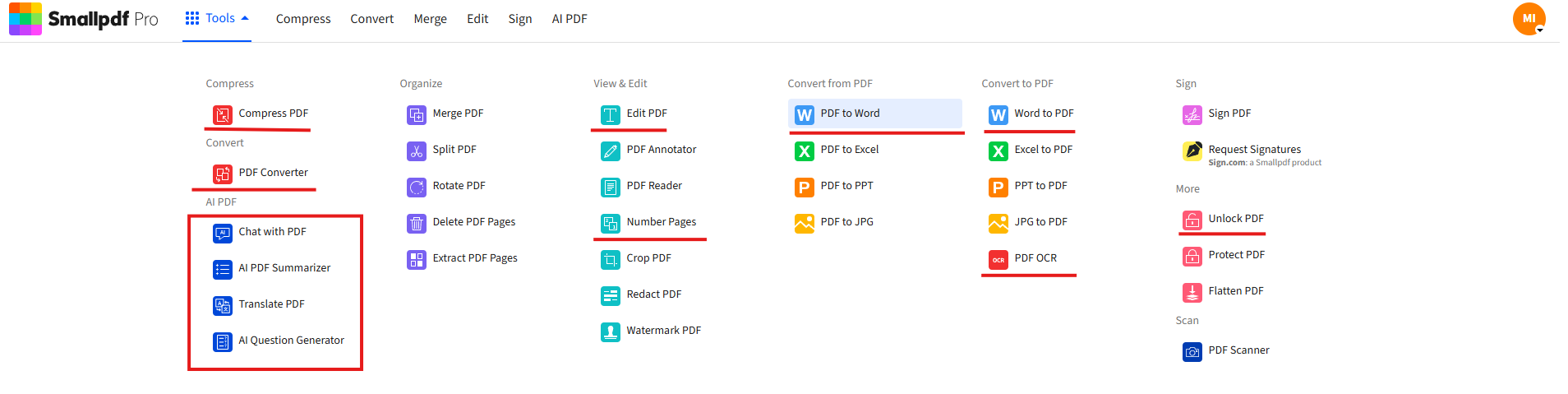
Verwende unser PDF in Word um die Integrität der Schriftarten während der Konvertierung zu wahren.
Für gescannte Dokumente probiere unsere PDF-OCR Funktion aus, damit der Text bearbeitbar ist und korrekt erkannt wird.
2. Beim Kopieren aus PDF in Word entstehen keine Leerzeichen
Wenn du Text aus einer PDF-Datei kopierst und in Word einfügst, kann es vorkommen, dass der Text ohne Leerzeichen zwischen den Wörtern zusammenhängend angezeigt wird.
Schnellkorrektur:
Verwende den speziellen PDF-zu-Word-Konverter, anstatt den Text manuell zu kopieren und einzufügen. Unser Tool sorgt für korrekte Abstände und eine saubere Formatierung des gesamten konvertierten Textes.
3. Fehlende oder falsch ausgerichtete Bilder
Manchmal werden in der PDF-Datei enthaltene Diagramme, Logos oder Bilder im Word-Dokument nicht angezeigt oder sind falsch platziert.
Schnellkorrektur:
Verwende beim Hochladen immer eine hochauflösende PDF-Datei.
Verwende für bildlastige Dokumente unseren PDF bearbeiten um Grafiken vor der Konvertierung neu zu positionieren oder anzupassen.
4. Uneinheitliche Schriftarten oder falsche Schriftart
Wenn du nach der Konvertierung ungewöhnliche Schriftarten oder fehlerhafte Zeichen bemerkst, liegt das wahrscheinlich daran, dass die Quellschriftart nicht in das PDF eingebettet war.
Schnellkorrektur:
Nutze unsere PDF-OCR-Funktion, die eine bessere Text- und Schriftarterkennung bei gescannten oder bildbasierten PDFs gewährleistet.
Nach der Konvertierung kannst du die Schriftarten in Word an deinen gewünschten Stil anpassen.
5. Tabellen und Spalten werden nicht korrekt übertragen
Tabellen und spaltenbasierte Layouts, wie sie in Lebensläufen oder Berichten vorkommen, lassen sich nicht immer nahtlos konvertieren.
Schnellkorrektur:
Versuche nach der Konvertierung, die Tabelle oder die Spalten im Word-Dokument manuell zu formatieren.
Teile übermäßig komplexe Tabellen im PDF in einfachere Segmente auf, bevor du mit der Konvertierung beginnst.
6. Zeilen- oder Wortumbrüche
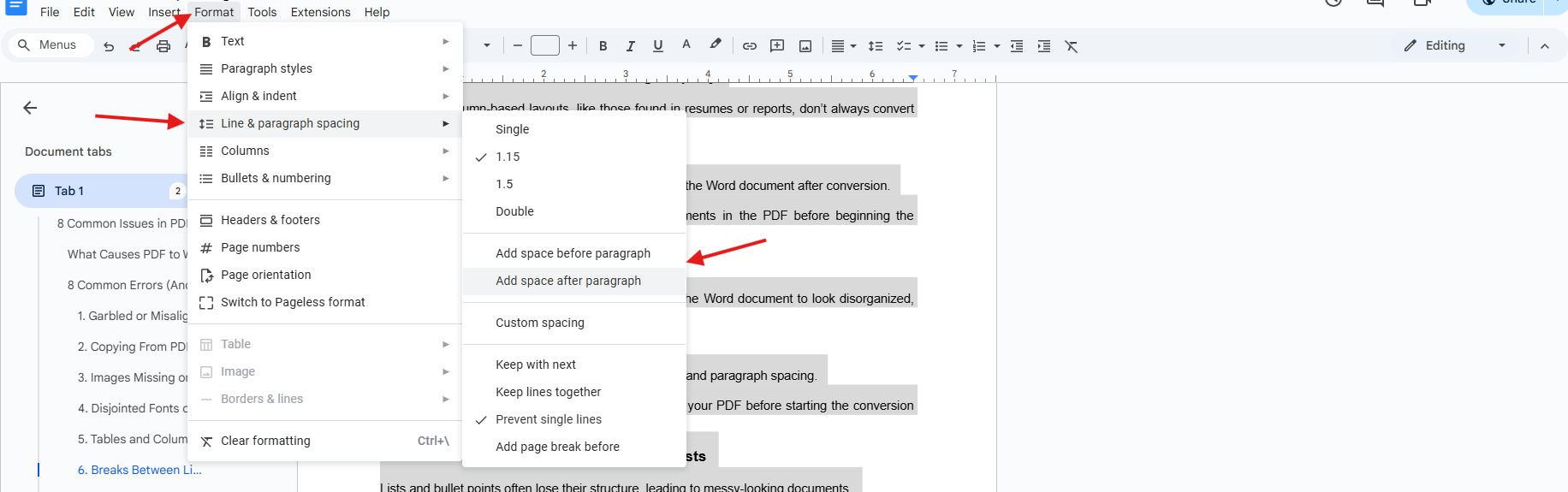
Ungünstige Zeilenumbrüche oder Absatzabstände können dazu führen, dass das Word-Dokument unübersichtlich wirkt, besonders bei Blocksatz.
Schnellkorrektur:
Verwende die Funktion „Format“ in Word, um Zeilen- und Absatzabstände anzupassen.
Alternativ kannst du unser Tool PDF bearbeiten verwenden, um deine PDF-Datei vor Beginn der Konvertierung zu bereinigen.
7. Formatierungsfehler in Aufzählungspunkten oder Listen
Listen und Aufzählungspunkte verlieren oft ihre Struktur, was zu unübersichtlichen Dokumenten führt.
Schnellkorrektur:
Konvertiere deine PDF-Datei in eine Word-Datei, wodurch Aufzählungspunkte genauer beibehalten werden.
Wende die Listenformatierung mithilfe der in Word integrierten Werkzeuge erneut an und stelle dabei die korrekte Ausrichtung und den richtigen Abstand sicher.
8. Datei zu groß oder langsame Konvertierung
Größere Dateien können den Vorgang gelegentlich verlangsamen oder dazu führen, dass er vollständig fehlschlägt.
Schnellkorrektur:
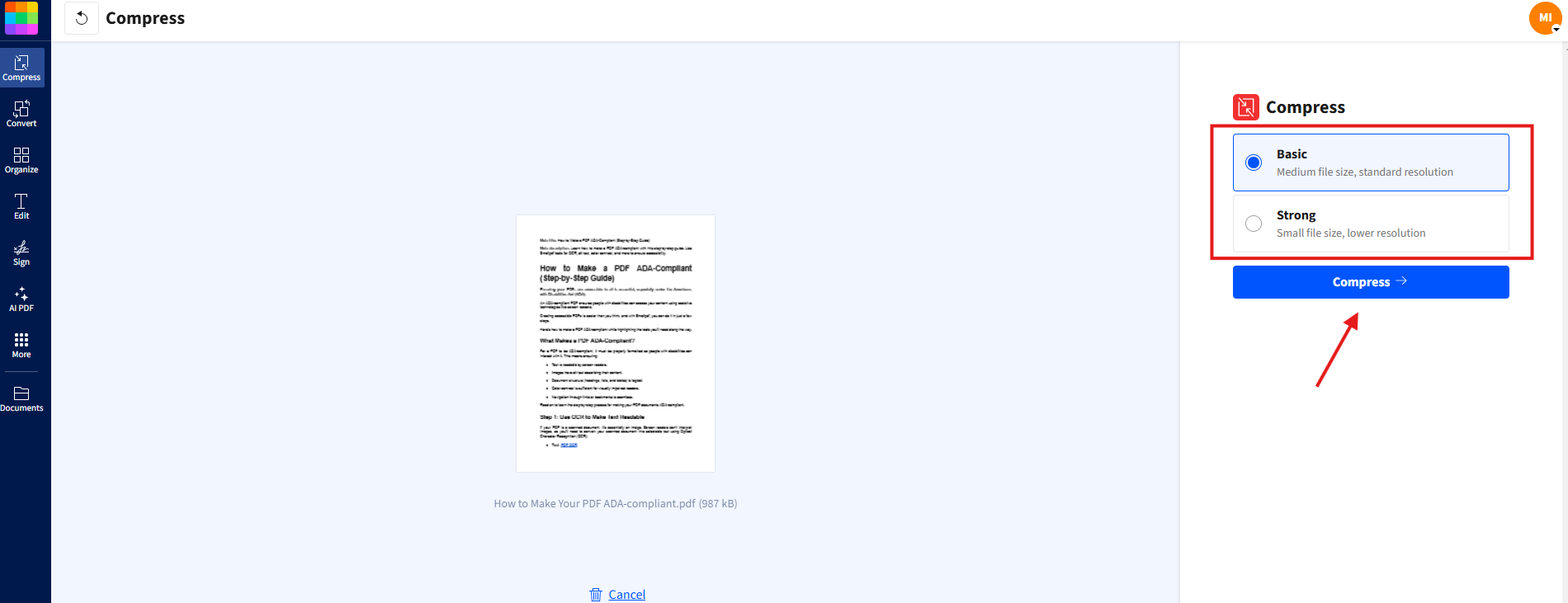
Verwende unser PDF komprimieren vor dem Konvertierungsversuch. Das reduziert die Dateigröße ohne Qualitätsverlust und sorgt für eine reibungslose, schnellere Konvertierung.
So beugst du Formatierungsproblemen bei der Konvertierung von PDF in Word vor und behebst sie
Selbst mit dem besten Konverter können einige Formatierungsprobleme durchrutschen. Hier erfährst du, wie du sie manuell in Word beheben kannst oder was du tun solltest, bevor du dein Dokument überhaupt als PDF speicherst:
1. Versteckte Formatierungen anzeigen
Klicke auf das Absatzsymbol (¶) in der Registerkarte „Start“ von Word, um versteckte Formatierungen wie zusätzliche Leerzeichen, Abschnittsumbrüche und Zeilenumbrüche anzuzeigen. So lässt sich leichter erkennen, was Ausrichtungsprobleme verursacht.
2. Wähle die richtigen Konvertierungseinstellungen
Achte bei der Konvertierung auf Optionen wie „Seitenlayout beibehalten“ (behält die ursprüngliche Formatierung bei) oder „Fließenden Text beibehalten“ (ermöglicht ein natürliches Umbrechen des Inhalts). Wähle je nachdem, ob du eine exakte Formatierung oder bearbeitbaren Inhalt benötigst.
3. Unerwünschte Zeilenumbrüche entfernen
Verwende „Suchen und Ersetzen“ (Strg+H), um nach Abschnittsumbrüchen (^b) und Seitenumbrüchen (^m) zu suchen. Ersetze diese sorgfältig, da das Entfernen der Zeichen die Struktur deines Dokuments beeinträchtigen kann.
4. Unübersichtliche Tabellen neu aufbereiten
Wenn Tabellen nach der Konvertierung unübersichtlich aussehen, markiere die Tabelle und passe Spaltenbreiten, Ausrichtung und Rahmen mit den Tabellenwerkzeugen von Word an. Manchmal ist es schneller, einfache Tabellen von Grund auf neu zu erstellen.
5. Standardschriftarten verwenden
Bleib bei weit verbreiteten Schriftarten wie Arial, Calibri oder Times New Roman. Benutzerdefinierte oder dekorative Schriftarten werden nach der Konvertierung möglicherweise nicht korrekt dargestellt.
6. Vermeide komplexe Layouts
Mehrspaltige Textfelder, Hintergrundbilder oder Objekte in Ebenen erhöhen das Risiko, dass Inhalte verrutschen. Vereinfache das Layout vor dem Export als PDF.
7. Schriftarten vor dem Speichern als PDF einbetten
Gehe in Word zu „Datei“, dann zu „Optionen“, „Speichern“ und „Schriftarten in die Datei einbetten“, um die Schriftarten festzulegen und sie geräteübergreifend einheitlich zu halten.
8. Große Bilder komprimieren
Übergroße Bilder können die Konvertierung verlangsamen und die Ausrichtung verzerren. Verwende zuerst das Tool „PDF komprimieren“ von Smallpdf, um ein saubereres Ergebnis zu erzielen.
9. Ausrichtung und Abstände vor dem Export prüfen
Ein kurzer Blick auf unregelmäßige Einrückungen, Tabulatoren oder doppelte Leerzeichen hilft, Probleme beim Umbruch nach der Konvertierung der Datei zu vermeiden.
Formatierungsprobleme mit Smallpdf schneller beheben
Bei Smallpdf wurde unser PDF-Konverter mit Blick auf Einfachheit und Effizienz entwickelt. Du musst deine Datei nur auf unsere Plattform ziehen und ablegen, und unsere fortschrittliche OCR-Technologie bewältigt selbst knifflige Konvertierungen.
So helfen unsere Tools bei bestimmten Formatierungsproblemen:
Gescannte PDFs: Unsere PDF-OCR-Funktion erkennt Text aus Bildern und behält die Formatierung bei der Konvertierung besser bei.
Große Dateien: Verwende zuerst unser Tool „PDF komprimieren“, um die Dateigröße ohne Qualitätsverlust zu reduzieren und so schnellere, zuverlässigere Konvertierungen zu ermöglichen.
Komplexe Layouts: Mit unserem Tool PDF bearbeiten kannst du Layouts vor der Konvertierung vereinfachen und so das Risiko von Formatierungsfehlern verringern.
Ergebnisse in Spitzenqualität: Dein Ergebnis sieht so nah wie möglich am Original aus.
Sicher & vertraulich: Dateien werden nach 1 Stunde automatisch gelöscht.
Überall zugänglich: Konvertiere Dateien unter Windows, Linux, Mac und sogar auf mobilen Geräten.
Bereit, PDFs ganz unkompliziert zu konvertieren? Starte deine kostenlose Testphase um auf alle Smallpdf-Tools zuzugreifen.
FAQs: Formatierung bei der Konvertierung von PDF in Word
Kann Smallpdf gescannte PDF-Dateien in bearbeitbare Word-Dateien umwandeln?
Ja! Mit unserer PDF-OCR-Funktion kannst du Text aus gescannten PDF-Dateien extrahieren und in bearbeitbare Word-Dokumente konvertieren.Wie behebe ich Ausrichtungsprobleme in konvertierten Word-Dokumenten?
Verwende in Word die Funktionen „Text ausrichten“ oder „Absatz formatieren“, um die Ausrichtung manuell anzupassen. Alternativ kannst du die Original-PDF-Datei vor der Konvertierung mit unserem Tool PDF bearbeiten anpassen.Kann ich passwortgeschützte PDFs konvertieren?
Ja! Nutze unser Tool „Unlock PDF“, um den Passwortschutz vor der Konvertierung sicher zu entfernen.Welche Browser funktionieren am besten mit Smallpdf?
Smallpdf funktioniert nahtlos in allen gängigen Browsern. Für ein optimales Erlebnis solltest du die neueste Version von Chrome, Firefox oder Safari verwenden.Wie kopiere ich aus einer PDF-Datei in Word, ohne die Formatierung zu verlieren?
Verwende statt Kopieren und Einfügen einen speziellen PDF-zu-Word-Konverter wie Smallpdf. Diese bewahren die Formatierung deutlich besser als manuelle Kopier- und Einfügeverfahren.Warum sieht meine PDF-Datei in Word anders aus?
PDFs verwenden feste Layouts, während Word-Dokumente den Inhalt dynamisch anpassen. Dieser grundlegende Unterschied bedeutet, dass einige Formatierungsänderungen während der Konvertierung unvermeidbar sind.Behebe Formatierungsprobleme in deinen PDF-zu-Word-Dateien mit Pro-Tools
