- Home
- ›
- ›So kannst du den Zeilenabstand in PDFs anpassen
So kannst du den Zeilenabstand in PDFs anpassen
Passe den einfachen Zeilenabstand in deinen PDFs schnell mit Smallpdf und Word an. Konvertiere, bearbeite und speichere sauber, ohne Layout oder Qualität zu verlieren.
Mehr zu PDF in Word
Mehr zu Word in PDF
Mehr zum PDF-Konverter
PDFs sind so konzipiert, dass sie überall gleich aussehen, doch genau diese Konsistenz kann Bearbeitungen erschweren – besonders dann, wenn du den Text auf einfachen Zeilenabstand stellen musst.
Mit Smallpdf kannst du deine PDF-Datei schnell in Word konvertieren, den Zeilenabstand auf einfach stellen und sie anschließend wieder als saubere PDF-Datei speichern.
So kannst du den Zeilenabstand in PDFs anpassen (schnelle Methode mit Smallpdf + Word)
Starte hier: Nutze den untenstehenden Konverter, um deine PDF-Datei hochzuladen und in Word zu konvertieren, damit du den Zeilenabstand anpassen und die Datei wieder als PDF speichern kannst.
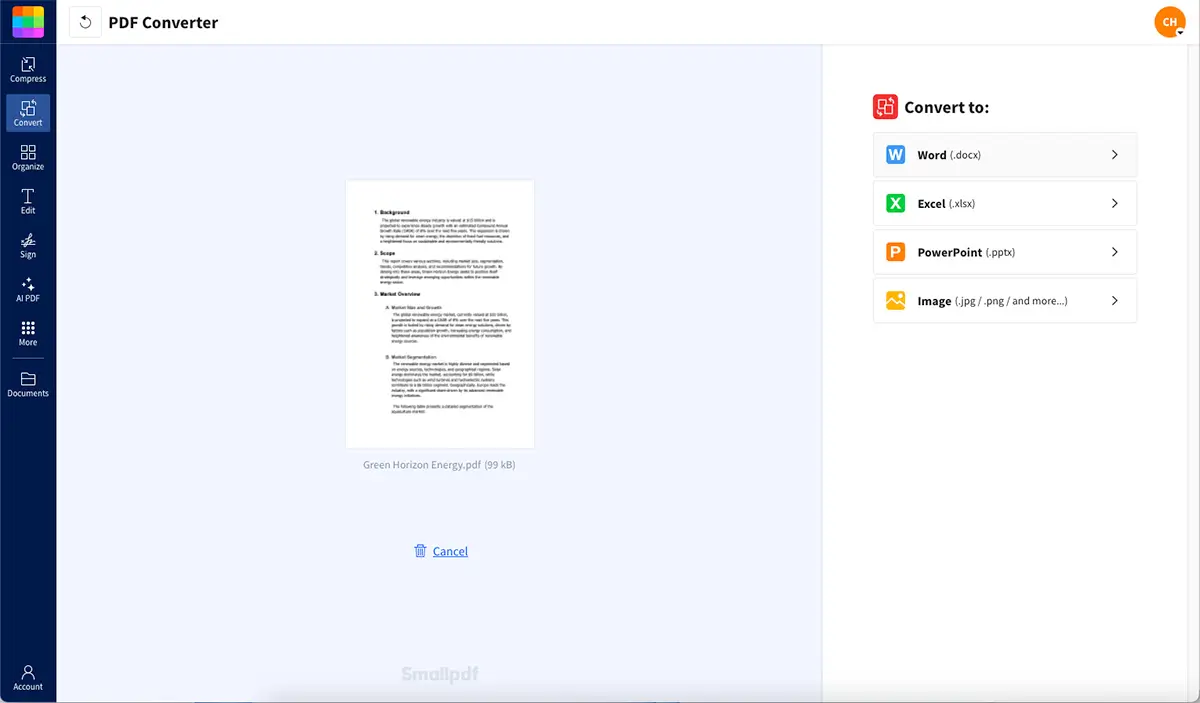
Natürlich werden beim Speichern deiner Änderungen nur die Änderungen im Word-Dokument übernommen. Um das Dokument wieder ins PDF-Format zu konvertieren, kannst du in Word die Option „Kopie speichern unter…“ wählen und das Dateiformat auf PDF ändern. Alternativ kannst du zu unserem PDF-Konverter zurückkehren, das Word-Dokument hochladen und es wird automatisch wieder in ein PDF-Dokument konvertiert.
Überprüfe das Dokument nach der Rückkonvertierung ins PDF-Format, um sicherzustellen, dass die Abstände einheitlich sind.
Achte auf die Textausrichtung und die Schriftgröße. Manchmal können schon kleine Anpassungen hier einen großen Unterschied darin machen, wie gut dein Dokument aussieht.
Fehlerbehebung bei Zeilenabstandsproblemen in PDFs
Wenn dein PDF nach der Konvertierung nicht ganz richtig aussieht, können ein paar schnelle Korrekturen helfen.
1. Der Textabstand wirkt ungleichmäßig
Das passiert oft, wenn im ursprünglichen PDF eingebettete Schriftarten verwendet wurden. Versuche, den gesamten Text in Word zu markieren, wähle eine Standardschriftart (wie Arial oder Calibri) aus und stelle vor dem erneuten Speichern wieder einfachen Zeilenabstand ein.
2. Nach der Konvertierung erscheinen zusätzliche Leerzeilen
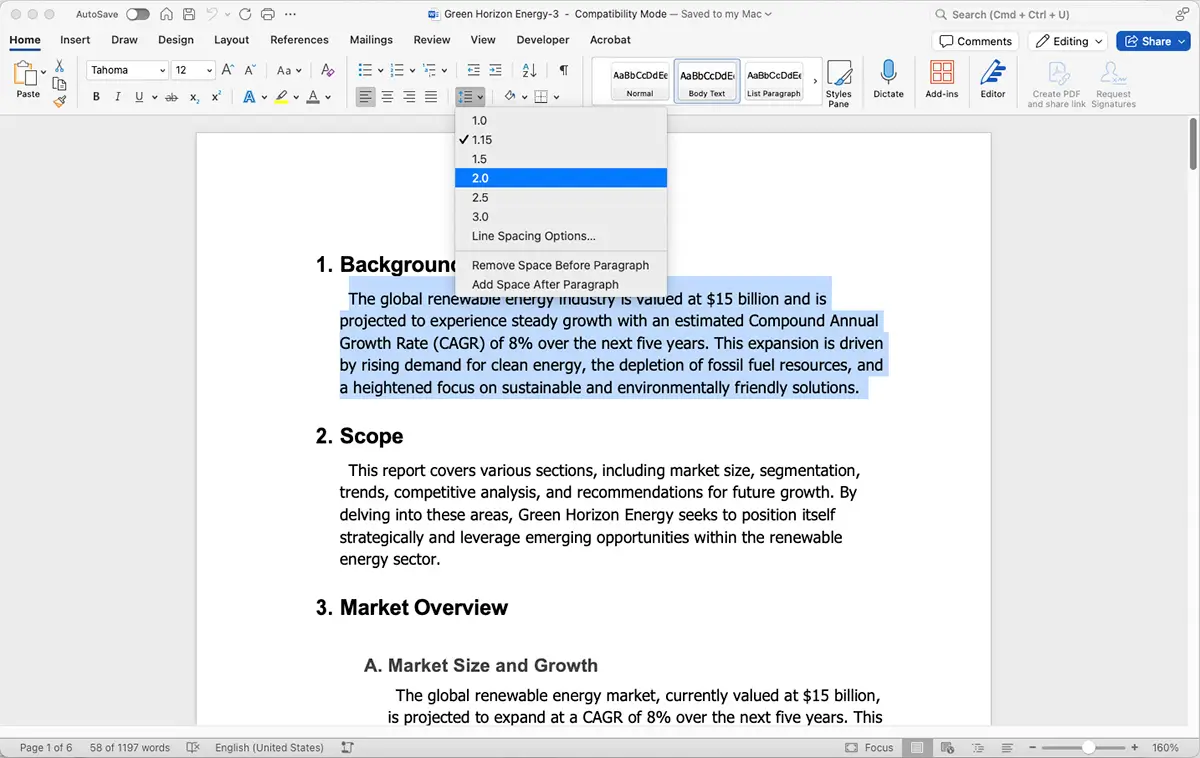
Word interpretiert Absatzumbrüche möglicherweise als doppelten Zeilenabstand. Wähle mit Strg + A alles aus und stelle dann „Zeilen- und Absatzabstand“ auf 1,0 und „Abstand vor/nach“ auf 0 pt ein.
3. Formatierungsänderungen nach dem Speichern als PDF
Wenn sich Ränder oder die Ausrichtung verschieben, verwende in Word die Option „Als PDF drucken“ anstelle von „Speichern unter“. Dadurch bleibt das Layout oft genauer erhalten.
4. Die Leerzeichen in Formularfeldern bleiben unverändert
Formularfelder in den meisten PDFs verwenden eine feste Formatierung. Du kannst den Abstand nicht anpassen, es sei denn, es handelt sich um Rich-Text-Felder. Öffne in diesem Fall das PDF in einem Editor, der Formatierungen unterstützt, und setze den Abstand manuell zurück.
Warum Smallpdf & Word verwenden?
Falls du dich fragst, warum Smallpdf und Word die richtige Kombination dafür sind, hier ist der Grund:
Sie sind super einfach zu bedienen. Du musst kein Technik-Experte sein, um das hinzubekommen.
Die Tools sind schnell und sicher, sodass deine Dateien während der Arbeit sicher sind.
Smallpdf funktioniert auf jedem Gerät, sodass du PDFs konvertieren kannst, egal ob du einen Computer, ein Smartphone oder ein Tablet verwendest.
Absatzabstände in PDFs ändern
In Word kannst du den Abstand vor und nach Absätzen anpassen. Verwende dazu die Steuerelemente „Abstand vor/nach“ im Menü zur Absatzformatierung.
Zeichenabstand (Tracking) in PDFs anpassen
Musst du den Abstand zwischen den Buchstaben anpassen? Verwende in Word die Option „Zeichenabstand“ auf der Registerkarte „Erweitert“ in den Schriftart-Einstellungen.
Kann man den Zeilenabstand in PDF-Formularen anpassen?
Den Zeilenabstand in ausfüllbaren PDF-Formularen anzupassen ist schwierig, weil PDF-Formularfelder so funktionieren. Die meisten Formularfelder haben eine feste Formatierung gemäß der ISO 32000-Spezifikation. Wenn dein Formular jedoch Rich-Text-Felder verwendet (mehrzeilige Textfelder mit Formatierungsoptionen), kannst du den Abstand möglicherweise anpassen.
Profi-Tipp: Versuche, am Anfang oder Ende deines Textes in Formularfeldern ein Leerzeichen einzufügen. Manchmal hilft das dabei, die gewünschte Formatierung beizubehalten.
Zeilenabstand in PDFs kostenlos anpassen
Bist du bereit, diese Abstandsprobleme in deinen PDFs zu beheben? Mit Smallpdf ist es super einfach, deine Dokumente zu konvertieren, zu bearbeiten und wieder als perfekt formatiertes PDF zu speichern.
Beginne jetzt damit, den Zeilenabstand in deiner PDF-Datei anzupassen—für einfache Konvertierungen ist es kostenlos!
Häufige Fragen zum Zeilenabstand in PDFs
Wie stelle ich einen einfachen Zeilenabstand in einer PDF-Datei ein?
Konvertiere deine PDF-Datei mit Smallpdf in ein Word-Dokument, markiere deinen Text und wähle unter „Zeilen- und Absatzabstand“ die Option „1,0“. Speichere das Dokument anschließend oder konvertiere es zurück in ein PDF.Wie ändere ich den Zeilenabstand in einer PDF-Datei?
Konvertiere die PDF-Datei mit Smallpdf in Word, passe dort den Zeilenabstand an und speichere sie wieder als PDF.Wie bearbeite ich Leerzeichen in einer PDF-Datei?
Konvertiere deine PDF-Datei in Word, passe die Abstände (Zeilen-, Absatz- oder Zeichenabstände) an und konvertiere sie wieder zurück in eine PDF-Datei.Wie entferne ich Leerzeichen in einer PDF-Datei?
Verwende das Tool „Zeilen- und Absatzabstand“ in Word, um den Abstand zu verringern, oder lösche zusätzliche Zeilenumbrüche manuell.Kannst du den Textabstand in PDF-Feldern anpassen?
Der Textabstand in den meisten ausfüllbaren PDF-Feldern kann nicht angepasst werden. Nur Rich-Text-Felder unterstützen Formatierungsänderungen.Wie stelle ich in einer PDF-Datei doppelten Zeilenabstand ein?
Konvertiere das Dokument in Word und wähle in den Optionen für Zeilen- und Absatzabstand „2.0“ aus, dann speichere es wieder als PDF.Warum behält meine PDF-Datei den von mir festgelegten Zeilenabstand nicht bei?
Das passiert in der Regel, wenn Schriftarten nicht ordnungsgemäß eingebettet sind oder wenn du mit Nicht-Rich-Text-Formularfeldern arbeitest, die eine feste Formatierung haben. Mit Smallpdf und Microsoft Word kannst du den Zeilenabstand in deinen PDFs schnell und einfach ohne großen Aufwand anpassen. Und du musst keine weitere Software installieren, um loszulegen.Sorge mit Pro-Tools für sauberere und einheitlichere Textabstände
