- Início
- ›
- ›Problemas de formatação ao converter PDF para Word e como corrigi-los
Problemas de formatação ao converter PDF para Word e como corrigi-los
Corrija rapidamente problemas de formatação ao converter PDF para Word. Veja por que isso acontece e como resolver texto distorcido, erros de espaçamento ou imagens ausentes com o Smallpdf.
Mais sobre PDF para Word
Mais sobre Word para PDF
Dicas e recursos sobre PDF
Problemas de formatação, fontes ausentes e outras falhas podem atrapalhar a conversão de PDF para Word e deixar você frustrado.
O Smallpdf facilita a correção de problemas na conversão de PDF para Word, e este guia mostra 8 erros comuns e como resolvê-los.
Problemas comuns de formatação ao converter PDF para Word
A maioria dos problemas se encaixa nestas categorias. E, se você identificar o seu aqui, continue lendo para descobrir como corrigir:
Texto distorcido ou desalinhado: Fontes ou quebras de linha não são transferidas corretamente
Sem espaços depois de copiar o texto: O texto fica grudado ao ser colado
Imagens ausentes ou fora do lugar: Os elementos gráficos desaparecem ou mudam de posição
Fontes incorretas ou com falhas: Fontes não incorporadas mudam inesperadamente
Tabelas ou colunas se desmancham: Layouts complexos não são convertidos com precisão
Quebras de linha ou de página extras: O espaçamento entre parágrafos muda
Marcadores com formatação incorreta: As listas perdem a indentação ou a estrutura
Arquivo grande ou conversão lenta: Os arquivos demoram muito para converter ou a conversão falha
O que causa problemas na conversão de PDF para Word?
Os problemas de formatação ao converter PDF para Word acontecem por causa das diferenças fundamentais entre esses dois formatos de documento.
Os PDFs são como fotos digitais com layout fixo, preservando cada elemento exatamente onde foi colocado. Já os documentos do Word usam um sistema de reflow que ajusta o conteúdo dinamicamente com base no tamanho da página, nas margens e nas edições do usuário.
Quando um software de conversão tenta reconstruir o layout estático de um PDF na estrutura flexível do Word, vários problemas podem acontecer:
Natureza estática vs. dinâmica: Os PDFs mantêm o posicionamento preciso do texto, das imagens e dos elementos de formatação, enquanto os documentos do Word são feitos para edição fácil, com conteúdo que pode se mover e ser reformatado automaticamente.
Layouts complexos: Documentos com várias colunas, tabelas, fontes personalizadas ou designs complexos são especialmente propensos a erros de formatação durante o processo de conversão.
Processo de conversão: O software tenta interpretar e reconstruir cada elemento da estrutura fixa do PDF, o que pode causar texto desalinhado, espaçamento incorreto e diferenças nas fontes.
Entender esses desafios ajuda você a escolher as ferramentas de PDF certas e aplicar as correções certas quando surgirem problemas.
8 problemas comuns de formatação ao converter PDF para Word (e soluções rápidas)
1. Texto distorcido ou desalinhado
Uma das frustrações mais comuns ao converter PDF para Word é ver o texto embaralhado ou mal alinhado. Isso geralmente acontece quando a fonte do PDF não é compatível ou quando a quebra de linha não é convertida corretamente.
Correção rápida:
Use nosso PDF para Word para manter a integridade das fontes durante a conversão.
Para documentos digitalizados, experimente nosso OCR de PDF para garantir que o texto seja editável e reconhecido com precisão.
2. Copiar do PDF para o Word faz o texto ficar sem espaços
Ao copiar texto de um PDF e colá-lo no Word, você pode perceber que ele fica grudado, sem espaços entre as palavras.
Correção rápida:
Use o conversor dedicado de PDF para Word em vez de copiar e colar manualmente. Nossa ferramenta garante o espaçamento e a formatação corretos de todo o texto convertido.
3. Imagens ausentes ou desalinhadas
Às vezes, gráficos, logotipos ou imagens incluídos no PDF não aparecem ou ficam fora do lugar no documento do Word.
Correção rápida:
Sempre use um PDF de alta resolução ao enviar o arquivo.
Para documentos com muitas imagens, use nosso Editor de PDF para reposicionar ou ajustar os elementos visuais antes da conversão.
4. Fontes desconexas ou tipo de letra incorreto
Se você notar fontes incomuns ou caracteres corrompidos após a conversão, é provável que a fonte original não tenha sido incorporada ao PDF.
Correção rápida:
Use nosso recurso de OCR de PDF, que garante um reconhecimento melhor de texto e fontes em PDFs digitalizados ou baseados em imagem.
Depois da conversão, você pode ajustar as fontes no Word para combinar com o estilo desejado.
5. Tabelas e colunas não são convertidas corretamente
Tabelas e layouts com colunas, como os encontrados em currículos ou relatórios, nem sempre são convertidos sem falhas.
Correção rápida:
Tente formatar manualmente a tabela ou as colunas no documento do Word após a conversão.
Divida tabelas muito complexas em partes mais simples no PDF antes de iniciar a conversão.
6. Quebras entre linhas ou palavras
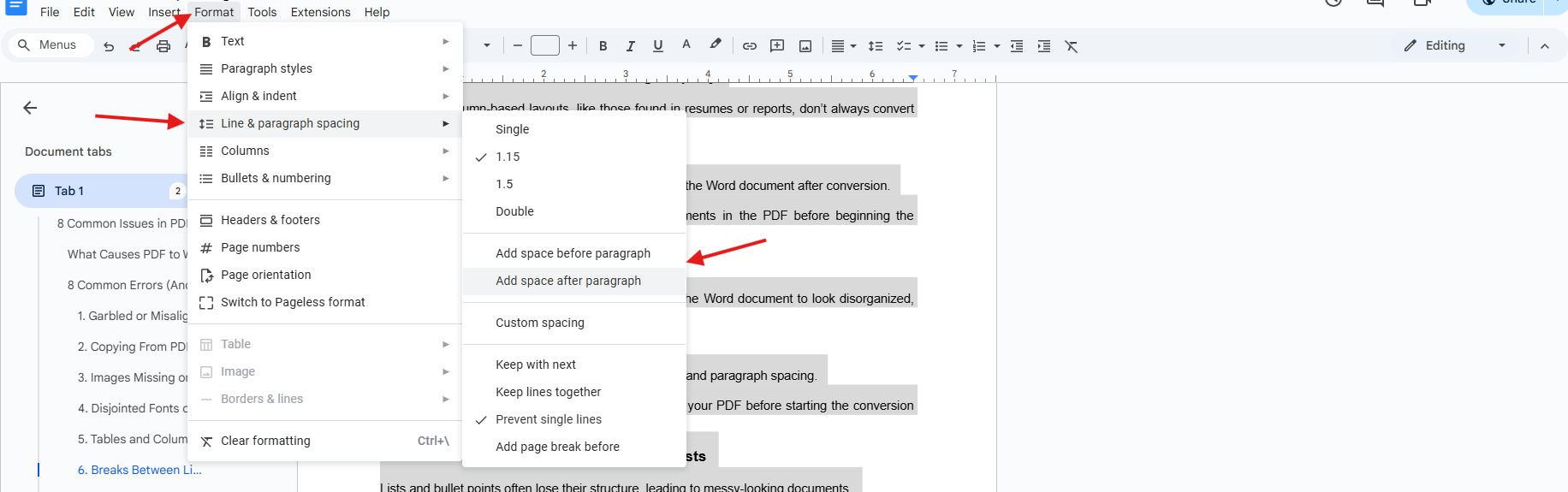
Quebras de linha ruins ou espaçamento inadequado entre parágrafos podem fazer o documento do Word parecer desorganizado, especialmente em textos justificados.
Correção rápida:
Use o recurso “Formatar” do Word para ajustar o espaçamento entre linhas e parágrafos.
Como alternativa, use nosso Editor de PDF para limpar seu PDF antes de iniciar a conversão.
7. Problemas de formatação em marcadores ou listas
Listas e marcadores costumam perder a estrutura, deixando o documento com aparência bagunçada.
Correção rápida:
Converta seu PDF em um arquivo do Word, o que preserva os marcadores com mais precisão.
Reaplique a formatação da lista usando as ferramentas integradas do Word para garantir alinhamento e espaçamento adequados.
8. Arquivo muito grande ou conversão lenta
Arquivos maiores podem, às vezes, deixar o processo mais lento ou até falhar completamente.
Correção rápida:
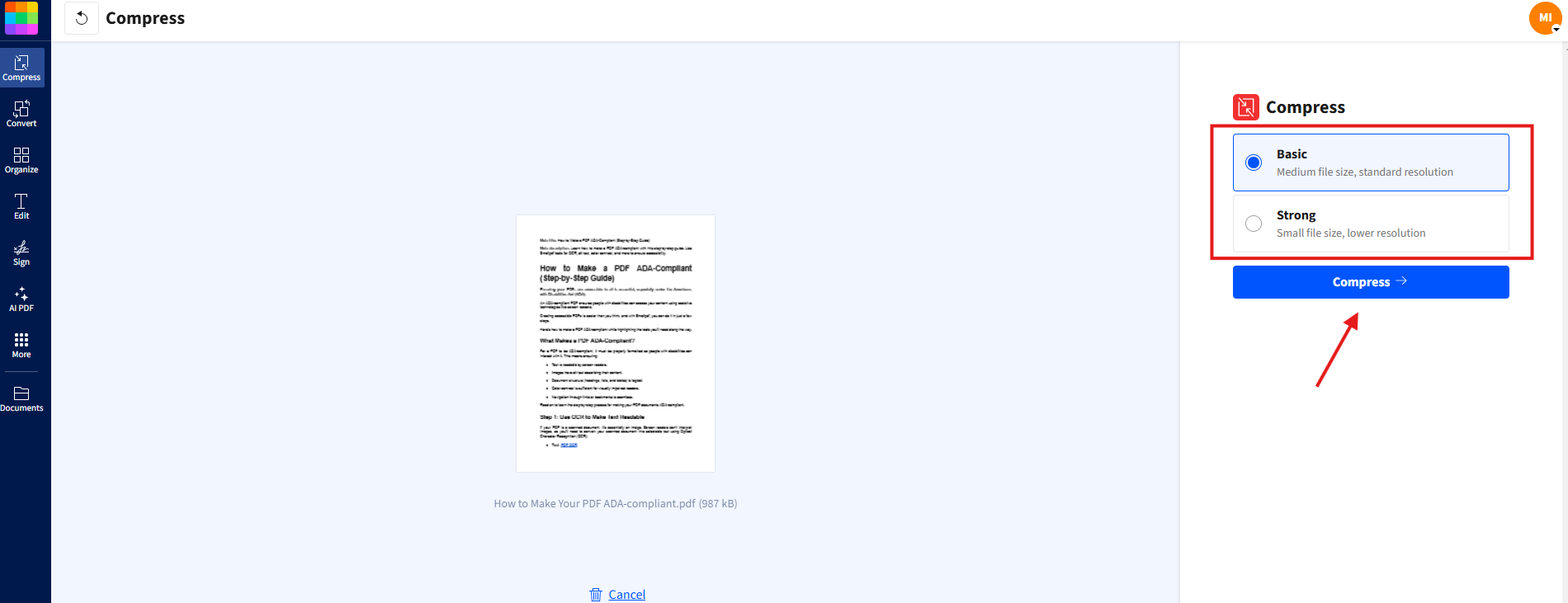
Use nosso Compactar PDF antes de tentar converter. Isso reduz o tamanho do arquivo sem comprometer a qualidade, garantindo uma conversão mais rápida e sem complicações.
Como evitar e corrigir problemas de formatação ao converter PDF para Word
Mesmo com o melhor conversor, alguns problemas de formatação podem passar. Veja como corrigi-los manualmente no Word ou o que fazer antes mesmo de salvar seu documento como PDF:
1. Mostrar formatação oculta
Clique no símbolo de parágrafo (¶) na guia “Página Inicial” do Word para revelar formatações ocultas, como espaços extras, quebras de seção e quebras de linha. Isso facilita identificar o que está causando os problemas de alinhamento.
2. Escolha as configurações corretas de conversão
Ao converter, procure opções como “Manter layout da página” (mantém a formatação original) ou “Manter fluxo do texto” (permite que o conteúdo se reorganize naturalmente). Escolha com base no que você precisa: formatação exata ou conteúdo editável.
3. Remover quebras indesejadas
Use “Localizar e Substituir” (Ctrl+H) para procurar quebras de seção (^b) e quebras de página (^m). Remova com cuidado, porque isso pode afetar a estrutura do documento.
4. Reestruturar tabelas bagunçadas
Se as tabelas ficarem bagunçadas após a conversão, selecione a tabela e use as “Ferramentas de Tabela” do Word para ajustar larguras das colunas, alinhamento e bordas. Às vezes, é mais rápido recriar tabelas simples do zero.
5. Use fontes padrão
Prefira fontes amplamente compatíveis, como Arial, Calibri ou Times New Roman. Fontes personalizadas ou decorativas podem não aparecer corretamente após a conversão.
6. Evite layouts complexos
Caixas de texto com várias colunas, imagens de fundo ou objetos em camadas aumentam a chance de o conteúdo sair do lugar. Simplifique o design antes de exportar para PDF.
7. Incorporar fontes antes de salvar como PDF
No Word, vá em “Arquivo”, depois “Opções”, “Salvar” e “Incorporar fontes no arquivo” para fixar os tipos de letra e mantê-los consistentes em todos os dispositivos.
8. Compactar imagens grandes
Imagens muito grandes podem deixar a conversão mais lenta e distorcer o alinhamento. Use primeiro a ferramenta “Compactar PDF” do Smallpdf para um resultado mais limpo.
9. Verifique o alinhamento e o espaçamento antes de exportar
Uma verificação visual rápida em busca de recuos irregulares, tabulações ou espaços duplos ajuda a evitar problemas de reflow depois que o arquivo é convertido.
Corrija problemas de formatação mais rápido com o Smallpdf
No Smallpdf, nosso Conversor de PDF foi criado com foco em simplicidade e eficiência. É tão fácil quanto arrastar e soltar seu arquivo na nossa plataforma, e nossa tecnologia avançada de OCR lida até com as conversões mais complicadas.
Veja como nossas ferramentas lidam com problemas específicos de formatação:
PDFs digitalizados: Nosso recurso de OCR de PDF reconhece texto em imagens e preserva melhor a formatação durante a conversão.
Arquivos grandes: Use primeiro nossa ferramenta “Compactar PDF” para reduzir o tamanho do arquivo sem perder qualidade, garantindo conversões mais rápidas e confiáveis.
Layouts complexos: Nosso Editor de PDF permite simplificar os layouts antes de converter, reduzindo a chance de erros de formatação.
Resultados de alta qualidade: O resultado final fica o mais próximo possível do original.
Seguro e privado: Arquivos excluídos automaticamente após 1 hora
Acessível em qualquer lugar: Converta arquivos no Windows, Linux, Mac e até mesmo em dispositivos móveis.
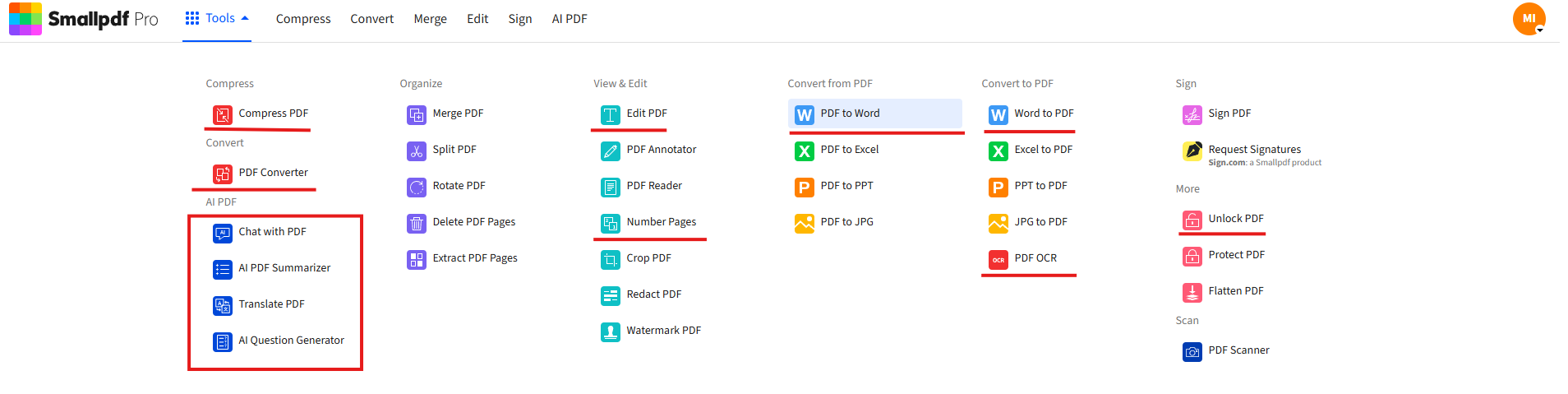
Tudo pronto para converter PDFs sem complicação? Comece seu teste gratuito para acessar todas as ferramentas do Smallpdf.
Perguntas frequentes: Formatação de PDF para Word
O Smallpdf consegue converter PDFs digitalizados em arquivos editáveis do Word?
Sim! Nosso OCR de PDF permite extrair e converter texto de PDFs digitalizados em documentos editáveis do Word.Como corrigir problemas de alinhamento em documentos do Word convertidos?
Use as ferramentas “Alinhar Texto” ou “Formatar Parágrafo” do Word para ajustar o alinhamento manualmente. Como alternativa, edite o PDF original com nosso Editor de PDF antes da conversão.Posso converter PDFs protegidos por senha?
Sim! Use nossa ferramenta “Desbloquear PDF” para remover com segurança a proteção por senha antes da conversão.Quais navegadores funcionam melhor com o Smallpdf?
O Smallpdf funciona perfeitamente nos principais navegadores. Para uma experiência mais tranquila, certifique-se de estar usando a versão mais recente do Chrome, Firefox ou Safari.Como copiar de um PDF para o Word sem perder a formatação?
Em vez de copiar e colar, use um conversor dedicado de PDF para Word, como o Smallpdf. Ele preserva muito melhor a formatação do que os métodos manuais de copiar e colar.Por que meu PDF fica diferente no Word?
Os PDFs usam layouts fixos, enquanto os documentos do Word reorganizam o conteúdo dinamicamente. Essa diferença fundamental faz com que algumas mudanças de formatação sejam inevitáveis durante a conversão.Corrija problemas de formatação nos seus arquivos de PDF para Word com ferramentas Pro
