- Início
- ›
- ›Como manter o índice clicável após converter Word em PDF
Como manter o índice clicável após converter Word em PDF
Mantenha seu índice clicável após a conversão. Use as configurações certas do Word e nosso conversor para preservar todos os links do índice no PDF final.
Mais sobre Word para PDF
Mais sobre PDF para Word
Mais sobre Editar PDF
Um relatório longo, uma tese ou um manual fica muito mais fácil de navegar quando os leitores podem clicar diretamente no índice para acessar a seção certa. O problema geralmente aparece na última etapa: você exporta para PDF, e todos esses links úteis param de funcionar.
Com algumas pequenas alterações no Word e o caminho de conversão certo, você pode manter seu índice clicável sempre.
Lista de verificação rápida para um índice clicável
Use esta lista como um lembrete rápido quando converter Word em PDF e quiser manter o índice clicável.
Use os estilos de título integrados do Word para cada título de seção.
Insira um índice automático na guia “Referências”.
Teste a navegação dentro do Word com Ctrl + clique.
Use “Exportar”, “Salvar como PDF” ou “Word para PDF” em vez de “Imprimir como PDF”.
Revise os links no PDF final antes de compartilhá-lo.
Seguir essas etapas oferece aos seus leitores uma experiência mais fluida, especialmente em documentos longos.
Passo a passo: mantenha seu índice clicável
Comece com uma estrutura organizada no Word e depois converta de um jeito que preserve os links.
Passo 1: aplique estilos de título ao seu documento
Índices clicáveis dependem de estilos de título, não de formatação manual.
Abra seu documento do Word.
Selecione o título de uma seção principal e aplique “Título 1” na guia “Página Inicial”.
Aplique “Título 2” e “Título 3” às subseções, quando necessário.
Evite formatar títulos usando apenas negrito, tamanho ou cor.
Os estilos de título dão ao Word a estrutura de que ele precisa para criar um índice e gerar links depois.
Passo 2: insira um índice automático
Em seguida, gere o índice usando o recurso integrado do Word.
Coloque o cursor onde o índice deve aparecer.
Vá para a guia “Referências”.
Clique em “Índice” e escolha um dos layouts automáticos.
O Word preenche o índice usando os títulos que você aplicou.
Evite digitar um índice manualmente. Listas manuais não se convertem em links clicáveis.
Passo 3: teste seus links no Word
Antes de exportar qualquer coisa, confirme que os links já funcionam.
Mantenha a tecla “Ctrl” pressionada e clique em uma entrada do índice.
Verifique se o Word vai para o título correto.
Repita o processo com mais algumas entradas ao longo do documento.
Se a navegação não funcionar dentro do Word, ela também não vai funcionar no PDF. Corrija a estrutura agora para evitar trabalho extra depois.
Passo 4: converta com o Smallpdf Word para PDF
Assim que seu índice estiver funcionando, converta-o usando um recurso que preserve os hiperlinks.
Abra o Word para PDF conversor.
Adicione seu arquivo .doc ou .docx na área do conversor abaixo arrastando-o para lá ou importe-o do Google Drive, Dropbox ou OneDrive.
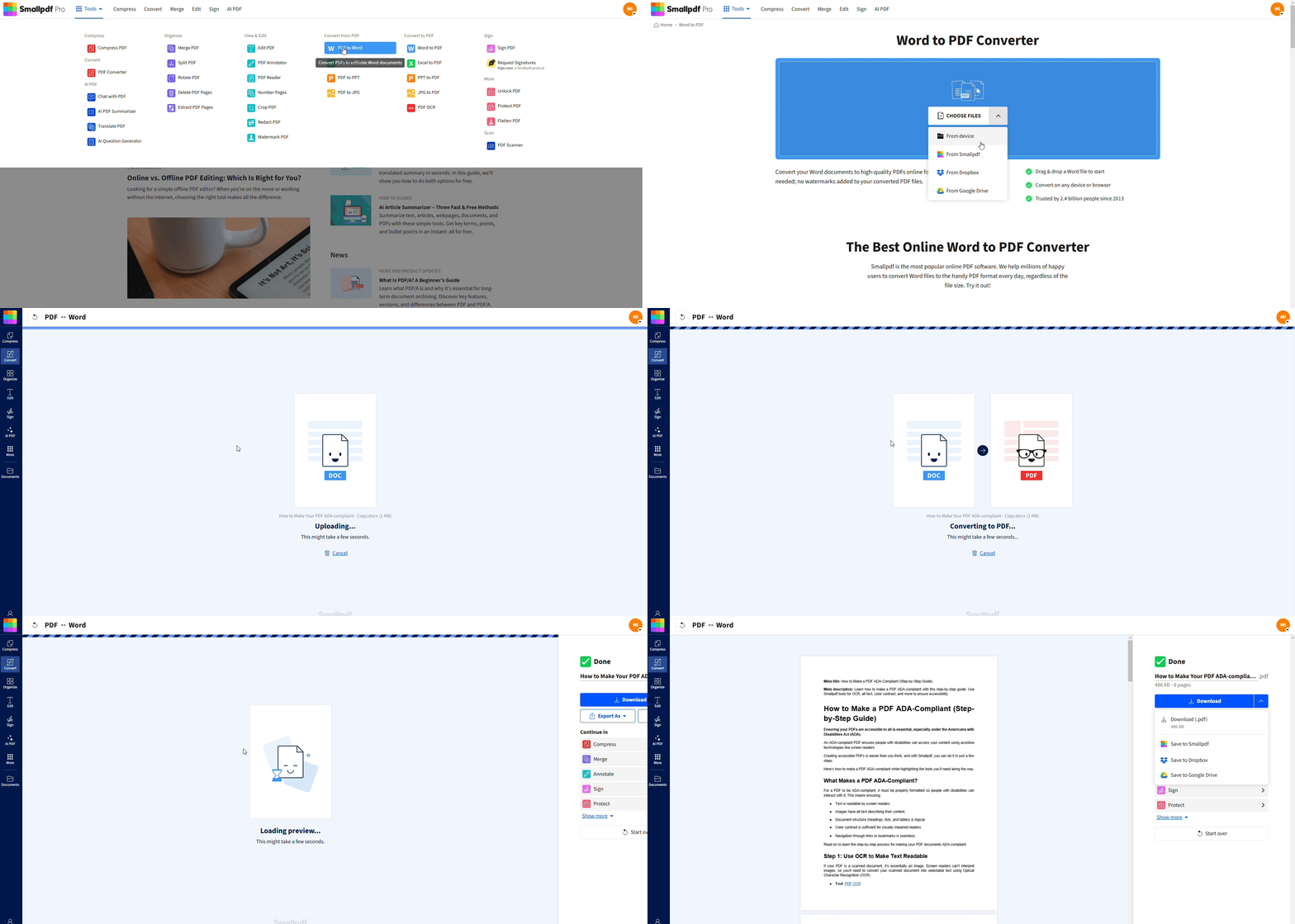
Espere alguns segundos enquanto convertemos seu arquivo.
Baixe o PDF ou salve-o de volta no armazenamento em nuvem.
Mantemos os links do índice, os hiperlinks comuns e os marcadores internos sempre que o documento de origem oferecer suporte a eles.
Passo 5: verifique se o índice do seu PDF está clicável
Por fim, teste os links novamente no PDF.
Abra o arquivo em um Leitor de PDF.
Clique nas entradas do índice.
Confirme se cada uma leva à página ou ao título correto.
Se algo não funcionar, você pode corrigir o arquivo de origem e converter novamente ou reparar links específicos usando Editar PDF.
O que é um índice clicável em PDF?
Um índice clicável funciona como um painel de navegação dentro do seu PDF. Em vez de rolar página por página, os leitores tocam no título de uma seção e vão direto para ela.
Índices clicáveis são especialmente úteis para:
Manuais e guias com muitas seções.
Teses acadêmicas e relatórios com estruturas detalhadas.
Propostas e documentos de clientes em que as pessoas precisam de acesso rápido a partes específicas.
A navegação rápida economiza tempo e deixa seu documento com um ar mais profissional.
Como funcionam os links e marcadores em PDFs
Nos bastidores, cada entrada do índice se transforma em um link que aponta para uma página ou marcador interno. Quando um conversor preserva esses links, seu PDF mantém essa estrutura. Se um método achata o documento em páginas simples, os links desaparecem, e o índice vira texto simples.
Prepare seu documento do Word para um índice clicável
Uma boa conversão começa com um arquivo do Word bem estruturado. Algumas etapas de preparação tornam a preservação dos links muito mais confiável.
1. Aplique estilos de título de forma consistente
Os estilos de título são o mapa que o Word usa tanto para o índice quanto para os marcadores.
Use “Título 1” para as seções principais.
Use “Título 2” e “Título 3” para as subseções.
Mantenha o mesmo nível para seções semelhantes para evitar confusão.
Você pode usar atalhos como Ctrl + Alt + 1, 2 ou 3 no Windows para aplicar esses estilos rapidinho.
2. Insira e atualize o índice automático
O Word precisa de um índice atualizado antes da exportação.
Vá para “Referências” > “Índice”.
Insira um índice automático, caso ainda não tenha feito isso.
Depois de terminar a edição, clique com o botão direito do mouse no índice.
Escolha “Atualizar campo” e depois “Atualizar tabela inteira” para atualizar as entradas e os números das páginas.
Isso garante que todos os títulos apareçam corretamente e que os links apontem para as páginas certas.
3. Teste os hiperlinks e as referências cruzadas
Se o seu documento também usa referências cruzadas ou links manuais, teste-os junto com o índice.
Mantenha a tecla Ctrl pressionada e clique em cada item do índice.
Teste todas as referências do tipo “Veja a página X” ou “Veja a seção Y” que você criou.
Confirme se os números das páginas no índice correspondem ao que você vê na tela.
Corrija qualquer problema agora e depois siga para a conversão.
Converta Word em PDF sem quebrar os links do índice
Nem todos os métodos de converter Word em PDF tratam os links da mesma forma. Alguns os mantêm, outros os removem.
Método 1: converta com o Smallpdf Word para PDF
Nosso recurso Word para PDF foi desenvolvido para manter os links clicáveis do índice sempre que o documento de origem oferecer suporte a eles.
Abra Word para PDF.
Na área do conversor abaixo, envie seu documento arrastando-o para lá ou clicando em “Escolher arquivos”.
Deixe a conversão acontecer na nuvem.
Baixe o PDF finalizado ou salve-o diretamente no Google Drive, Dropbox ou no seu armazenamento do Smallpdf.
As entradas do seu índice devem continuar clicáveis, junto com os hiperlinks comuns e as referências internas.
Método 2: exporte como PDF pelo Microsoft Word
O recurso de exportação do Word também pode preservar links quando está configurado corretamente.
Vá em “Arquivo” > “Exportar” > “Criar PDF/XPS” ou “Arquivo” > “Salvar como” e escolha “PDF”.
Clique em “Opções”.
Ative “Tags de estrutura do documento para acessibilidade”.
Selecione “Criar marcadores usando: Títulos”.
Escolha “Padrão (publicação online e impressão)” para ter melhor qualidade.
Essas configurações ajudam o Word a manter tanto o índice quanto a estrutura de marcadores no PDF.
Método 3: converta usando o Google Docs
O Google Docs pode lidar com casos simples, caso você prefira um fluxo de trabalho só no navegador.
Envie o documento do Word para o Google Drive.
Abra-o no Google Docs.
Verifique se o índice ainda funciona.
Vá em “Arquivo” > “Baixar” > “Documento PDF (.pdf)”.
Isso tende a preservar os links básicos do índice, embora layouts complexos e referências cruzadas possam não ser transferidos tão bem quanto com conversores dedicados.
Métodos a evitar: Imprimir como PDF
A opção “Imprimir como PDF” é útil para cópias rápidas, mas não para links clicáveis.
A função integrada do Word “Imprimir como PDF” trata seu documento como uma página impressa.
Hiperlinks e elementos interativos costumam ser achatados.
Os índices viram texto simples, sem navegação.
Se você precisa de um índice clicável, evite “Imprimir como PDF” e use a exportação ou o Word para PDF no lugar.
Resolva problemas na conversão de Word para PDF (quando os links não ficam clicáveis)
Alguns links ainda podem quebrar, especialmente se o documento de origem for mais antigo ou tiver sido muito editado. Alguns padrões aparecem com frequência.
1. Motivos comuns para os links pararem de funcionar
Links quebrados no índice geralmente vêm de:
Um índice digitado manualmente em vez de um automático
Títulos formatados em negrito, mas sem estilo de título
Um caminho de conversão que achata os links, como a opção integrada do Word “Imprimir como PDF”
Códigos de campo corrompidos em um documento mais antigo
Depois de identificar qual caso se aplica, você pode corrigir isso diretamente.
2. Corrija os problemas no Word e exporte de novo
A correção mais confiável é ajustar a estrutura no Word.
Exclua o índice existente.
Reaplique os estilos de título a cada título de seção.
Insira um novo índice automático na guia “Referências”.
Atualize o índice e depois teste os links com Ctrl + clique.
Converta novamente usando Word para PDF ou o recurso Exportar do Word.
Isso geralmente restaura todas as entradas clicáveis de uma vez só.
3. Corrija os links diretamente no PDF
Se você não conseguir voltar ao arquivo do Word, poderá corrigir o índice dentro do PDF.
Abra o PDF no Editar PDF.
Selecione cada linha do índice.
Adicione um link que aponte para a página ou visualização correta.
Esse método funciona melhor para índices mais curtos, em que você consegue relacionar os itens às páginas sem muito esforço.
Fluxos de trabalho avançados e métodos alternativos
Às vezes, seu documento não começa como um arquivo do Word limpo, ou você precisa de mais estrutura do que um simples índice.
Crie links manuais em um editor de PDF
Se você criou o documento em outro formato ou recebeu um PDF sem links, ainda dá para adicionar navegação.
Abra o PDF no Editar PDF.
Destaque o texto do índice que você quer tornar clicável.
Adicione hiperlinks apontando para as páginas ou destinos corretos.
Isso permite ter um índice clicável mesmo quando você nunca teve acesso ao arquivo original do Word.
Use marcadores para uma navegação mais profunda
Os marcadores funcionam como um painel lateral de atalhos dentro do PDF.
Abra o arquivo em um editor ou leitor de PDF que ofereça suporte a marcadores.
Adicione marcadores em cada título principal e no início de cada seção.
Organize-os em uma hierarquia que corresponda ao seu índice.
Os leitores podem então navegar usando tanto o índice clicável quanto o painel de marcadores.
Use OCR para documentos digitalizados
Se o seu “documento” for uma digitalização ou um PDF só com imagens, você precisa primeiro de OCR.
Passe o arquivo pelo OCR de PDF, para que o texto fique selecionável.
Recrie o índice no Word ou dentro do PDF assim que o texto for reconhecido.
Adicione links ou marcadores com base na nova camada de texto.
Sem OCR, um índice em uma digitalização é só uma imagem, e os links não podem ser adicionados com precisão.
Aproveite ao máximo o Smallpdf após a conversão
Preservar um índice clicável é só uma parte do fluxo de trabalho. Quando seu PDF estiver pronto, você pode refiná-lo ainda mais.
Edite, anote e organize seu PDF
Após a conversão, você pode:
Use PDF Annotator para destacar seções, adicionar comentários ou marcar capítulos importantes.
Use Editar PDF para corrigir pequenos erros de digitação ou ajustar os rótulos do índice.
Use Numeração de páginas para manter documentos longos organizados e fáceis de consultar.
Esses recursos ajudam você a dar o toque final no PDF sem precisar voltar ao Word toda hora.
Compartilhe, proteja e armazene PDFs com links
Quando a estrutura estiver boa, você pode compartilhar seu documento com segurança.
Proteger PDF com uma senha, caso o arquivo contenha conteúdo sensível.
Salve diretamente no Google Drive, Dropbox ou no seu armazenamento do Smallpdf para ter acesso fácil.
Use Compactar PDF para reduzir o tamanho do arquivo e manter os links ativos, facilitando o envio de relatórios grandes por e-mail.
Isso mantém seu índice clicável intacto em todos os lugares por onde seu PDF passar.
Mantenha seu índice clicável em todos os PDFs
Um índice clicável transforma um PDF longo em algo pelo qual as pessoas conseguem navegar rapidinho, em vez de ficar rolando e tentando adivinhar. Com estilos de título, um índice automático e um caminho de conversão que preserve os hiperlinks, você pode manter essa navegação sempre que exportar do Word.
Nós cuidamos da parte mais trabalhosa da conversão. Use o conversor Word para PDF do Smallpdf para manter os links do índice funcionando e depois refine seu documento com recursos de edição, anotação e proteção no mesmo lugar.
Assim, seu próximo relatório, manual ou tese vai ser tão fácil de navegar quanto de ler.
Perguntas frequentes sobre conversão de Word para PDF
Como faço para manter o índice clicável após converter Word em PDF?
Use estilos de título no Word, insira um índice automático e teste os links antes de exportar. Depois, converta usando o recurso Exportar do Word ou o conversor Word para PDF do Smallpdf, em vez de Imprimir como PDF. Esses caminhos preservam as informações dos hiperlinks.Por que os links do meu índice pararam de funcionar no PDF?
Os links geralmente quebram quando o índice é digitado manualmente, quando os títulos não usam estilos ou quando você usa o recurso integrado do Word “Imprimir como PDF”. Recrie o índice usando o recurso automático do Word e exporte de novo com um recurso de exportação ou conversão que ofereça suporte a links.Posso corrigir um índice não clicável em um PDF já existente?
Sim. Abra o PDF no Editar PDF, selecione cada entrada do índice e adicione um link para a página correta. Isso exige mais trabalho manual, mas ajuda quando você não consegue editar o arquivo original do Word.O Smallpdf mantém os links internos ao converter Word em PDF?
Nosso recurso Word para PDF foi projetado para preservar links internos, incluindo entradas automáticas do índice e hiperlinks padrão, desde que funcionem corretamente no documento original do Word. Sempre teste primeiro no Word para confirmar que a estrutura está correta.Devo usar a opção “Imprimir como PDF” em documentos com índice clicável?
Não. A opção “Imprimir como PDF” geralmente remove elementos interativos e achata os links. Se você quiser manter seu índice clicável, use “Exportar”, “Salvar como PDF” ou nosso conversor Word para PDF.Como posso tornar clicável um índice digitalizado?
Execute o OCR no documento digitalizado para que o texto fique selecionável. Depois, recrie o documento no Word com estilos de título e um novo índice automático ou adicione links diretamente no PDF usando um editor, assim que a camada de texto existir.Prepare PDFs interativos com índice funcional usando o Smallpdf
