- Inicio
- ›
- ›Añade tabla de contenidos, glosario e índice a PDFs
Añade tabla de contenidos, glosario e índice a PDFs
Añade una tabla de contenidos a PDFs para facilitar la navegación y aprende a crear un glosario, un índice y secciones para lograr un documento pulido.
Más sobre Word a PDF
Más sobre PDF a Word
Más sobre Editar PDF
Para añadir una tabla de contenidos a un PDF, créala en Microsoft Word con estilos de encabezado y la pestaña «Referencias», y luego guárdala como PDF con la opción «Crear marcadores utilizando encabezados» activada.
¿Qué es una tabla de contenidos en un PDF?
Una tabla de contenidos es una guía clicable que lleva a los lectores a distintas secciones de tu PDF.
A diferencia de una página de contenido estática, una tabla de contenidos en PDF usa enlaces clicables que llevan a los lectores directamente a distintas secciones y evitan el desplazamiento interminable. En manuales de capacitación, informes y libros electrónicos, una tabla de contenidos hace que el documento se vea organizado y profesional.
Cómo añadir una tabla de contenidos clicable a un PDF con Microsoft Word
Añadir una tabla de contenidos (ToC) a un PDF empieza por crearla en Word. Si nunca lo has hecho, no te preocupes: esta guía paso a paso te explicará todo.
Convierte tu PDF a Word
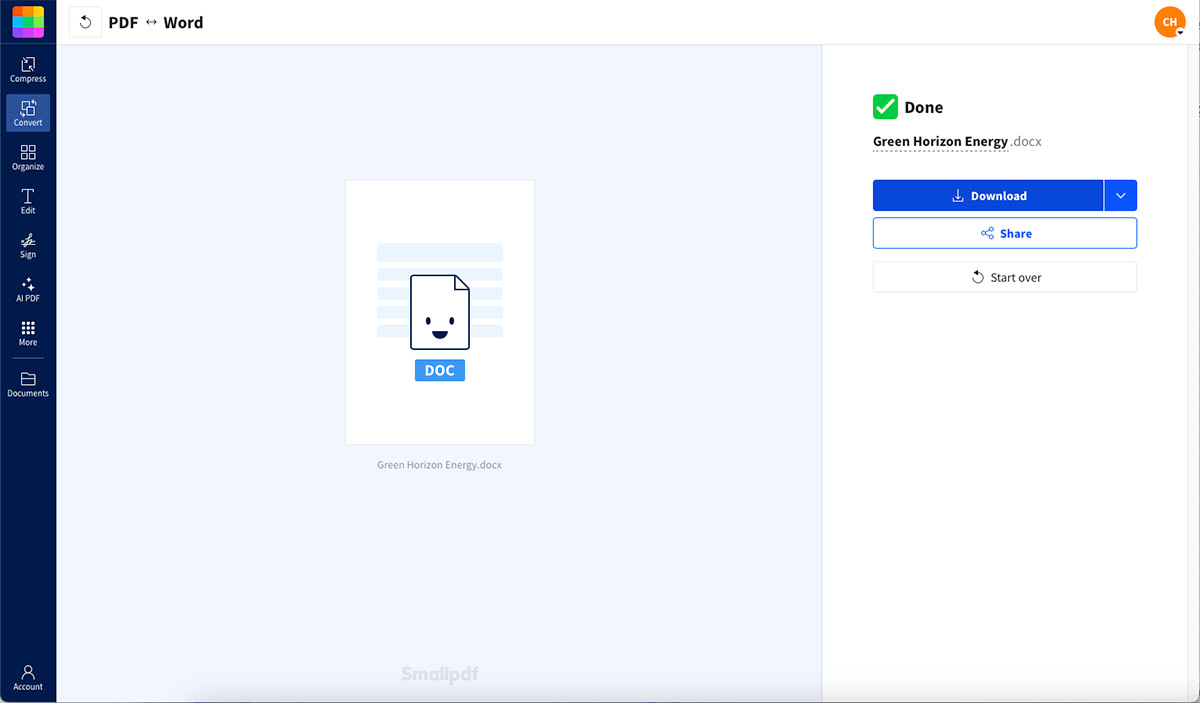
Antes de añadir una tabla de contenidos, necesitas trabajar con un documento de Word editable. Usa el convertidor de PDF a Word de Smallpdf para hacer este cambio.
Sube tu documento a nuestro Convertidor de PDF a Word.
Espera unos segundos a que se complete la conversión.
Descarga el archivo de Word convertido. ¡Así de simple!
Empieza aquí: Usa el convertidor de abajo para subir o arrastrar y soltar tu PDF y convertirlo a Word.
Aplica estilos de encabezado en Word
Una tabla de contenidos funciona reconociendo los estilos de encabezado del documento. Usa Encabezado 1 para los capítulos, Encabezado 2 para las secciones y Encabezado 3 para las subsecciones. Para configurar estos encabezados en Word:
Abre tu documento de Word.
Resalta el título de la primera sección o capítulo.
Ve a la pestaña «Inicio» de la barra de herramientas de Word.
En la sección «Estilos», selecciona «Título 1» para las secciones principales. Para las subsecciones, usa «Título 2» o «Título 3», según la estructura que quieras.
Repite este proceso para todos los títulos y subtítulos que quieras que aparezcan en la tabla de contenidos.

Usar estos estilos predefinidos ayuda a Word a organizar tu documento automáticamente al crear la tabla de contenidos.
Inserta la tabla de contenidos en Word
Una vez que los encabezados estén listos, añadir la tabla de contenidos es muy fácil:
Coloca el cursor donde quieras que aparezca la tabla de contenidos, normalmente en una página en blanco al principio del documento, justo después de la portada.
Ve a la pestaña «Referencias» de la barra de herramientas de Word.
Haz clic en el botón «Índice». Aparecerá un menú desplegable.
Elige un estilo del menú. «Tabla automática 1» y «Tabla automática 2» son las opciones más populares.
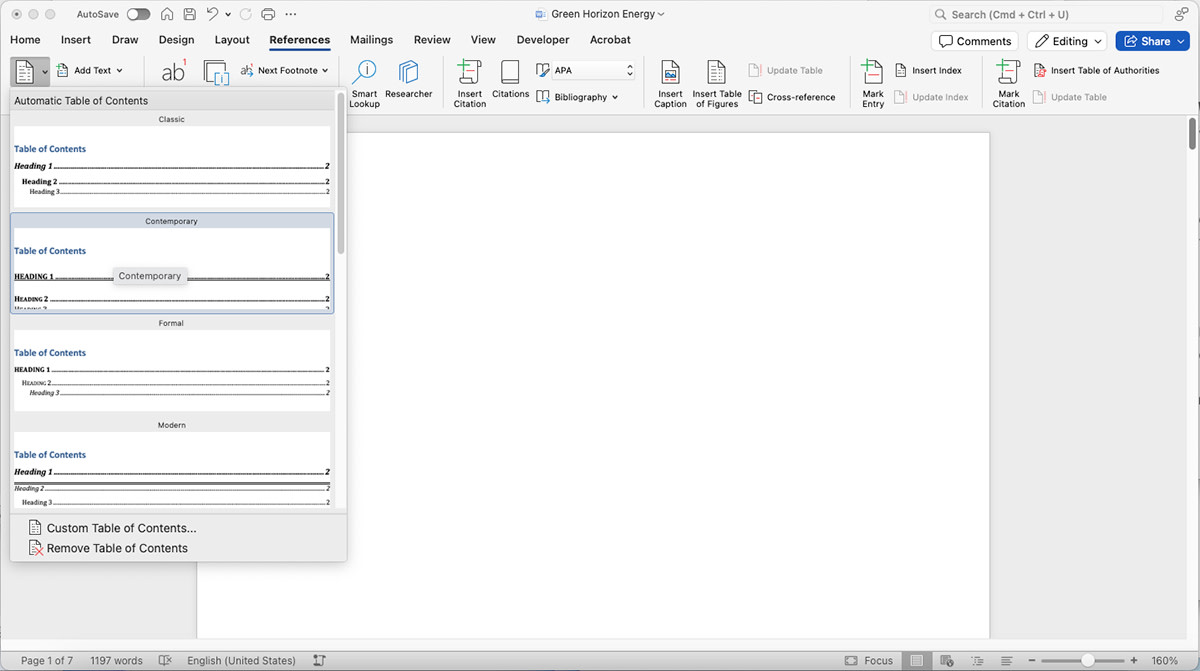
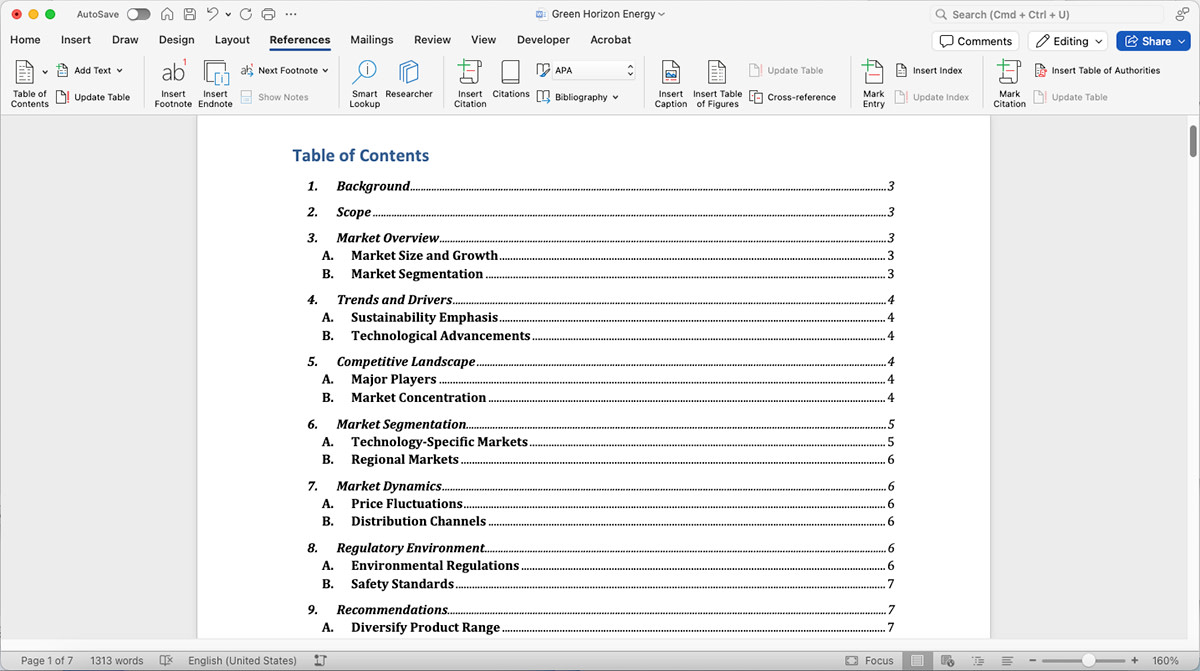
Word ahora generará una tabla de contenidos basada en los encabezados que aplicaste antes.
Actualiza la tabla de contenidos en Word
Si haces cambios en tu documento, como añadir secciones o mover contenido, tu tabla de contenidos no se actualizará automáticamente. Aquí te mostramos cómo actualizarla después de hacer cambios en el contenido:
Haz clic en cualquier lugar dentro de la tabla de contenidos.
Selecciona la opción «Actualizar campo» que aparece en la parte superior de la tabla de contenidos.
Elige si quieres actualizar solo los números de página o toda la tabla.
Haz clic en Aceptar y Word actualizará la tabla de contenidos para reflejar tus cambios.
Guarda como PDF y haz que los enlaces sean clicables
Una vez que tu tabla de contenidos esté lista, es momento de convertir tu documento de Word otra vez en PDF. Puedes hacerlo directamente en Microsoft Word seleccionando «Guardar como» y cambiando el formato de archivo a PDF. Importante: marca siempre la opción «Crear marcadores utilizando encabezados» en el cuadro de diálogo Opciones; este es el paso que más suele pasarse por alto y el que evita que los enlaces funcionen al hacer clic.
Como alternativa, puedes usar el convertidor de PDF de Smallpdf:
Sube tu documento DOCX a nuestro Convertidor de PDF.
La conversión comenzará automáticamente.
Descarga el PDF recién convertido, ahora con tu tabla de contenidos incluida.
Empieza aquí: Usa el convertidor de abajo para subir o arrastrar y soltar tu archivo DOCX y convertirlo en un PDF con la tabla de contenidos incluida.
Y eso es todo: ahora tienes un PDF pulido con una tabla de contenidos clicable y totalmente funcional.
Corrige una tabla de contenidos que no funciona en PDF
¿Tienes problemas con la tabla de contenidos de tu PDF? Aquí tienes los problemas más comunes y sus soluciones rápidas.
Los enlaces de la tabla de contenidos no son clicables
Problema: La tabla de contenidos aparece, pero los enlaces no funcionan al hacer clic en ellos.
Solución: Revisa la configuración de exportación. Al guardar de Word a PDF, asegúrate de que la opción «Crear marcadores utilizando encabezados» esté activada en el cuadro de diálogo Opciones. Esta configuración crea los destinos de los hipervínculos que hacen que tu tabla de contenidos sea clicable.
Los números de página no coinciden
Problema: Los números de página de tu tabla de contenidos no coinciden con el lugar donde realmente aparecen las secciones.
Solución: Actualiza la tabla de contenidos en Word antes de exportar a PDF. También revisa si tienes saltos de sección que puedan estar afectando la paginación.
Los marcadores no coinciden con la tabla de contenidos
Problema: Tu PDF tiene marcadores, pero no coinciden con las entradas de tu tabla de contenidos.
Solución: Vuelve a generar los marcadores a partir de los encabezados en tu editor de PDF o vuelve a Word y asegúrate de que los estilos de encabezado sean consistentes antes de exportar otra vez.
Buenas prácticas para las tablas de contenidos en PDF
Sigue estos consejos para crear tablas de contenidos profesionales y accesibles que funcionen perfectamente siempre:
Mantén consistentes los niveles de encabezado: Usa Encabezado 1 para los capítulos, Encabezado 2 para las secciones y Encabezado 3 para las subsecciones en todo el documento.
Habilita las etiquetas de estructura del documento: Esto hace que tu PDF sea accesible para lectores de pantalla y mejora la navegación para todos los usuarios.
Prueba tus enlaces: Comprueba siempre que cada entrada de la tabla de contenidos lleve a la sección correcta antes de compartir tu PDF.
Usa títulos descriptivos: Asegúrate de que los títulos de las secciones describan claramente lo que los lectores encontrarán en cada parte.
Ten en cuenta la extensión del documento: Para documentos de más de 20 páginas, tanto una tabla de contenidos como los marcadores ofrecen la máxima flexibilidad de navegación.
Añade un glosario de términos especializados
Un glosario es ideal para PDFs técnicos o de capacitación en los que es posible que los lectores no conozcan ciertos términos.
Crea una nueva página titulada «Glosario» cerca del final de tu documento.
Enumera los términos importantes en orden alfabético.
Añade definiciones claras de una sola oración.
Usa la función de hipervínculo de Word para conectar cada término con su primera mención en el texto.
Exporta tu archivo como PDF con la opción «Crear marcadores utilizando encabezados» marcada.
Añade un índice para buscar temas rápidamente
Un índice facilita encontrar términos o referencias repetidos a lo largo de muchas páginas.
Resalta palabras o frases recurrentes (por ejemplo, «campos de formulario», «firmas»).
Usa la función «Marcar entrada» de Word para crear entradas principales y subentradas.
Inserta el índice donde quieras que aparezca, normalmente después del glosario.
Exporta a PDF con los enlaces y los marcadores activados.
Solución de problemas del índice
Faltan entradas en el índice
Asegúrate de que todos los términos marcados se guarden en el archivo de Word antes de exportarlo. Si convertiste el archivo desde otro formato, vuelve a marcar cualquier entrada que se haya perdido.
Los enlaces no funcionan en el PDF
Vuelve a exportar con la opción «Crear marcadores utilizando encabezados» activada. Sin esta opción, los destinos de los hipervínculos no se conservarán.
Los números de página no coinciden con las entradas
Actualiza siempre el índice en Word antes de guardar como PDF. Si cambió el diseño, actualiza la paginación para corregir las referencias desajustadas.
El índice desapareció después de unir PDFs
Primero une los archivos con Unir PDF y luego vuelve a añadir o regenerar el índice después de combinarlos. Unir archivos puede romper las referencias cruzadas internas.
Cómo unir PDFs y añadir una tabla de contenidos
¿Necesitas combinar varios PDFs y crear una tabla de contenidos maestra? Aquí tienes el flujo de trabajo completo:
Usa nuestra herramienta Unir PDF para combinar tus documentos en un solo archivo.
Convierte el PDF combinado a Word con nuestro convertidor de PDF a Word.
Añade los estilos de encabezado adecuados a cada sección de los documentos originales.
Inserta una tabla de contenidos al principio usando la pestaña «Referencias» de Word.
Guarda como PDF con la opción «Crear marcadores utilizando encabezados» activada.
Este proceso garantiza que tu archivo combinado tenga una tabla de contenidos clicable y organizada que abarque todos los documentos originales.
Editar, unir o indexar tus PDFs no debería ser un dolor de cabeza. Con Smallpdf, puedes convertir, organizar y editar cualquier documento en un espacio de trabajo simple, sin instalaciones y sin complicaciones. Empieza tu prueba gratis hoy mismo y descubre lo fácil que puede ser gestionar PDFs de forma profesional.
Preguntas frecuentes
¿Puedo añadir una tabla de contenidos a un PDF en Vista Previa de Mac?
Vista Previa de Mac no es compatible con la creación de tablas de contenidos. En su lugar, usa Microsoft Word o las herramientas de conversión de Smallpdf.¿Puedo crear una tabla de contenidos directamente en un PDF?
La mayoría de los visores de PDF no permiten crear una tabla de contenidos directamente. Convierte primero a Word o usa marcadores en un editor de PDF completo.¿Cómo arreglo los enlaces de la tabla de contenidos que dejan de funcionar después de exportar?
Comprueba que la opción «Crear marcadores utilizando encabezados» esté activada en las opciones de exportación a PDF; esta es la causa más común.¿Puedo unir PDFs y conservar una tabla de contenidos clicable?
Sí. Primero une tus PDFs con nuestra herramienta Unir PDF y luego conviértelos a Word para añadir una tabla de contenidos maestra antes de convertirlos de nuevo a PDF.¿Puedo añadir un índice a un PDF?
Sí. Convierte tu PDF a Word, marca las entradas del índice en la pestaña «Referencias» y vuelve a exportarlo como PDF con la opción «Crear marcadores utilizando encabezados» activada. También puedes crear un índice manualmente en un editor de PDF al vincular palabras clave a marcadores de página.¿Cuál es la diferencia entre una tabla de contenidos y un índice?
Una tabla de contenidos enumera las secciones del documento en orden de lectura, mientras que un índice enumera términos clave en orden alfabético con enlaces a las páginas. Usa ambos en manuales o informes largos. La tabla de contenidos ayuda con la navegación, y el índice te permite encontrar temas rápidamente.¿Pueden los marcadores funcionar como índice?
En parte. Los marcadores crean una lista de navegación clicable, pero no muestran números de página ni términos en orden alfabético. Funcionan bien para PDFs más cortos o cuando solo necesitas saltar rápido entre secciones.Crea una navegación más clara en tus PDFs más rápido con Smallpdf Pro
