Cómo buscar y reemplazar texto en PDF
¿Necesitas cambiar rápido un nombre, una fecha o una cláusula en un PDF? Te ayudaremos a encontrar el texto, actualizarlo de forma segura y mantener el diseño como si nada hubiera cambiado.
Más sobre Editar PDF
Más sobre OCR de PDF
Consejos y recursos sobre PDF
Aclaremos algo desde el principio. Los PDF no funcionan como los documentos de Word. La mayoría de los editores de PDF no ofrecen una verdadera función de buscar y reemplazar texto en PDF por lotes como Word. En su lugar, normalmente buscas el texto y luego actualizas cada caso manualmente o primero conviertes el archivo a un formato editable.
En esta guía, te mostraremos dos formas confiables de gestionar cómo buscar y reemplazar texto en PDF con Smallpdf:
Convierte el PDF a Word, reemplaza el texto ahí y luego vuelve a exportarlo a PDF.
Busca en el PDF y luego actualiza el texto directamente con nuestra herramienta Editar PDF para hacer correcciones más rápido.
También veremos archivos PDF escaneados, archivos protegidos con contraseña y problemas comunes de formato, como fuentes que no coinciden.
Resumen rápido: opciones para buscar y reemplazar en PDF
| Método | Ideal para | Lo que puedes hacer | Límites que debes conocer |
|---|---|---|---|
| Convertir el PDF a Word y luego reemplazar | Muchas repeticiones en un documento largo | Usa la verdadera función de “Buscar y reemplazar” por lotes en Word | El diseño puede moverse y necesita una revisión rápida |
| Buscar + Actualizar en Editar PDF de Smallpdf | Unas pocas correcciones, entrega rápida | Busca el texto y luego actualiza manualmente cada caso | No hay reemplazo por lotes con un solo clic dentro de los PDF |
| Primero OCR y luego edita | PDF escaneados o documentos compuestos solo por imágenes | Haz que el texto se pueda seleccionar y luego actualízalo | La precisión del OCR depende de la calidad del escaneo |
| Primero desbloquea el PDF y luego edítalo | Archivos PDF protegidos con contraseña | Quita las restricciones de impresión o edición y luego actualiza | Necesitas permiso para desbloquear el archivo |
Si necesitas reemplazar la misma palabra 30 veces, la conversión suele ser más rápida. Si necesitas corregir un par de partes sin arriesgar cambios en el diseño, editar el PDF directamente suele ser la opción más práctica.
Por qué los PDF no tienen una función universal de Buscar y reemplazar
Los PDF están diseñados para conservar el diseño, no para funcionar como documentos editables. El texto puede estar dividido en objetos separados, el espaciado puede ser fijo y puede que las fuentes no estén incrustadas como esperas.
Aun así, puedes lograr el mismo resultado con los flujos de trabajo de abajo. La clave está en elegir el método que mejor se adapte a tu archivo y a tu objetivo.
Cómo buscar y reemplazar texto en PDF: guía paso a paso
Paso 1: Busca el texto que necesitas cambiar
Empieza buscando en el PDF para saber dónde hace falta editar.
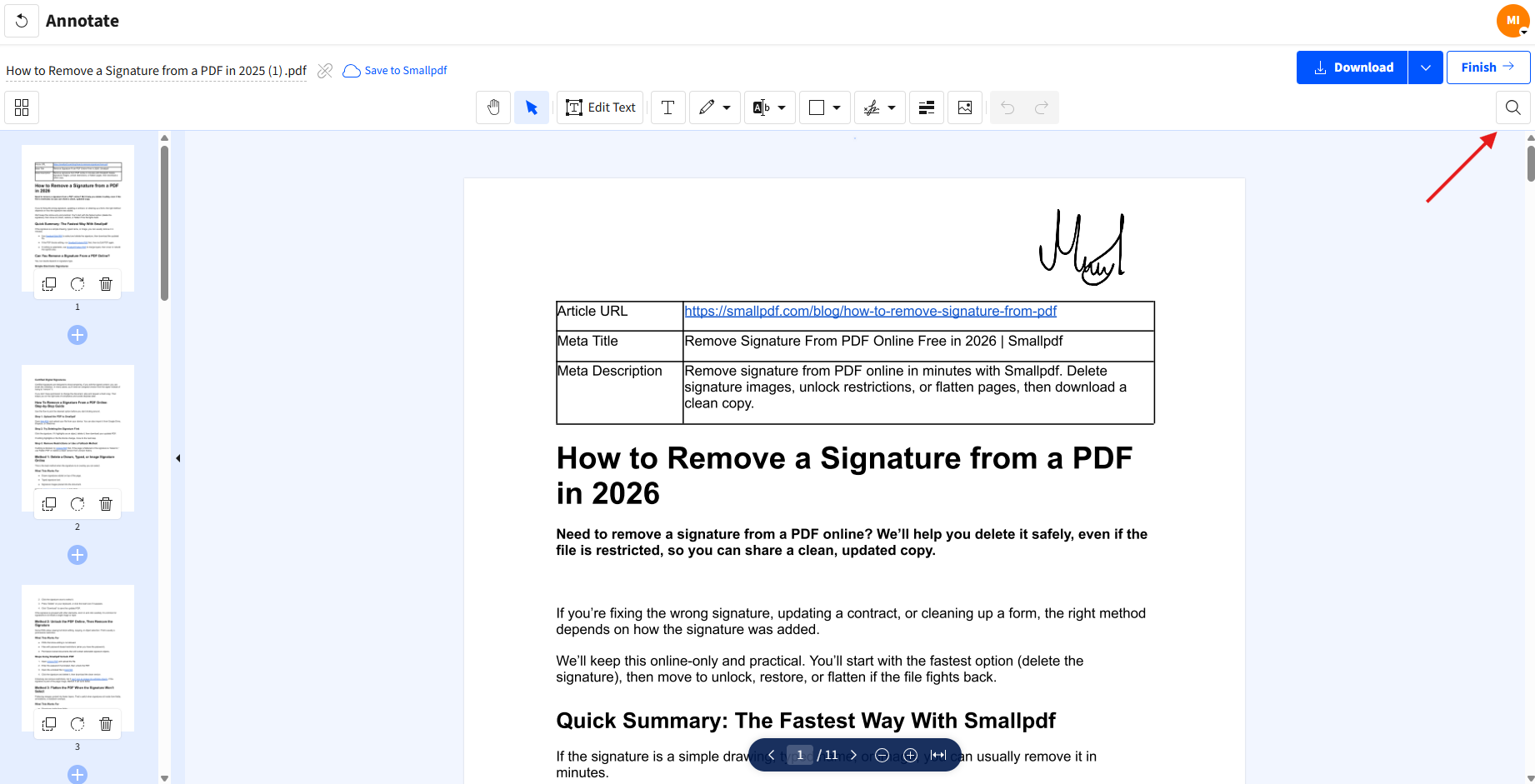
Abre tu PDF en nuestro Lector de PDF y usa el ícono de la lupa para buscar la palabra, el nombre o la frase. Sube tu archivo en el área del Lector de PDF de abajo para abrirlo y hacer una búsqueda. Si la búsqueda no arroja resultados, puede que tu PDF esté escaneado o aplanado.
Empieza aquí: Usa el Lector de PDF de abajo para subir tu archivo y buscar el texto que necesitas cambiar.
Paso 2: Elige el mejor método para tu archivo
Si el mismo texto aparece muchas veces, convertirlo a Word suele ser la forma más rápida de reemplazarlo todo de una vez. Si solo necesitas unas pocas ediciones, editar directamente en el PDF suele ser más seguro para el diseño.
A continuación, te mostraremos ambos enfoques.
Método 1: Convierte el PDF a Word, reemplaza el texto y vuelve a exportarlo a PDF
Este método es el más adecuado cuando necesitas un reemplazo real por lotes en muchas páginas, como actualizar el nombre de una empresa, corregir un error tipográfico repetido o cambiar una fecha que aparece en todo el borrador de un contrato.
Paso 1: Convierte tu PDF con De PDF a Word de Smallpdf
Abre De PDF a Word y sube tu archivo en el área del convertidor de abajo desde tu dispositivo, Google Drive, Dropbox o OneDrive.
Elige la opción de conversión disponible para tu archivo. Si el PDF está escaneado, necesitarás OCR para extraer texto editable.
Descarga el archivo de Word cuando termine la conversión.
Empieza aquí: Usa el convertidor de abajo para subir tu PDF y convertirlo a Word, y ejecuta OCR si está escaneado.
Paso 2: Usa la función Buscar y reemplazar de Word
Abre el archivo de Word y usa “Buscar y reemplazar” para actualizar el texto de una sola pasada. Usa “Reemplazar” para confirmar cada cambio, o “Reemplazar todo” si estás seguro de que es la coincidencia correcta.
Pon atención a las mayúsculas y al espaciado. Si el documento incluye variantes como “Client” y “client”, reemplázalas de forma intencional.
Paso 3: Vuelve a exportarlo a PDF
En Word, exporta el archivo actualizado como PDF. Antes de enviarlo, revisa rápido el diseño:
Revisa los encabezados y el espaciado.
Confirma que las tablas sigan alineadas.
Revisa cualquier página con firmas, sellos o campos tipo formulario.
La conversión es muy útil, pero puede mover los saltos de línea o el espaciado en diseños complejos. Una revisión rápida evita sorpresas.
Método 2: Busca y luego actualiza el texto en Editar PDF de Smallpdf
Este es el enfoque más rápido cuando necesitas corregir unas pocas partes y mantener estable el diseño del PDF. También es una buena opción cuando tu PDF ya tiene estructura y no quieres que la conversión altere su apariencia.
Nota importante. Smallpdf no ofrece una función de buscar y reemplazar por lotes con un solo clic dentro de los PDF. Lo que sí puedes hacer es buscar el texto y luego actualizar cada caso de forma ordenada en el editor.
Paso 1: Abre tu archivo en Editar PDF
Abre nuestro Editar PDF, y sube el PDF desde tu dispositivo o tu almacenamiento en la nube. Espera a que cargue en el editor.
Si el texto se puede seleccionar, normalmente podrás editarlo de forma más predecible. Si no se puede seleccionar, ve a la sección de PDF escaneados de abajo.
Paso 2: Actualiza el texto donde haga falta
Usa las notas de búsqueda de antes, luego haz clic en el área que quieres cambiar y actualiza el texto. Avanza con calma por cada caso para que el espaciado se mantenga uniforme.
Si el texto nuevo es más largo, puede que necesites ajustar un poco la posición. Si es más corto, fíjate que no queden espacios raros.
Paso 3: Vuelve a revisar el formato y descárgalo
Antes de descargarlo, haz zoom y revisa esto:
Las fuentes coinciden con el texto de alrededor.
El interlineado se ve uniforme.
Nada se superpone al borde de una tabla ni a una línea de firma.
Descarga el PDF actualizado, vuelve a abrirlo y haz una revisión final de las páginas editadas.
Si la búsqueda no funciona: PDF escaneados o documentos compuestos solo por imágenes
Si no puedes seleccionar texto, es probable que tu PDF sea una imagen escaneada o un archivo aplanado. La búsqueda no encontrará nada porque no hay una capa de texto real.
Paso 1: Ejecuta OCR para crear texto seleccionable
Usa Smallpdf PDF OCR para convertir el escaneo en texto seleccionable. OCR lee las letras de la imagen y genera una capa de texto en la que se puede buscar.
Cuando la versión con OCR esté lista, vuelve a buscar con la lupa. Luego elige uno de los dos métodos de arriba, según cuántos cambios necesites.
Si tu PDF está protegido con contraseña
La seguridad de los PDF suele aparecer de dos formas distintas, y no funcionan igual.
1) El PDF no se abre sin una contraseña
Esa es una contraseña de apertura. Si la conoces y tienes permiso para quitarla, puedes usar Desbloquear PDF para desbloquear el archivo, abrirlo y reemplazar el texto.
2) El PDF se abre, pero la edición, la copia o la impresión están bloqueadas
Esa es una restricción de permisos configurada por el propietario del archivo. La mejor opción es pedirle al propietario del documento:
una copia sin restricciones, o
el archivo original editable (Word, Google Docs, exportación de InDesign, etc.)
Si todavía necesitas actualizar el contenido, puedes usar una alternativa como convertir el PDF a Word y reconstruir el PDF final, pero el resultado depende de cómo se creó el PDF y de lo complejo que sea el diseño.
Solución de problemas: formato, fuentes y problemas de diseño
1. La fuente no coincide después de editar
Muchos PDF usan fuentes incrustadas que no están disponibles para editar. Si la fuente cambia, intenta acortar el texto de reemplazo para que se note menos, o usa el método de convertir a Word para que Word gestione la sustitución de fuentes de una forma más fluida.
2. El texto se mueve o se superpone a otro contenido
Esto suele pasar cuando el texto de reemplazo es más largo que el original. Mantén una longitud de línea similar y evita agregar espacios extra. Si hace falta, ajusta un poco la posición del cuadro de texto y vuelve a revisarlo con un zoom del 100 %.
3. Reemplazar todo sería arriesgado
Incluso en Word, “Reemplazar todo” puede generar errores cuando la misma palabra aparece en contextos distintos. Reemplaza por lotes y luego revisa los resultados. En nombres y términos legales, vale la pena dedicar un minuto extra a confirmar cada cambio manualmente.
4. La búsqueda encuentra algunos resultados, pero no otros
Algunos PDF almacenan el texto en fragmentos, especialmente si se exportaron desde programas de diseño. Si la búsqueda omite algunos casos, revisa visualmente las páginas más probables y actualízalos manualmente.
Opciones alternativas de automatización que no alteran tu diseño
Si tu objetivo es ahorrar tiempo, la automatización ayuda, pero solo si la estructura del archivo lo permite.
Convertir a Word es lo más parecido a una verdadera función de “buscar y reemplazar” por lotes.
OCR desbloquea el texto escaneado para que la búsqueda vuelva a funcionar.
Las actualizaciones manuales en Editar PDF son la opción más segura para documentos cortos y formatos delicados.
En PDF con mucho diseño y maquetaciones complejas, la conversión puede alterar el espaciado. En esos casos, editar directamente en el PDF suele dar menos sorpresas.
La forma más rápida de obtener el resultado correcto
Si necesitas reemplazar casi todo, conviértelo a Word, usa Buscar y reemplazar y luego vuelve a exportarlo a PDF.
Si solo necesitas unas pocas correcciones, busca en el documento y luego actualiza el texto directamente en Editar PDF de Smallpdf para tener un flujo de trabajo más limpio y rápido.
Preguntas frecuentes
¿Cómo puedo buscar y reemplazar varios textos en un PDF?
La mayoría de los PDF no admiten reemplazo por lotes directamente. Convierte el PDF a Word, usa “Buscar y reemplazar” de Word y luego vuelve a exportarlo a PDF.¿Cómo puedo reemplazar texto en un PDF escaneado?
Primero ejecuta OCR para crear texto seleccionable. Luego conviértelo a Word para cambios por lotes o actualiza partes individuales en Editar PDF de Smallpdf.¿Puedo buscar y reemplazar texto directamente en un PDF?
Puedes buscar el texto y luego actualizar cada caso manualmente. No existe una función universal para buscar y reemplazar texto en PDF con un solo clic y por lotes.¿Es arriesgado convertir un PDF a Word para hacer reemplazos?
Puede serlo, especialmente en diseños complejos. Siempre revisa los encabezados, las tablas y los saltos de página después de la conversión, antes de volver a exportarlo a PDF.¿Qué pasa si mi PDF está protegido con contraseña?
Si tienes permiso para editarlo, usa Smallpdf Desbloquear PDF para quitar las restricciones. Luego edita el PDF o conviértelo a Word.¿Por qué no puedo seleccionar ni reemplazar texto en mi PDF?
Es probable que el archivo esté escaneado, aplanado o protegido. OCR crea una capa de texto para los escaneos. Desbloquearlo quita las restricciones de edición.¿Se mantendrá intacto el formato después de actualizar el texto?
Las ediciones manuales en PDF suelen conservar mejor el diseño, pero la coincidencia de fuentes puede variar. Si el formato es clave, mantén los reemplazos con una longitud similar y revisa el archivo final con cuidado.Edita y actualiza texto en PDF rápidamente con Smallpdf
