- Inicio
- ›
- ›Haz que un PDF sea buscable con el OCR de Google Docs
Haz que un PDF sea buscable con el OCR de Google Docs
Convierte PDF escaneados en documentos buscables y que se pueden copiar con herramientas de OCR gratis como Google Docs o Smallpdf. Encuentra cualquier palabra al instante con Ctrl+F.
Más sobre OCR de PDF
Más sobre Editar PDF
Herramientas y guías para leer PDF
Buscar dentro de un PDF escaneado es frustrante. El problema suele pasar cuando no hay texto real que encontrar.
OCR, abreviatura de reconocimiento óptico de caracteres, soluciona esto al crear una capa de texto que tu computadora puede buscar, seleccionar y copiar.
Qué hace que un PDF sea «buscable»
Un PDF que permite búsquedas tiene una capa de texto detrás de lo que ves en la página. Tu escaneo sigue visible, pero también hay texto seleccionable que hace posible usar Ctrl+F, copiar y pegar, y mejorar la accesibilidad.
Si tu PDF es solo una imagen, normalmente notarás dos señales: no puedes seleccionar ni una sola palabra y la búsqueda no encuentra nada.
Cómo hacer que un PDF sea buscable en Google Docs
Google Drive puede convertir archivos PDF (y archivos de imagen) en texto al abrirlos en Google Docs. La propia guía de Google deja claro qué funciona mejor.
El archivo debe tener 2 MB o menos, estar con la orientación correcta y tener una nitidez razonable, y Google señala que es posible que los formatos complejos, como las tablas y las columnas, no se transfieran bien.
Prepara tu escaneo para obtener mejores resultados de OCR
Antes de subir nada, haz estas correcciones rápidas.
Asegúrate de que las páginas estén derechas. Si hace falta, gíralas primero.
Usa un escaneo claro, con buen contraste e iluminación uniforme.
Mantén el tamaño del archivo en 2 MB o menos para lograr la mejor compatibilidad con este método.
Convierte el PDF con Google Drive y Google Docs
Este es el flujo de trabajo sencillo dentro de Drive:
Sube tu PDF escaneado a Google Drive.
Haz clic derecho en el archivo dentro de Drive.
Haz clic en «Abrir con» y elige «Google Docs».
Deja que Google Docs procese el archivo y genere texto seleccionable.
Vuelve a exportarlo como PDF y prueba la búsqueda
Una vez que el documento se abra en Google Docs, normalmente querrás volver a tener un PDF para compartir.
En Google Docs, ve a «Archivo» > «Descargar» > «Documento PDF (.pdf)».
Abre el PDF exportado.
Presiona «Ctrl + F» (Windows) o «Command + F» (Mac) y busca una palabra que puedas ver.
Lo que conserva el OCR de Google Docs y lo que podría perder
Google advierte explícitamente que es posible que parte del formato no se transfiera durante la conversión. El estilo básico del texto puede conservarse, pero las listas, las tablas y los diseños de varias columnas son menos confiables.
Si tu PDF tiene muchas tablas, columnas o diseños complejos, normalmente obtendrás mejores resultados con un flujo de OCR que mantenga la salida como PDF y luego limpiando el archivo en pasos más pequeños.
Cómo hacer que un PDF sea buscable con Smallpdf
Si quieres mantener el documento como PDF y agregar la función de búsqueda, el OCR de PDF de Smallpdf está diseñado para eso. Extrae texto de PDF basados en imágenes para que puedas buscarlo y seleccionarlo, y funciona en tu navegador tanto en computadora como en móvil.
Usa el OCR de PDF de Smallpdf
Este es el proceso sencillo.
Abre OCR de PDF de Smallpdf.
Sube tu PDF escaneado en el área de OCR de PDF de abajo desde tu dispositivo, Google Drive, Dropbox o OneDrive.e.
Ejecuta el OCR y deja que procese el archivo.
Descarga el PDF buscable y luego pruébalo con «Ctrl + F» o «Command +F».
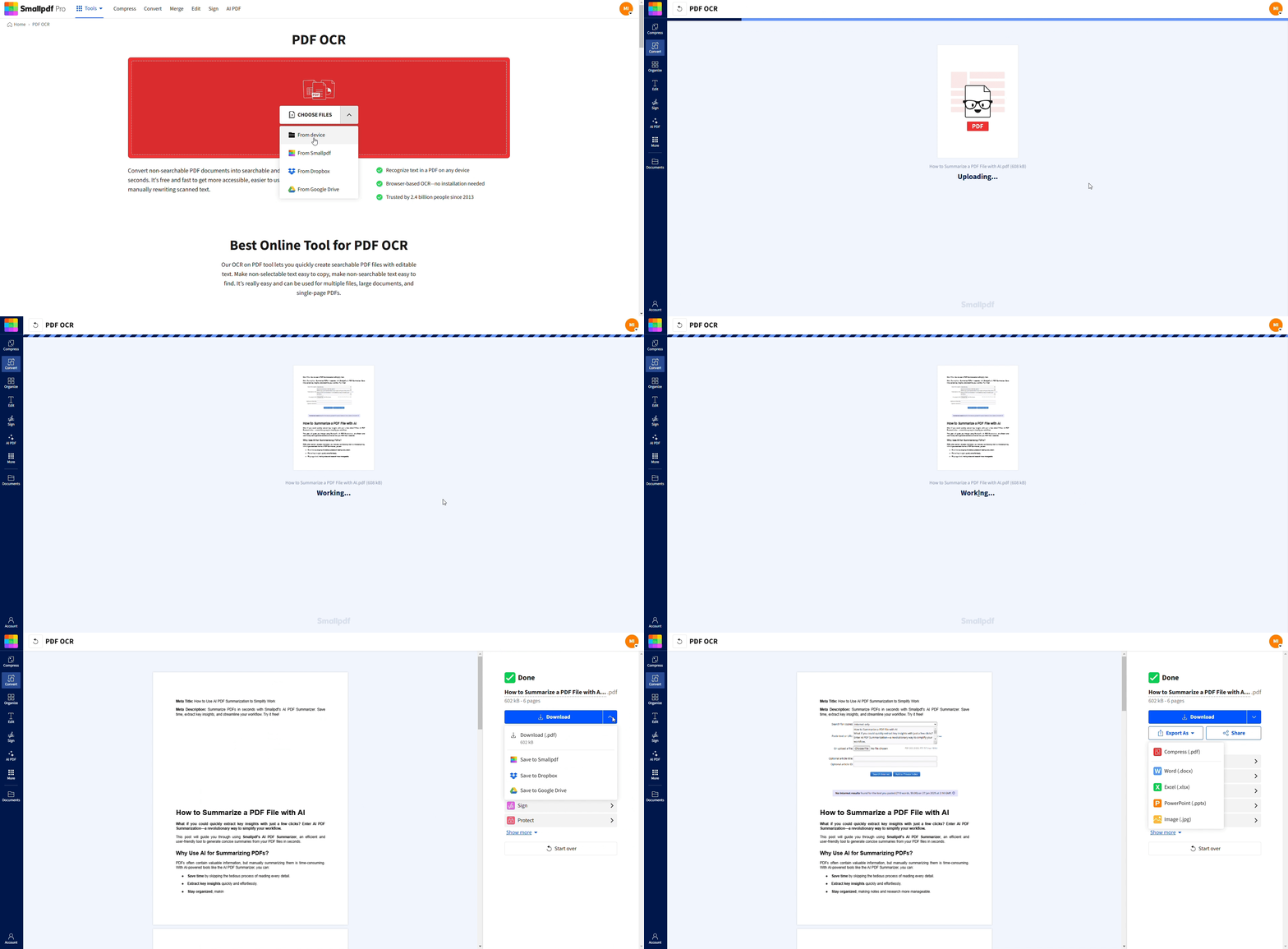
Smallpdf señala que el OCR está disponible gratis con ciertas limitaciones, así que el uso intensivo o repetido podría alcanzar los límites diarios de uso.
Cuándo Smallpdf es la mejor opción
Smallpdf suele encajar mejor cuando te importa el resultado final del PDF.
Necesitas un PDF buscable, no un documento de Google Docs.
Tu escaneo tiene más de un par de páginas.
Quieres que las páginas se vean como el escaneo original.
Piensas seguir trabajando en el PDF después, por ejemplo, comprimiéndolo, dividiéndolo, uniéndolo o exportándolo.
Por qué hacer que un PDF sea buscable (casos de uso)
OCR suena técnico, pero las razones del día a día son simples.
Facturas, recibos y tareas administrativas
Puedes buscar nombres de proveedores, números de factura o totales en lugar de desplazarte por el documento. También ayuda cuando quieres revisar una sola línea en un escaneo largo.
Contratos y archivos de cumplimiento
Poder buscar dentro de un PDF puede acelerar mucho las revisiones. Puedes ir a términos como «termination», «payment» o «effective date» en segundos.
Escuela, investigación y apuntes
Si tienes un paquete de lectura escaneado, la búsqueda te evita estar pasando entre páginas. También hace que citar y referenciar sea mucho más rápido.
Cómo comprobar si tu PDF ya permite búsquedas
No ejecutes OCR si no lo necesitas.
Intenta seleccionar una palabra
Haz clic y arrastra sobre una sola palabra.
Si puedes resaltar letras o palabras individuales, es probable que tenga una capa de texto.
Si solo dibujas un cuadro de selección, probablemente solo tenga imágenes.
Prueba Ctrl+F (Windows) o Command + F (Mac)
Busca una palabra que puedas ver claramente. Si no se resalta nada, el siguiente paso es OCR.
Solución de problemas del OCR de Google Docs
El OCR de Google Docs puede ser sorprendentemente bueno, pero tiene problemas conocidos.
El archivo es demasiado grande
La guía de Google dice que el archivo debe tener 2 MB o menos para obtener los mejores resultados. Si tu escaneo es más grande, divídelo primero en partes más pequeñas, ejecuta OCR y luego vuelve a unir los PDF buscables.
Las tablas y columnas se vuelven un desastre
Google señala que no es probable que las tablas, las columnas, las notas al pie y las notas finales se detecten con precisión.
Si el diseño importa, usa OCR para generar primero un PDF buscable y luego expórtalo a un formato editable solo si de verdad necesitas reescribir el contenido.
El texto sale mal o desordenado
La mala calidad del escaneo suele ser la causa. La guía de Smallpdf sobre PDF buscables vs. no buscables menciona errores de OCR y recomienda volver a ejecutarlo y mejorar la calidad del escaneo, idealmente alrededor de 300 DPI o más.
Una solución rápida que funciona más seguido de lo que la gente espera es volver a escanear con mejor iluminación y un enfoque más nítido.
Qué hacer después de que tu PDF sea buscable
Una vez que termina el OCR, puedes tratar el archivo como un documento de trabajo normal.
Comprímelo para enviarlo por correo y compartirlo más rápido.
Divide solo las páginas que necesites.
Únelo con otros PDF en el orden correcto.
Conviértelo a Word si necesitas reescribir secciones grandes.
Haz que los PDF buscables formen parte de tu flujo de trabajo con Smallpdf
Hacer que un PDF sea buscable no solo te ahorra tiempo, también cambia la forma en que trabajas con escaneos en el día a día.
Cuando ejecutas OCR con el OCR de PDF de Smallpdf, puedes convertir un escaneo estático en algo que puedas buscar, copiar y mantener accesible, y luego seguir con opciones como Dividir PDF, Unir PDF, Comprimir PDF y PDF a Word cuando aparezca la siguiente tarea.
Preguntas frecuentes
¿Cómo hago que un PDF sea buscable con Google Docs?
Sube el PDF a Google Drive, luego haz clic derecho sobre él y ábrelo con Google Docs. La propia guía de Google recomienda mantener los archivos en 2 MB o menos para obtener los mejores resultados.¿Por qué no funciona Ctrl+F en mi PDF escaneado?
Es probable que tu PDF no tenga una capa de texto. OCR crea esa capa para que la búsqueda pueda «ver» las palabras. La guía de Smallpdf explica esto como la diferencia clásica entre los PDF buscables y los PDF de imágenes escaneadas.¿El OCR de Google Docs conservará mis tablas y columnas?
No de forma confiable. Google señala que no es probable que las listas, las tablas y las columnas se detecten correctamente durante la conversión.¿Puedo hacer que un PDF sea buscable en mi teléfono?
Sí. Puedes escanear con tu teléfono y luego ejecutar OCR en un navegador móvil. Smallpdf admite OCR en línea en computadora, tablet y móvil.¿El OCR de PDF de Smallpdf es gratis?
Puedes usar sus herramientas de PDF en línea gratis con ciertas limitaciones, y los detalles de precios muestran límites diarios de uso gratuito para funciones como OCR de PDF.¿Qué es un «PDF sándwich»?
Es un PDF que conserva la imagen del escaneo original mientras agrega una capa de texto invisible debajo. Esa combinación es lo que hace que el archivo sea buscable sin cambiar su aspecto.¿Por qué OCR omite palabras que se ven claramente?
La precisión del OCR baja con escaneos borrosos, poco contraste, páginas torcidas y fuentes poco comunes. Mejorar la calidad del escaneo y volver a ejecutar OCR suele ser la solución más rápida.¿Puedo editar el texto después de OCR?
Puedes hacerlo, pero depende de lo que necesites. Para pequeños retoques, editar el PDF puede ser suficiente. Para reescrituras grandes, convertirlo a Word después de OCR suele ser más rápido.Optimiza los PDF basados en imágenes para extraer mejor el texto en Smallpdf
