- Accueil
- ›
- ›Rendre un PDF consultable avec l’OCR de Google Docs
Rendre un PDF consultable avec l’OCR de Google Docs
Transformez des PDF numérisés en documents consultables et copiables à l’aide d’outils OCR gratuits comme Google Docs ou Smallpdf. Retrouvez n’importe quel mot instantanément avec Ctrl+F.
Plus sur l’OCR de PDF
Plus sur Modifier un PDF
Outils et guides de lecture PDF
Effectuer une recherche dans un PDF numérisé est frustrant. Le problème survient généralement lorsqu’il n’y a pas de véritable texte à trouver.
L’OCR, abréviation de « reconnaissance optique de caractères », résout ce problème en créant un calque de texte que votre ordinateur peut parcourir, sélectionner et copier.
Qu’est-ce qui rend un PDF « consultable » ?
Un PDF consultable comporte un calque de texte derrière ce que vous voyez sur la page. Votre numérisation reste visible, mais il y a aussi du texte sélectionnable qui permet d’utiliser Ctrl+F, le copier-coller et d’améliorer l’accessibilité.
Si votre PDF n’est qu’une image, vous remarquerez généralement deux signes. Vous ne pouvez pas sélectionner un seul mot, et la recherche ne donne aucun résultat.
Comment rendre un PDF consultable dans Google Docs
Google Drive peut convertir les PDF (et les fichiers image) en texte en les ouvrant dans Google Docs. Les recommandations de Google indiquent clairement ce qui fonctionne le mieux.
Le fichier doit être 2 Mo ou moins, à l’endroit et suffisamment net, et Google précise que les mises en page complexes, telles que les tableaux et les colonnes, peuvent ne pas être correctement transférées.
Préparez votre numérisation pour obtenir de meilleurs résultats avec l’OCR
Avant de télécharger quoi que ce soit, appliquez ces quelques corrections rapides.
Assurez-vous que les pages sont à l'endroit. Faites-les pivoter au préalable si nécessaire.
Utilisez une numérisation nette, avec un contraste marqué et un éclairage homogène.
Limitez la taille du fichier à 2 Mo maximum pour une compatibilité optimale avec cette méthode.
Convertir le PDF avec Google Drive et Google Docs
Voici la procédure simple à suivre dans Drive :
Importez votre PDF numérisé dans Google Drive.
Faites un clic droit sur le fichier dans Drive.
Cliquez sur « Ouvrir avec » et choisissez « Google Docs ».
Laissez Google Docs traiter le fichier et générer du texte sélectionnable.
Réexporter au format PDF et tester la recherche
Une fois le document ouvert dans Google Docs, vous voudrez généralement récupérer un PDF pour le partager.
Dans Google Docs, allez dans « Fichier » > « Télécharger » > « Document PDF (.pdf) ».
Ouvrez le PDF exporté.
Appuyez sur « Ctrl + F » (Windows) ou « Commande + F » (Mac) et recherchez un mot visible.
Ce que l’OCR de Google Docs conserve, et ce qu’il peut perdre
Google prévient explicitement que certains éléments de mise en forme peuvent ne pas être conservés lors de la conversion. La mise en forme de base du texte peut être préservée, mais les listes, les tableaux et les mises en page en plusieurs colonnes sont moins fiables.
Si votre PDF contient beaucoup de tableaux, de colonnes ou de mises en page complexes, vous obtiendrez généralement de meilleurs résultats en utilisant un processus OCR qui conserve la sortie au format PDF, puis en nettoyant le fichier par petites étapes.
Comment rendre un PDF consultable avec Smallpdf
Si vous voulez conserver le document au format PDF tout en le rendant consultable, l’OCR PDF de Smallpdf est conçu pour cela. Il extrait le texte des PDF basés sur des images afin que vous puissiez le rechercher et le sélectionner, et il fonctionne dans votre navigateur sur ordinateur comme sur mobile.
Utilisez l’OCR PDF de Smallpdf
Voici la procédure à suivre.
Ouvrir OCR PDF de Smallpdf.
Importez votre PDF numérisé dans la zone OCR PDF ci-dessous depuis votre appareil, Google Drive, Dropbox ou OneDrive.e.
Lancez l’OCR et laissez-le traiter le fichier.
Téléchargez le PDF consultable, puis testez-le avec « Ctrl + F » ou « Commande + F ».
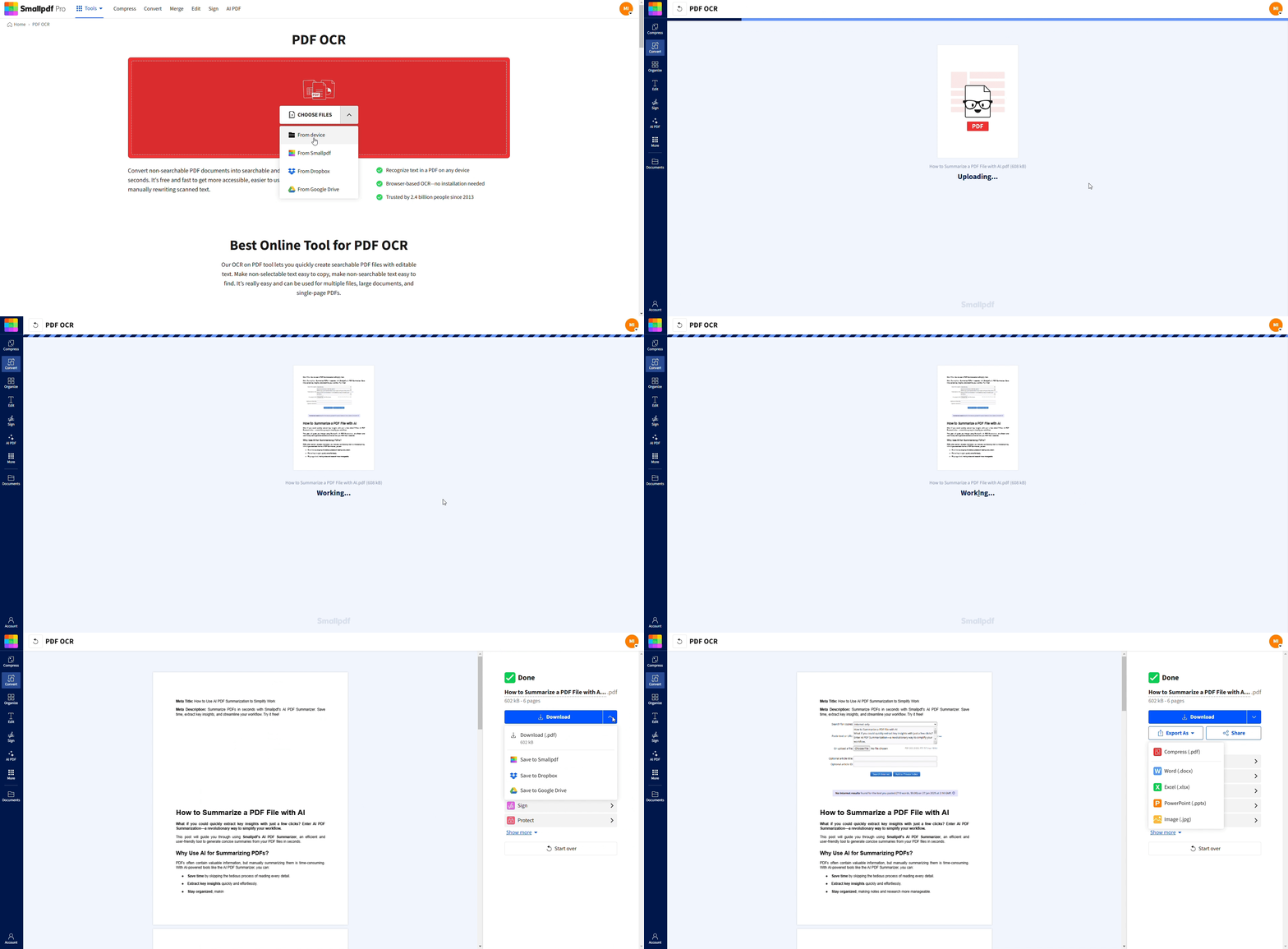
Smallpdf précise que l’OCR est disponible gratuitement avec certaines limites. Un usage intensif ou répété de l’OCR peut donc atteindre les plafonds d’utilisation quotidiens.
Quand Smallpdf est-il le meilleur choix ?
Smallpdf convient généralement mieux lorsque le rendu du PDF compte pour vous.
Vous avez besoin d’un PDF consultable, pas d’un document Google Docs.
Votre numérisation fait plus de deux pages.
Vous souhaitez que les pages conservent l’aspect de la numérisation d’origine.
Vous prévoyez de continuer à travailler sur le PDF ensuite, par exemple pour le compresser, le fractionner, le fusionner ou l’exporter.
Pourquoi rendre un PDF consultable (cas d’utilisation)
L’OCR peut sembler technique, mais les raisons au quotidien sont simples.
Factures, reçus et tâches administratives
Vous pouvez rechercher des noms de fournisseurs, des numéros de facture ou des montants au lieu de faire défiler le document. C’est aussi utile lorsque vous vérifiez une ligne précise dans une longue numérisation.
Contrats et documents de conformité
Pouvoir rechercher dans un PDF peut vraiment accélérer les vérifications. Vous pouvez accéder en quelques secondes à des termes comme « résiliation », « paiement » ou « date d’entrée en vigueur ».
École, recherche et notes
Si vous avez un dossier de lecture numérisé, la recherche vous évite de passer d’une page à l’autre. Elle accélère aussi beaucoup les citations et les références.
Comment vérifier si votre PDF est déjà consultable
N’utilisez pas l’OCR si vous n’en avez pas besoin.
Essayez de sélectionner un mot
Cliquez et faites glisser le curseur sur un seul mot.
Si vous pouvez surligner des lettres ou des mots individuellement, il comporte probablement un calque de texte.
Si vous ne faites que tracer un cadre de sélection, il s’agit probablement d’un fichier contenant uniquement des images.
Testez Ctrl+F (Windows) ou Commande + F (Mac)
Recherchez un mot que vous voyez clairement. Si rien ne s’affiche en surbrillance, l’OCR est l’étape suivante.
Dépannage de l’OCR dans Google Docs
L’OCR de Google Docs peut être étonnamment performant, mais il présente des limites connues.
Le fichier est trop volumineux
Les recommandations de Google indiquent que le fichier doit faire 2 Mo ou moins pour obtenir les meilleurs résultats. Si votre numérisation est plus volumineuse, fractionnez-la d’abord en plusieurs parties plus petites, lancez l’OCR, puis fusionnez à nouveau les PDF consultables.
Les tableaux et les colonnes deviennent confus
Google précise que les tableaux, les colonnes, les notes de bas de page et les notes de fin ne seront probablement pas détectés avec précision.
Si la mise en page est importante, utilisez d’abord l’OCR pour produire un PDF consultable, puis exportez-le vers un format modifiable uniquement si vous devez vraiment réécrire le contenu.
Le texte sort de façon erronée ou mélangée
Une mauvaise qualité de numérisation en est généralement la cause. Les conseils de Smallpdf sur PDF consultables et non consultables signalent les erreurs d’OCR et recommandent de relancer l’OCR et d’améliorer la qualité de numérisation, idéalement autour de 300 dpi ou plus.
Une solution rapide, qui fonctionne plus souvent qu’on ne le pense, consiste à numériser à nouveau le document avec un meilleur éclairage et une mise au point plus nette.
Que faire une fois que votre PDF est consultable ?
Une fois l’OCR terminé, vous pouvez traiter le fichier comme un document de travail classique.
Compresser PDF pour l’envoi par e-mail et un partage plus rapide.
Fractionner PDF pour ne garder que les pages dont vous avez besoin.
Fusionner PDF avec d’autres PDF dans le bon ordre.
Convertissez-le en Word si vous devez réécrire de longues sections.
Intégrez les PDF consultables à votre flux de travail avec Smallpdf
Rendre un PDF consultable ne fait pas seulement gagner du temps, cela change aussi votre façon de travailler au quotidien avec les numérisations.
Lorsque vous lancez l’OCR avec l’OCR PDF de Smallpdf, vous pouvez transformer une numérisation statique en document dans lequel vous pouvez effectuer des recherches, copier du texte et conserver l’accessibilité, puis continuer avec des options comme Fractionner PDF, Fusionner PDF, Compresser PDF et PDF en Word quand la tâche suivante se présente.
Foire aux questions
Comment rendre un PDF consultable avec Google Docs ?
Importez le PDF sur Google Drive, puis faites un clic droit dessus et ouvrez-le avec Google Docs. Le guide de Google recommande de limiter la taille des fichiers à 2 Mo maximum pour obtenir les meilleurs résultats.Pourquoi Ctrl+F ne fonctionne-t-il pas sur mon PDF numérisé ?
Votre PDF ne comporte probablement pas de calque de texte. L’OCR crée ce calque pour que la recherche puisse « voir » les mots. Le guide de Smallpdf explique qu’il s’agit de la différence classique entre les PDF consultables et les PDF sous forme d’images numérisées.L’OCR de Google Docs conservera-t-il mes tableaux et mes colonnes ?
Pas de manière fiable. Google précise que les listes, les tableaux et les colonnes ne seront probablement pas détectés correctement lors de la conversion.Puis-je rendre un PDF consultable sur mon téléphone ?
Oui. Vous pouvez numériser avec votre téléphone, puis lancer l’OCR dans un navigateur mobile. Smallpdf prend en charge l’OCR en ligne sur ordinateur, tablette et mobile.L’OCR PDF de Smallpdf est-il gratuit ?
Vous pouvez utiliser gratuitement ses outils PDF en ligne, avec certaines limites, et les détails tarifaires indiquent des limites quotidiennes d’utilisation gratuite pour des fonctionnalités comme l’OCR PDF.Qu’est-ce qu’un « PDF sandwich » ?
C’est un PDF qui conserve l’image numérisée d’origine tout en ajoutant un calque de texte invisible dessous. C’est ce mélange qui rend le fichier consultable sans en changer l’apparence.Pourquoi l’OCR passe-t-il à côté de mots pourtant clairement visibles ?
La précision de l’OCR baisse avec des numérisations floues, un faible contraste, des pages de travers et des polices inhabituelles. Améliorer la qualité de la numérisation et relancer l’OCR est souvent la solution la plus rapide.Puis-je modifier le texte après l’OCR ?
Oui, mais cela dépend de ce dont vous avez besoin. Pour de petites retouches, modifier le PDF peut suffire. Pour de grosses réécritures, le convertir en Word après l’OCR est généralement plus rapide.Optimisez les PDF basés sur des images pour une meilleure extraction du texte sur Smallpdf
