- Accueil
- ›
- ›Ajouter une table des matières, un glossaire et un index aux PDF
Ajouter une table des matières, un glossaire et un index aux PDF
Ajoutez une table des matières aux PDF pour faciliter la navigation, et découvrez comment créer un glossaire, un index et des sections pour un document soigné.
Plus sur Word en PDF
Plus sur PDF en Word
Plus sur Modifier un PDF
Pour ajouter une table des matières à un PDF, créez-la dans Microsoft Word à l’aide des styles de titre et de l’onglet « Références », puis enregistrez au format PDF en cochant l’option « Créer des signets à partir des titres ».
Qu'est-ce qu'une table des matières dans un PDF ?
Une table des matières est un guide cliquable qui permet aux lecteurs d’accéder aux différentes sections de votre PDF.
Contrairement à une page de contenu statique, une table des matières PDF utilise des liens cliquables qui redirigent directement les lecteurs vers différentes sections, éliminant ainsi le défilement interminable. Qu'il s'agisse de manuels de formation, de rapports ou d'e-books, une table des matières donne au document un aspect organisé et professionnel.
Comment ajouter une table des matières cliquable à un PDF avec Microsoft Word
Pour ajouter une table des matières à un PDF, il faut d'abord la créer dans Word. Si vous ne l'avez jamais fait auparavant, ne vous inquiétez pas : ce guide étape par étape vous expliquera tout en détail.
Convertir votre PDF en Word
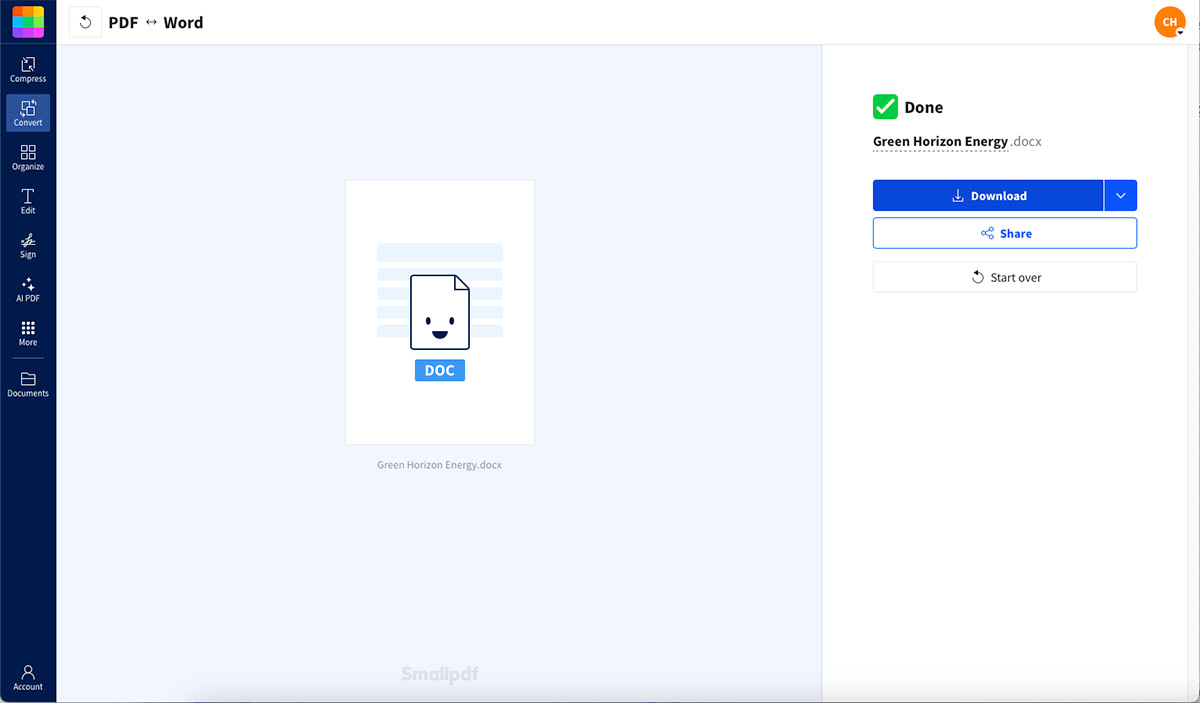
Avant de pouvoir ajouter une table des matières, vous devrez travailler sur un document Word modifiable. Utilisez le convertisseur PDF vers Word de Smallpdf pour effectuer cette conversion.
Téléchargez votre document dans notre Convertisseur PDF vers Word.
Patientez quelques secondes jusqu’à ce que la conversion soit terminée.
Téléchargez le fichier Word converti — c'est simple !
Commencez ici : Utilisez le convertisseur ci-dessous pour téléverser ou glisser-déposer votre PDF et le convertir en Word.
Appliquer les styles de titre dans Word
Une table des matières fonctionne en reconnaissant les styles de titre dans votre document. Utilisez Titre 1 pour les chapitres, Titre 2 pour les sections et Titre 3 pour les sous-sections. Pour configurer ces titres dans Word :
Ouvrez votre document Word.
Sélectionnez le titre de la première section ou du premier chapitre.
Accédez à l'onglet « Accueil » de la barre d'outils de Word.
Dans la section « Styles », sélectionnez « Titre 1 » pour les sections principales. Pour les sous-sections, utilisez « Titre 2 » ou « Titre 3 », selon la structure souhaitée.
Répétez ce processus pour tous les titres et sous-titres que vous souhaitez voir apparaître dans la table des matières.

L'utilisation de ces styles prédéfinis aide Word à organiser automatiquement votre document lors de la création de la table des matières.
Insérer la table des matières dans Word
Une fois vos titres en place, ajouter la table des matières est un jeu d'enfant :
Placez votre curseur à l'endroit où vous souhaitez que la table des matières apparaisse — généralement sur une page blanche au début du document, juste après la page de titre.
Accédez à l’onglet « Références » dans la barre d’outils de Word.
Cliquez sur le bouton « Table des matières ». Un menu déroulant apparaîtra.
Choisissez un style dans le menu. « Table automatique 1 » et « Table automatique 2 » sont les options les plus courantes.
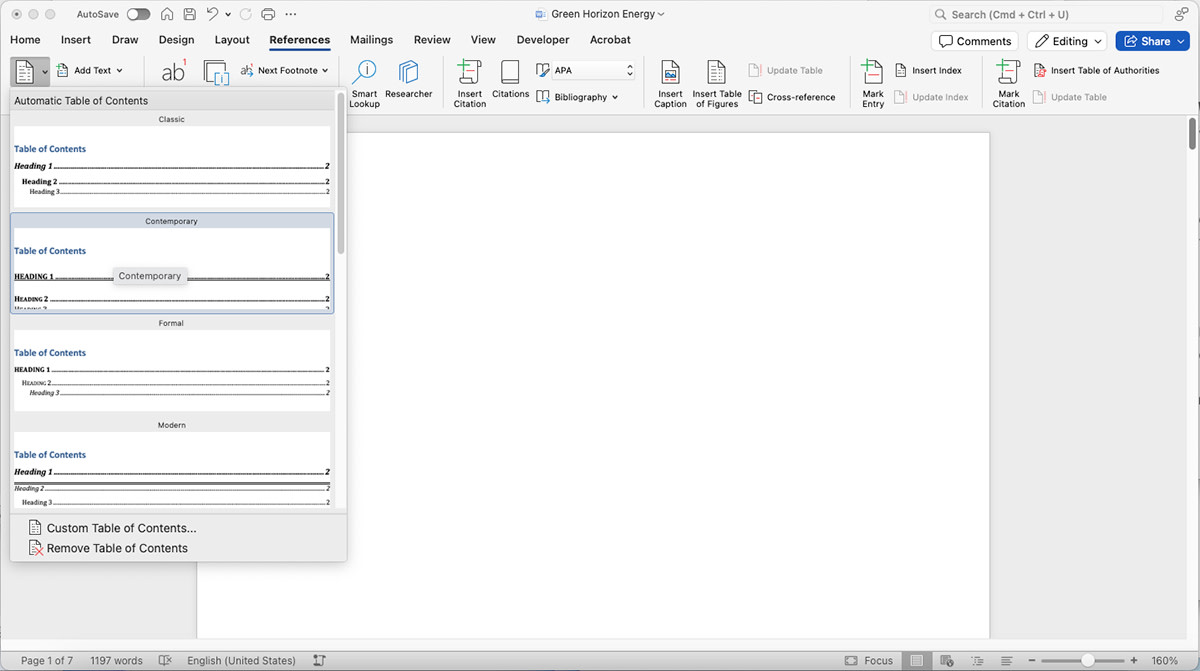
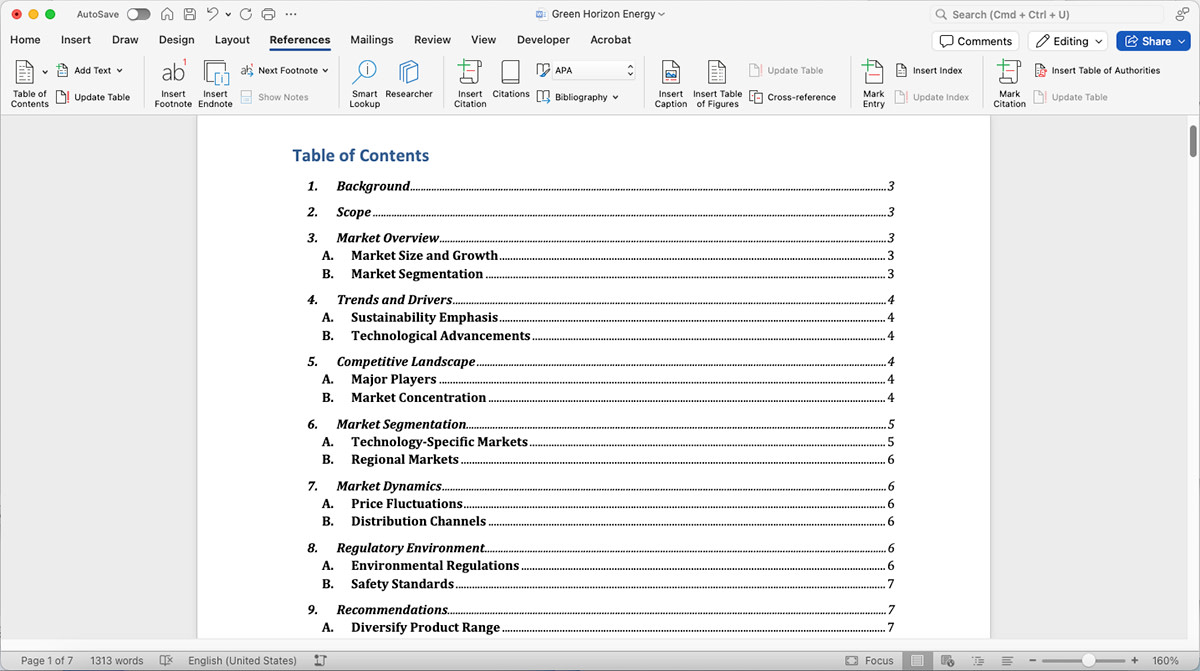
Word va maintenant générer une table des matières en fonction des titres que vous avez appliqués précédemment.
Mettre à jour la table des matières dans Word
Si vous apportez des modifications à votre document — par exemple, en ajoutant des sections ou en déplaçant du contenu — votre table des matières ne sera pas mise à jour automatiquement. Voici comment l'actualiser après des modifications de contenu :
Cliquez n'importe où dans la table des matières.
Sélectionnez l’option « Mettre à jour le champ » qui apparaît en haut de la table des matières.
Choisissez si vous souhaitez mettre à jour uniquement les numéros de page ou toute la table.
Cliquez sur OK, et Word mettra à jour la table des matières pour refléter vos modifications.
Enregistrer au format PDF et rendre les liens cliquables
Une fois votre table des matières prête, il est temps de reconvertir votre document Word en PDF. Vous pouvez le faire directement dans Microsoft Word en sélectionnant « Enregistrer sous » et en choisissant le format PDF. Important : cochez toujours « Créer des signets à partir des titres » dans la boîte de dialogue Options — c'est l'étape le plus souvent oubliée, et cela empêche les liens d'être cliquables.
Vous pouvez également utiliser le Convertisseur PDF de Smallpdf :
Téléchargez votre document DOCX dans notre Convertisseur PDF.
La conversion démarrera automatiquement.
Téléchargez le PDF nouvellement converti, qui inclut désormais votre table des matières.
Commencez ici : Utilisez le convertisseur ci-dessous pour téléverser ou glisser-déposer votre fichier DOCX et le convertir en PDF avec la table des matières incluse.
Et voilà : vous disposez désormais d’un PDF soigné, doté d’une table des matières cliquable et entièrement fonctionnelle.
Corriger une table des matières qui ne fonctionne pas dans un PDF
Vous rencontrez des problèmes avec la table des matières de votre PDF ? Voici les problèmes les plus courants et leurs solutions rapides.
Les liens de la table des matières ne sont pas cliquables
Problème: La table des matières s'affiche, mais les liens ne fonctionnent pas lorsque vous cliquez dessus.
Solution: Vérifiez vos paramètres d’exportation. Lorsque vous enregistrez un document Word au format PDF, assurez-vous que l’option « Créer des signets à partir des titres » est activée dans la boîte de dialogue Options. Ce paramètre crée les cibles des liens hypertextes qui rendent votre table des matières cliquable.
Les numéros de page ne correspondent pas
Problème: Les numéros de page de votre table des matières ne correspondent pas à l'emplacement réel des sections.
Solution: Mettez à jour votre table des matières dans Word avant d’exporter au format PDF. Vérifiez également si vous avez des sauts de section susceptibles d’affecter la pagination.
Les signets ne correspondent pas à la table des matières
Problème: Votre PDF comporte des signets, mais ceux-ci ne correspondent pas aux entrées de votre table des matières.
Solution: Régénérez les signets à partir des titres dans votre éditeur PDF, ou revenez dans Word et assurez-vous que vos styles de titres sont cohérents avant de réexporter.
Bonnes pratiques pour les tables des matières PDF
Suivez ces conseils pour créer des tables des matières professionnelles et accessibles qui fonctionnent parfaitement à chaque fois :
Conserver la cohérence des niveaux de titres: Utilisez Titre 1 pour les chapitres, Titre 2 pour les sections et Titre 3 pour les sous-sections dans l'ensemble de votre document.
Activer les balises de structure du document: Cela rend votre PDF accessible aux lecteurs d'écran et améliore la navigation pour tous les utilisateurs.
Testez vos liens: Vérifiez toujours que chaque entrée de la table des matières renvoie bien à la bonne section avant de partager votre PDF.
Utilisez des titres descriptifs: Assurez-vous que les titres de vos sections décrivent clairement ce que les lecteurs trouveront dans chaque partie.
Tenez compte de la longueur du document: Pour les documents de plus de 20 pages, une table des matières et des signets offrent une flexibilité de navigation optimale.
Ajouter un glossaire pour les termes spécialisés
Un glossaire est idéal pour les PDF techniques ou de formation, où les lecteurs peuvent ne pas connaître certains termes.
Créez une nouvelle page intitulée « Glossaire » vers la fin de votre document.
Énumérez les termes importants par ordre alphabétique.
Ajoutez des définitions claires en une seule phrase.
Utilisez la fonctionnalité « Hyperlien » de Word pour relier chaque terme à sa première occurrence dans le texte.
Exportez votre fichier au format PDF en cochant l'option « Créer des signets à partir des titres ».
Ajouter un index pour une recherche rapide par sujet
Un index permet de retrouver facilement les termes ou références récurrents sur plusieurs pages.
Sélectionnez les mots ou expressions récurrents (par ex. « champs de formulaire », « signatures »).
Utilisez la fonctionnalité « Marquer l'entrée » de Word pour créer des entrées principales et secondaires.
Insérez l’index à l’endroit où vous souhaitez qu’il apparaisse — généralement après le glossaire.
Exporter au format PDF avec les liens et les signets activés.
Dépannage des problèmes d’indexation
Entrées d'index manquantes
Assurez-vous que chaque terme marqué est bien enregistré dans le fichier Word avant l’exportation. Si vous avez effectué une conversion à partir d’un autre format, remarquez à nouveau les entrées perdues.
Liens ne fonctionnant pas dans le PDF
Réexportez en activant l’option « Créer des signets à partir des titres ». Sans cette option, les cibles des liens hypertextes ne seront pas transférées.
Numéros de page ne correspondant pas aux entrées
Mettez toujours à jour l’index dans Word avant d’enregistrer au format PDF. Si la mise en page a changé, actualisez la pagination pour corriger les références incohérentes.
L'index a disparu après la fusion des PDF
Fusionnez d'abord les fichiers à l'aide de Fusionner PDF, puis rajoutez ou régénérez l'index après la fusion. La fusion peut rompre les références croisées internes.
Comment fusionner des PDF et ajouter une table des matières
Vous avez besoin de regrouper plusieurs PDF et de créer une table des matières unique ? Voici le processus complet :
Utilisez notre Fusionner PDF pour regrouper vos documents en un seul fichier.
Convertissez le PDF fusionné au format Word à l'aide de notre convertisseur PDF vers Word.
Ajoutez les styles de titres appropriés à chaque section des documents d'origine.
Insérez une table des matières au début à l'aide de l'onglet « Références » dans Word.
Enregistrer au format PDF en activant l’option « Créer des signets à partir des titres ».
Ce processus garantit que votre fichier fusionné comporte une table des matières cliquable et bien organisée qui couvre l’ensemble des documents d’origine.
Modifier, fusionner ou indexer vos PDF ne devrait pas être un casse-tête. Avec Smallpdf, vous pouvez convertir, organiser et modifier n’importe quel document dans un espace de travail simple — sans installation, sans tracas. Commencez votre essai gratuit dès aujourd’hui et découvrez à quel point la gestion professionnelle des PDF peut être simple.
Foire aux questions
Puis-je ajouter une table des matières à un PDF dans Aperçu sur Mac ?
Aperçu sur Mac ne prend pas en charge la création de table des matières. Utilisez plutôt Microsoft Word ou les outils de conversion de Smallpdf.Puis-je créer une table des matières directement dans un PDF ?
La plupart des lecteurs de PDF ne prennent pas en charge la création directe d’une table des matières. Convertissez d’abord le fichier en Word ou utilisez les signets dans un éditeur PDF complet.Comment réparer les liens de la table des matières qui ne fonctionnent plus après l'exportation ?
Vérifiez que l’option « Créer des signets à partir des titres » a été activée dans vos options d’exportation PDF — c’est la cause la plus courante.Puis-je fusionner des PDF tout en conservant une table des matières cliquable ?
Oui, fusionnez d’abord vos PDF à l’aide de notre outil Fusionner PDF, puis convertissez-les en Word pour ajouter une table des matières principale avant de les reconvertir en PDF.Puis-je ajouter un index à un PDF ?
Oui. Convertissez votre PDF en Word, marquez les entrées d'index sous l'onglet « Références », puis réexportez au format PDF en activant l'option « Créer des signets à partir des titres ». Vous pouvez aussi créer un index manuellement dans un éditeur PDF en associant des mots-clés à des signets de page.Quelle est la différence entre une table des matières et un index ?
Une table des matières répertorie les sections du document dans l'ordre de lecture, tandis qu'un index répertorie les termes clés par ordre alphabétique avec des liens vers les pages correspondantes. Utilisez les deux pour les longs manuels ou rapports. La table des matières facilite la navigation, et l'index permet de retrouver rapidement un sujet.Les signets peuvent-ils servir d’index ?
En partie. Les signets créent une liste de navigation cliquable mais n’affichent ni les numéros de page ni les termes classés par ordre alphabétique. Ils fonctionnent bien pour les PDF courts ou lorsque vous avez seulement besoin de passer rapidement d’une section à l’autre.Créez plus rapidement une navigation PDF plus claire avec Smallpdf Pro
