- Accueil
- ›
- ›Comment mettre un document Google Docs en mode paysage
Comment mettre un document Google Docs en mode paysage
Passez votre document Google Docs en mode paysage en quelques clics, et découvrez comment faire pivoter une seule page, corriger les options manquantes et changer l’orientation sur mobile.
Plus sur Word en PDF
Plus sur PDF en Word
Plus sur la rotation de PDF
Besoin de faire pivoter votre document Google Docs ? Passer en mode paysage ne prend que quelques étapes sur ordinateur ou mobile.
Ce guide vous explique comment modifier l’intégralité du document, utiliser des sauts de section pour mélanger des pages portrait et paysage, et résoudre les problèmes liés aux options manquantes. Vous apprendrez également comment définir le mode paysage comme valeur par défaut pour vos futurs documents et comment fonctionne l’orientation sur Android, iPhone et iPad.
Étapes rapides pour passer votre document Google Docs en mode paysage
Pour modifier l’ensemble du document
Ouvrez votre document.
Allez dans « Fichier », puis sélectionnez « Mise en page ».
Sélectionnez « Paysage » et cliquez sur « OK ».
Pour faire pivoter une seule page
Placez votre curseur à l’endroit où commence la nouvelle section.
Allez dans « Insertion », choisissez « Saut », puis sélectionnez « Saut de section (page suivante) ».
Ouvrez « Fichier », puis « Mise en page ».
Sous « Appliquer à », choisissez « Cette section ».
Sélectionnez « Paysage » et cliquez sur « OK ».
Sur mobile
Android : Ouvrez le menu à trois points, appuyez sur « Mise en page », puis sur « Orientation » et choisissez « Paysage ».
iPhone/iPad : Ouvrez le menu à trois points, appuyez sur « Mise en page », puis sur « Orientation » et choisissez « Paysage ».
Si l’option « Paysage » est absente
Votre document est probablement en mode « Sans page ». Allez dans « Fichier », sélectionnez « Mise en page » et passez le format sur « Pages ».
Comment mettre un document Google Docs en mode paysage sur ordinateur
Remarque : cette fonctionnalité n’est pas disponible au format sans page. Pour utiliser l’orientation paysage, assurez-vous que votre document est au format « Pages » en allant dans « Fichier », en sélectionnant « Mise en page » et en changeant le format pour « Pages ».
Ouvrez le document Google Docs que vous souhaitez modifier.
Cliquez sur « Fichier » dans le menu supérieur.
Sélectionnez « Mise en page » dans le menu déroulant.
Dans la boîte de dialogue, sous « Orientation », choisissez « Paysage ».
Cliquez sur « OK » pour appliquer les modifications.
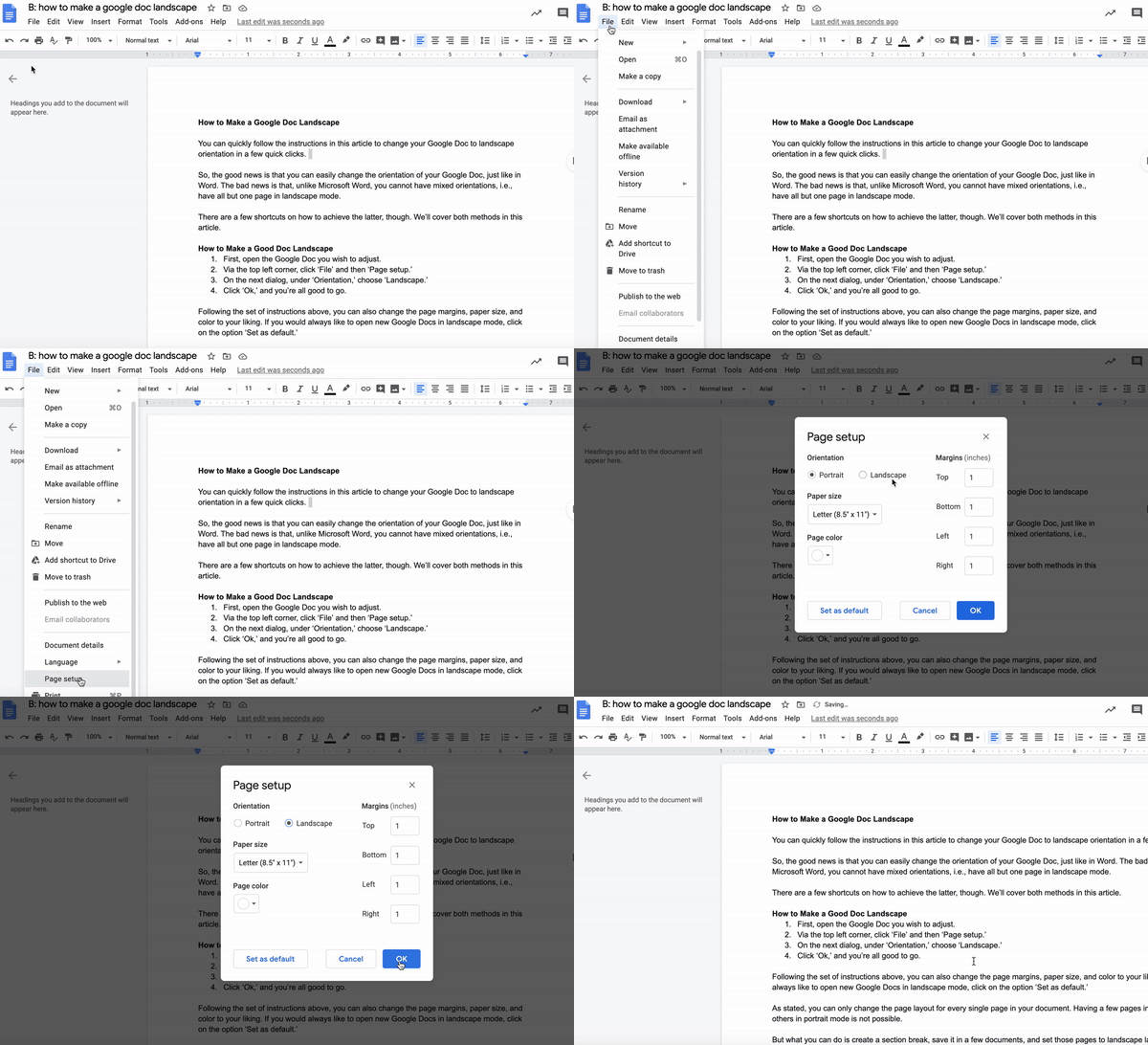
Dans les paramètres de la page, vous pouvez également ajuster :
Marges de la page
Format du papier
Couleur de la page
Si vous souhaitez ouvrir les nouveaux documents Google Docs en mode paysage par défaut, cliquez sur « Définir comme valeur par défaut » avant de cliquer sur « OK ».
Comment mettre une page en mode paysage dans Google Docs
Google Docs prend désormais en charge les orientations mixtes à l’aide de sauts de section. Cela signifie que vous pouvez avoir certaines pages en mode portrait et d’autres en mode paysage dans un même document.
Placez votre curseur à l’endroit où vous souhaitez que la section paysage commence.
Placez votre curseur à l’endroit où vous souhaitez que la section paysage commence.
Allez dans « Insertion », choisissez « Saut », puis sélectionnez « Saut de section (page suivante) ».
Placez votre curseur dans la nouvelle section que vous venez de créer.
Allez dans « Fichier », puis sélectionnez « Mise en page ».
Sous « Appliquer à », choisissez « Cette section ».
Sélectionnez « Paysage » et cliquez sur « OK ».
Pour revenir au format portrait, insérez un autre saut de section et répétez les étapes ci-dessus en choisissant « Portrait » à la place.
Conseil : Pour afficher les sauts de section dans votre document, ouvrez « Affichage » et sélectionnez « Afficher les sauts de section ».
Comment passer Google Docs en mode paysage sur mobile
L’application mobile prend également en charge les changements d’orientation. Voici comment procéder sur différents appareils.
Étapes sur Android
Ouvrez votre document dans l’application Google Docs.
Appuyez sur le menu à trois points dans le coin supérieur droit.
Sélectionnez « Mise en page ».
Appuyez sur « Orientation » et choisissez « Paysage ».
Appuyez sur la flèche de retour pour enregistrer vos modifications.
Étapes sur iPhone et iPad
Ouvrez votre document dans l’application Google Docs.
Appuyez sur le menu à trois points dans le coin supérieur droit.
Sélectionnez « Mise en page ».
Appuyez sur « Orientation » et choisissez « Paysage ».
Appuyez sur « OK » pour appliquer les modifications.
Problèmes courants lors du passage au format paysage
Vous rencontrez des problèmes ? Voici les plus courants et leurs solutions.
Vous ne trouvez pas l’option « Paysage » ?
Si vous ne voyez pas les paramètres d’orientation, votre document est probablement au format « Sans page ». Allez dans « Fichier », sélectionnez « Mise en page » et changez le format de « Sans page » à « Pages ». Vous pourrez alors choisir « Paysage ».
Comment puis-je voir où se trouvent mes sauts de section ?
Les sauts de section sont souvent masqués, ce qui rend difficile de déterminer où s’appliquent les différentes orientations. Pour les afficher, ouvrez « Affichage » et sélectionnez « Afficher les sauts de section ». Cela affichera des lignes pointillées à l’emplacement de chaque saut.
Comment imprimer votre document Google Docs en mode paysage
Si votre document est déjà en mode paysage, l’impression est simple. Ouvrez « Fichier », sélectionnez « Imprimer » et vérifiez l’aperçu pour confirmer l’orientation.
Si l’aperçu affiche toujours le mode portrait, retournez dans « Mise en page », assurez-vous que « Paysage » est sélectionné sous « Orientation », puis appliquez la modification avant de réimprimer.
Quand utiliser Smallpdf pour la mise en forme de documents
Google Docs gère bien l’orientation de la page et la mise en page de base, et vous devriez toujours commencer par mettre votre document en mode paysage directement dans Google Docs. Si vous devez fusionner des fichiers, préparer des documents avec des orientations mixtes ou convertir votre mise en page finale vers un autre format, Smallpdf peut vous aider à tout remettre en ordre.
Des outils tels que Fusionner PDF, PDF vers Word, et Organiser le PDF facilitent l’assemblage de fichiers, le maintien de votre mise en page ou le partage de votre document sous forme de PDF propre.
Si vous travaillez régulièrement avec des documents complexes, la mise à niveau vers Smallpdf Pro vous permet de bénéficier d’un traitement plus rapide, d’une prise en charge de fichiers plus volumineux et d’un nombre illimité de tâches, avec un essai gratuit de 7 jours disponible si vous souhaitez tester ces fonctionnalités avant de vous engager.
Foire aux questions sur le mode paysage dans Google Docs
Pourquoi ne puis-je pas trouver l’option « Paysage » dans Google Docs ?
Si vous ne voyez pas les paramètres d’orientation, votre document est probablement au format « Sans page ». Allez dans « Fichier », choisissez « Mise en page » et changez le format de « Sans page » à « Pages ». Après ce changement, l’option « Paysage » apparaîtra.Comment faire pour qu’une seule page soit en mode paysage ?
Insérez un saut de section, placez votre curseur dans la nouvelle section, ouvrez « Fichier », puis « Mise en page ». Sous « Appliquer à », choisissez « Cette section ». Sélectionnez « Paysage » et confirmez vos modifications.Comment puis-je voir où se trouvent mes sauts de section ?
Pour afficher les sauts de section masqués, ouvrez « Affichage » et sélectionnez « Afficher les sauts de section ». Des lignes pointillées apparaîtront à chaque endroit où se trouve un saut.Comment imprimer un document Google Docs en mode paysage ?
Réglez le document sur « Paysage » dans « Mise en page ». Ouvrez ensuite la boîte de dialogue d’impression. L’aperçu avant impression correspondra à l’orientation paysage.Existe-t-il un raccourci clavier pour ouvrir la mise en page ?
Il n’existe pas de raccourci clavier dédié au mode paysage, mais vous pouvez ouvrir « Mise en page » avec Ctrl + Maj + P sous Windows ou Commande + Maj + P sur Mac.Puis-je définir le mode paysage comme mode par défaut pour les nouveaux documents Google Docs ?
Oui. Dans « Mise en page », choisissez « Paysage », puis cliquez sur « Définir comme valeur par défaut ».Le mode paysage fonctionne-t-il dans l’application mobile Google Docs ?
Oui. Android et iOS prennent tous deux en charge le passage en mode paysage. Ouvrez le menu à trois points, sélectionnez « Mise en page », appuyez sur « Orientation » et choisissez « Paysage ».Transformez vos documents Google Docs en mode paysage en PDF propres avec Smallpdf Pro
