- Home
- ›
- ›PDF-Ausrichtung: Text, Bilder und Seiten anpassen & druckfertig machen
PDF-Ausrichtung: Text, Bilder und Seiten anpassen & druckfertig machen
Richte Text in deiner PDF-Datei zuverlässig aus. Zentriere Titel, behebe Layoutprobleme und bereite in nur wenigen Schritten auf jedem Gerät saubere, druckfertige Seiten vor.
Mehr zu PDF bearbeiten
Mehr zum Ausfüllen von PDF-Formularen
Tipps & Anleitungen zum Drucken von PDFs
Text in PDF ausrichten und zentrieren muss sich nicht technisch anfühlen. Mit Smallpdf PDF bearbeiten kannst du Überschriften zentrieren, Absätze ordnen, Bilder ausrichten und schräge Scans korrigieren, damit dein Dokument auf dem Bildschirm und auf Papier sauber und professionell aussieht.
Warum die Ausrichtung in PDFs wichtig ist
Eine gute Ausrichtung sorgt für mehr als nur ein „schönes“ Aussehen. Sie hilft dir, Inhalte schneller zu erfassen, dem Dokument mehr zu vertrauen und wichtige Details mühelos zu erkennen.
Titel und Überschriften lassen sich leichter überfliegen, wenn sie einheitlich ausgerichtet sind.
Formulare lassen sich leichter ausfüllen, wenn die Felder in klaren Zeilen und Spalten angeordnet sind.
Gedruckte Seiten wirken professioneller, wenn Ränder und Inhalte über mehrere Seiten hinweg zusammenpassen.
Kleine Anpassungen an der Ausrichtung können den Gesamteindruck deiner PDF deutlich verbessern.
So zentrierst du Text in einer PDF-Datei
Das Zentrieren ist eine der häufigsten Ausrichtungsaufgaben, besonders bei Titeln, Abschnittsüberschriften und kurzen Aussagen. Mit Smallpdf kannst du Text horizontal zentrieren und seine vertikale Position auf der Seite anpassen.
Text horizontal zentrieren
Nutze diese Schritte, wenn du Text auf der Seite von links nach rechts zentrieren möchtest.
Öffne deine Datei in PDF bearbeiten auf Smallpdf. Lade sie unten im Editor hoch und beginne mit der Bearbeitung.
Klicke auf das Textfeld, das du zentrieren möchtest.
Wähle in der Ausrichtungsleiste oberhalb der Seite das Symbol „Zentrieren“ aus.
Der Text wird innerhalb seines Textfelds zentriert.
Wenn das gesamte Feld verschoben werden muss, zieh es so lange, bis es auf den Seitenhilfslinien zentriert erscheint.
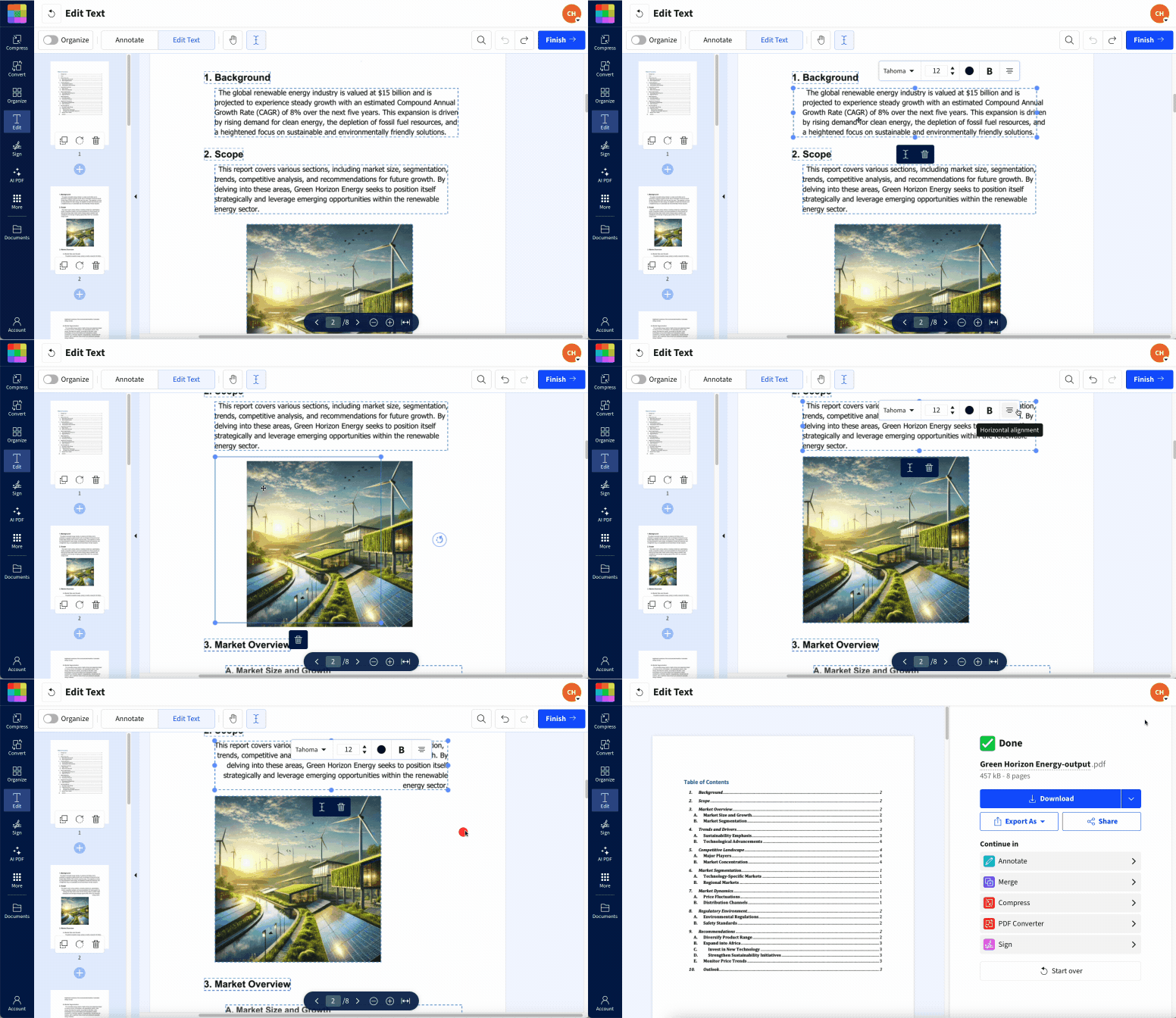
Stell dir als visuelles Beispiel einen Screenshot vor, der einen in PDF bearbeiten ausgewählten Titel zeigt, wobei das Symbol für die Zentrierung in der Symbolleiste hervorgehoben ist.
Text vertikal zentrieren
Vertikales Zentrieren bedeutet, ein Textfeld höher oder tiefer zu platzieren, sodass es in der Mitte der Seite sitzt.
Nachdem du deinen Text horizontal zentriert hast, lass das Textfeld ausgewählt.
Zieh das Feld nach oben oder unten, bis es optisch zentriert aussieht.
Nutze angezeigte Ausrichtungshilfen, um es an der Mitte auszurichten.
Für Feineinstellungen drückst du statt des Ziehens die Pfeiltasten auf deiner Tastatur.
Wenn du über mehrere Seiten hinweg eine perfekte vertikale Zentrierung möchtest, wiederhole für jede Seite dieselbe Position oder kopiere das Textfeld und füge es an derselben Stelle ein.
Probleme beim Zentrieren beheben
Wenn das Zentrieren nicht wie erwartet funktioniert, prüfe diese Punkte.
Text wird nicht zentriert: Achte darauf, dass du das gesamte Textfeld ausgewählt hast und nicht nur ein Wort darin. Klicke auf den Rand des Feldes, damit das ganze Feld umrandet ist.
Die Option „Zentrieren“ ist nicht verfügbar: Dein Text könnte Teil eines gescannten Bildes sein. Lass die Datei durch PDF-OCR auf Smallpdf laufen, um Bildtext in bearbeitbaren Text umzuwandeln, und versuch es dann erneut.
Zentrierter Text sieht immer noch nicht richtig aus: Versteckte Leerzeichen oder Zeilenumbrüche können den optischen Mittelpunkt verschieben. Bearbeite den Text, entferne überflüssige Leerzeichen und prüfe auch die Breite des Textfelds.
Sobald du das Feld angepasst und versteckte Zeichen entfernt hast, liefert die Schaltfläche „Zentrieren“ ein genaueres Ergebnis.
So richtest du Text in einer PDF-Datei online aus
Neben dem Zentrieren brauchst du für Absätze und Listen oft eine einheitliche linksbündige, rechtsbündige oder Blocksatz-Ausrichtung.
Einzelne Textblöcke ausrichten
Öffne deine PDF-Datei in PDF bearbeiten.
Klicke auf das Textfeld, das angepasst werden muss.
Wähle in der Ausrichtungsleiste „Links“, „Zentrieren“, „Rechts“ oder „Blocksatz“ aus.
Prüfe, wie der Text mit benachbarten Elementen auf der Seite ausgerichtet ist.
Verschiebe das Textfeld leicht, wenn die Position noch angepasst werden muss.
Du kannst zum Beispiel den Fließtext linksbündig ausrichten und die Überschrift darüber zentrieren, sodass beide am gleichen Rand ausgerichtet sind und eine klare Struktur entsteht.
Verwende Blocksatz mit Bedacht
Bei Blocksatz werden Zeilen so gedehnt, dass sie an beiden Rändern ausgerichtet sind. Dadurch entsteht ein sauberer Textblock. Das eignet sich gut für längere Absätze in Berichten oder Broschüren, kann aber zu großen Abständen zwischen Wörtern führen.
Wenn du ungleichmäßige Abstände siehst:
Probiere ein etwas schmaleres Textfeld aus.
Passe die Schriftgröße oder den Zeilenabstand an.
Wechsle für bessere Lesbarkeit gegebenenfalls wieder zu einer einfachen linksbündigen Ausrichtung.
So richtest du mehrere Textfelder und Bilder aus
Wenn du mehrere Elemente gleichzeitig ausrichtest, bleiben Titel, Symbole und Absätze in geraden Linien.
Mehrere Elemente gemeinsam ausrichten
Öffne deine PDF-Datei in PDF bearbeiten.
Halte „Strg“ (Windows) oder „Command“ (Mac) gedrückt und klicke auf jedes Textfeld oder Bild, das du ausrichten möchtest.
Wenn mehrere Elemente ausgewählt sind, öffne die Ausrichtungsoptionen.
Wähle „Linksbündig“, „Zentriert“, „Rechtsbündig“, „Obenbündig“ oder „Untenbündig“.
Verwende „Horizontal verteilen“ oder „Vertikal verteilen“, um den Abstand zwischen den Elementen gleichmäßig zu machen.
Das ist besonders nützlich für:
Symbolreihen mit Beschriftungen
Preislisten oder Aufzählungen
Nebeneinanderliegende Textblöcke in einer Broschüre.
Alternativtext: Screenshot von mehreren in PDF bearbeiten ausgewählten Textfeldern, die mithilfe der Ausrichtungsleiste an der linken Kante ausgerichtet wurden.
Verwende Word für komplexe Layoutanpassungen
Wenn du sehr genaue Kontrolle über das Layout brauchst, kannst du deine PDF konvertieren, in einem Textverarbeitungsprogramm anpassen und dann wieder zurückkonvertieren.
Verwende PDF in Word auf Smallpdf, um deine PDF-Datei zu konvertieren.
Öffne die Word-Datei in deinem Editor.
Passe Ausrichtung, Umbruch und Abstände in einem Layout an, mit dem du gut vertraut bist.
Speichere deine Änderungen und konvertiere die Word-Datei anschließend mit Smallpdf wieder in PDF.
Dieser Ansatz eignet sich gut für mehrspaltige Layouts oder Dokumente mit vielen Bildern, die einen präzisen Textumbruch brauchen.
So richtest du Textfelder in PDF-Formularen aus
Ausfüllbare Formulare wirken professioneller und lassen sich leichter nutzen, wenn die Felder sauber ausgerichtet sind.
Formularfelder in Zeilen und Spalten ausrichten
Öffne das Formular in PDF bearbeiten auf Smallpdf.
Halte „Strg“ oder „Command“ gedrückt und klicke auf jedes Formularfeld, das du ausrichten möchtest.
Wähle eine Ausrichtungsoption wie „Linksbündig“ oder „Obenbündig“, damit alle ausgewählten Felder bündig ausgerichtet sind.
Verwende „Vertikal verteilen“ oder „Horizontal verteilen“, um den Abstand zwischen den Feldern einheitlich zu halten.
Teste das Formular mit der Tabulatortaste, um sicherzustellen, dass die Tabulatorreihenfolge weiterhin einem logischen Ablauf folgt.
Du kannst diesen Vorgang für jede Feldgruppe wiederholen, zum Beispiel für Namens- und Adresszeilen, damit das gesamte Formular einheitlich wirkt.
So korrigierst du schräge oder falsch ausgerichtete Seiten
Manchmal liegt das Problem nicht bei einem einzelnen Textfeld, sondern bei einer ganzen Seite, die schief oder nicht mittig wirkt, besonders nach dem Scannen.
Gescannten Text mit OCR begradigen
Lade deine gescannte PDF-Datei hoch in PDF-OCR auf Smallpdf.
Lass das Tool den Text erkennen und in eine bearbeitbare Ebene umwandeln.
Lade die neue Datei herunter und öffne sie in PDF bearbeiten.
Verwende die Ausrichtungs- und Verschiebungswerkzeuge, um den jetzt bearbeitbaren Text anzupassen.
Mit dieser Kombination kannst du falsch ausgerichtete Abschnitte korrigieren, die zuvor in einem Bild festsaßen.
Ausrichtung vor dem Drucken prüfen
Bei druckintensiven Dokumenten, besonders bei doppelseitigen Ausdrucken, fallen kleine Fehlausrichtungen stärker auf.
Nutze diese kurze Checkliste:
Prüfe, ob die Ränder auf allen Seiten ähnlich sind.
Stelle sicher, dass Kopf- und Fußzeilen auf geraden und ungeraden Seiten übereinstimmen.
Verwende Rasterlinien in PDF Annotator wenn du visuelle Hilfslinien brauchst.
Mach einen Testdruck auf normalem Papier, um zu sehen, ob alles richtig ausgerichtet ist.
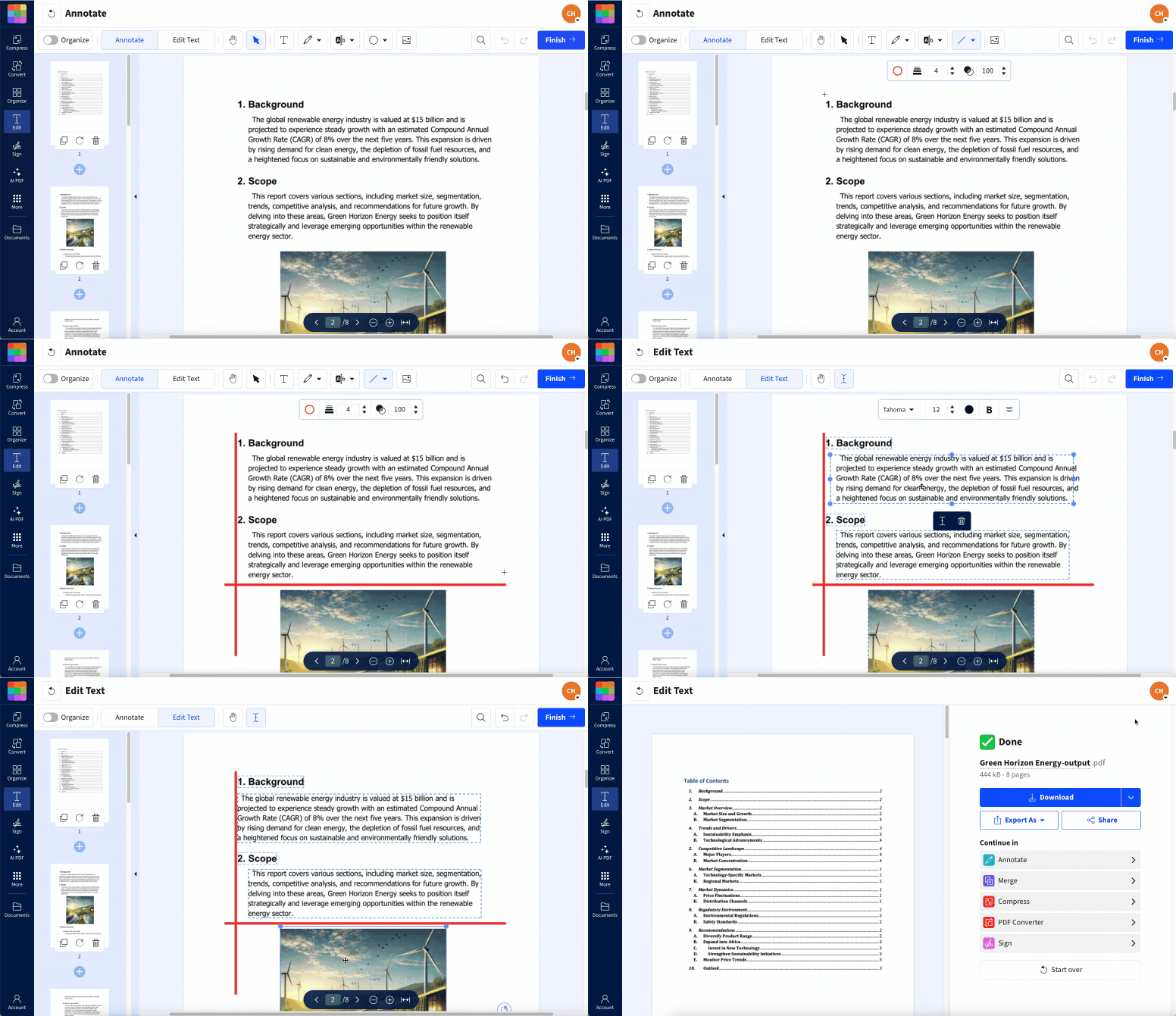
Wenn etwas nicht richtig aussieht, geh zurück zu PDF bearbeiten, schieb die Elemente an die richtige Stelle und teste es erneut.
Warum Smallpdf für PDF-Ausrichtung und OCR verwenden?
Mit Smallpdf kannst du deine PDFs an einem Ort ausrichten, bearbeiten und aufräumen, ohne zusätzliche Software zu installieren.
Mit Smallpdf kannst du:
Text bearbeiten und Textfelder mit einfachen Drag-and-drop-Steuerelementen verschieben.
Mehrere Textfelder, Bilder und Formularfelder mit Ausrichtungs- und Verteilungswerkzeugen ausrichten.
Gescannte PDFs mit PDF-OCR in bearbeitbare Dokumente umwandeln, damit du die Ausrichtung in Scans korrigieren kannst.
Die Ausrichtung mit anderen Aufgaben kombinieren, zum Beispiel PDFs komprimieren, zusammenführen oder schützen.
Alles läuft in deinem Browser, mit Verschlüsselung und automatischer Dateilöschung nach der Verarbeitung. So bleiben deine Dokumente sicher, während du daran arbeitest.
Richte deine PDFs schneller mit Smallpdf aus
Wenn deine Überschriften zentriert sind, deine Absätze sauber ausgerichtet sind und deine Formularfelder in ordentlichen Reihen sitzen, lässt sich deine PDF leichter lesen und professioneller teilen.
Das erreichst du, indem du wichtigen Text zentrierst, zusammengehörige Elemente ausrichtest und vor dem Versenden einen kurzen Testdruck prüfst.
Mit Smallpdf PDF bearbeiten und PDF-OCR erledigst du all das an einem Ort – vom einfachen Zentrieren bis zur Korrektur alter gescannter Dokumente.
Öffne deine nächste PDF mit uns, bring die Ausrichtung in Ordnung und versende ein Dokument, das druckfertig ist und bei deinem Publikum gut ankommt.
Häufig gestellte Fragen
Wie kann ich Text in einer PDF-Datei zentrieren?
Öffne deine Datei in Smallpdf PDF bearbeiten, klicke auf das Textfeld, das du anpassen möchtest, und wähle in der Symbolleiste das Symbol für die Zentrierung aus. Zieh bei Bedarf das Textfeld selbst, um es in der visuellen Mitte der Seite zu platzieren.Wie kann ich schiefen PDF-Text korrigieren?
Wenn der Text Teil eines Scans ist, lass die Datei zuerst durch PDF-OCR auf Smallpdf laufen, um Bilder in bearbeitbaren Text umzuwandeln. Öffne dann die neue Datei in PDF bearbeiten, wähle den Text aus und verschiebe oder richte ihn mit den standardmäßigen Ausrichtungswerkzeugen neu aus.Wie richte ich Text in einem ausfüllbaren PDF-Formular aus?
Wähle alle Felder aus, die du ausrichten möchtest, indem du beim Klicken Strg oder Command gedrückt hältst. Verwende die Ausrichtungsoptionen, um sie links, rechts oder mittig auszurichten, und nutze die Verteilungsfunktionen, um gleichmäßige Abstände beizubehalten. Teste danach die Tabulatorreihenfolge, damit das Formular weiterhin leicht auszufüllen ist.Brauche ich Desktop-Software, um Text in einer PDF-Datei auszurichten?
Nein. Mit Smallpdf PDF bearbeiten kannst du Text, Bilder und Formularfelder direkt in deinem Browser ausrichten. Desktop-Software ist optional, wenn du sie bevorzugst, aber viele gängige Ausrichtungsaufgaben lassen sich online schneller erledigen.Wie korrigiere ich falsch ausgerichtete PDFs vor dem Drucken?
Öffne deine PDF-Datei in PDF bearbeiten und achte auf Überschriften, Fußzeilen und Hauptinhalte, die nicht ganz richtig wirken. Verwende Ausrichtungswerkzeuge und Einrasthilfen, um die Elemente in Linie zu bringen, und drucke dann eine Testseite, um zu prüfen, ob auf Papier alles korrekt aussieht, bevor du den ganzen Stapel druckst.Kann man auf einem Mac Kindle-Dateien in PDF konvertieren?
Ja, derselbe Vorgang funktioniert auch auf dem Mac mit Calibre und dem DeDRM-Plugin. Die Schritte sind identisch mit denen unter Windows.PDF-Layouts mit Smallpdf für den Druck vorbereiten und ausrichten
