So machst du eine PDF-Datei bearbeitbar
Möchtest du ein PDF schnell in ein bearbeitbares Dokument umwandeln? Füge mit Smallpdf online Text, Unterschriften und Formularfelder hinzu und lade anschließend eine saubere Kopie herunter.
Mehr zu PDF bearbeiten
Leitfäden für Dokumenten-Workflows
Mehr zu PDF signieren
PDFs eignen sich hervorragend zum Teilen, da sie ein einheitliches Layout beibehalten. Genau diese Beständigkeit ist aber auch der Grund, warum die Bearbeitung schwierig sein kann. Bei manchen PDFs kannst du direkt Text eingeben, während andere nur das Hinzufügen von Notizen erlauben. Dann gibt es noch gescannte PDFs, die sich wie Bilder verhalten, bis du OCR ausführst.
Im Folgenden zeigen wir dir den schnellsten Weg, ein PDF in ein bearbeitbares Dokument umzuwandeln, sowie weitere Methoden, wenn du echte Bearbeitungsmöglichkeiten, Formularfelder oder Textextraktion brauchst.
Schnellstart: PDF online in ein bearbeitbares Dokument umwandeln
Probier den PDF-Konverter jetzt aus, lade einfach deine Datei hoch, um loszulegen. Keine Anmeldung erforderlich.
Was „bearbeitbar“ bei PDFs bedeutet
Der Begriff „bearbeitbares PDF“ wird auf verschiedene Weise verwendet. Wenn du die folgenden Unterschiede kennst, findest du leichter heraus, was du brauchst.
Ein beschreibbares PDF
Du kannst auf der Seite Text eingeben, Notizen hinzufügen und unterschreiben. Das eignet sich perfekt, um Informationen einzutragen, Kommentare hinzuzufügen oder ein Dokument schnell fertigzustellen.
Ein PDF mit bearbeitbarem Text
Du kannst den eigentlichen Textinhalt ändern. Bei vielen PDFs geht das am einfachsten, wenn du sie in Word konvertierst oder in ein anderes bearbeitbares Format, bearbeitest und anschließend wieder zurückkonvertierst.
Ein ausfüllbares PDF
Das ist ein echtes Formular mit interaktiven Feldern wie Texteingaben, Kontrollkästchen und Dropdown-Menüs. Es ist so gestaltet, dass andere Personen es sauber ausfüllen können.
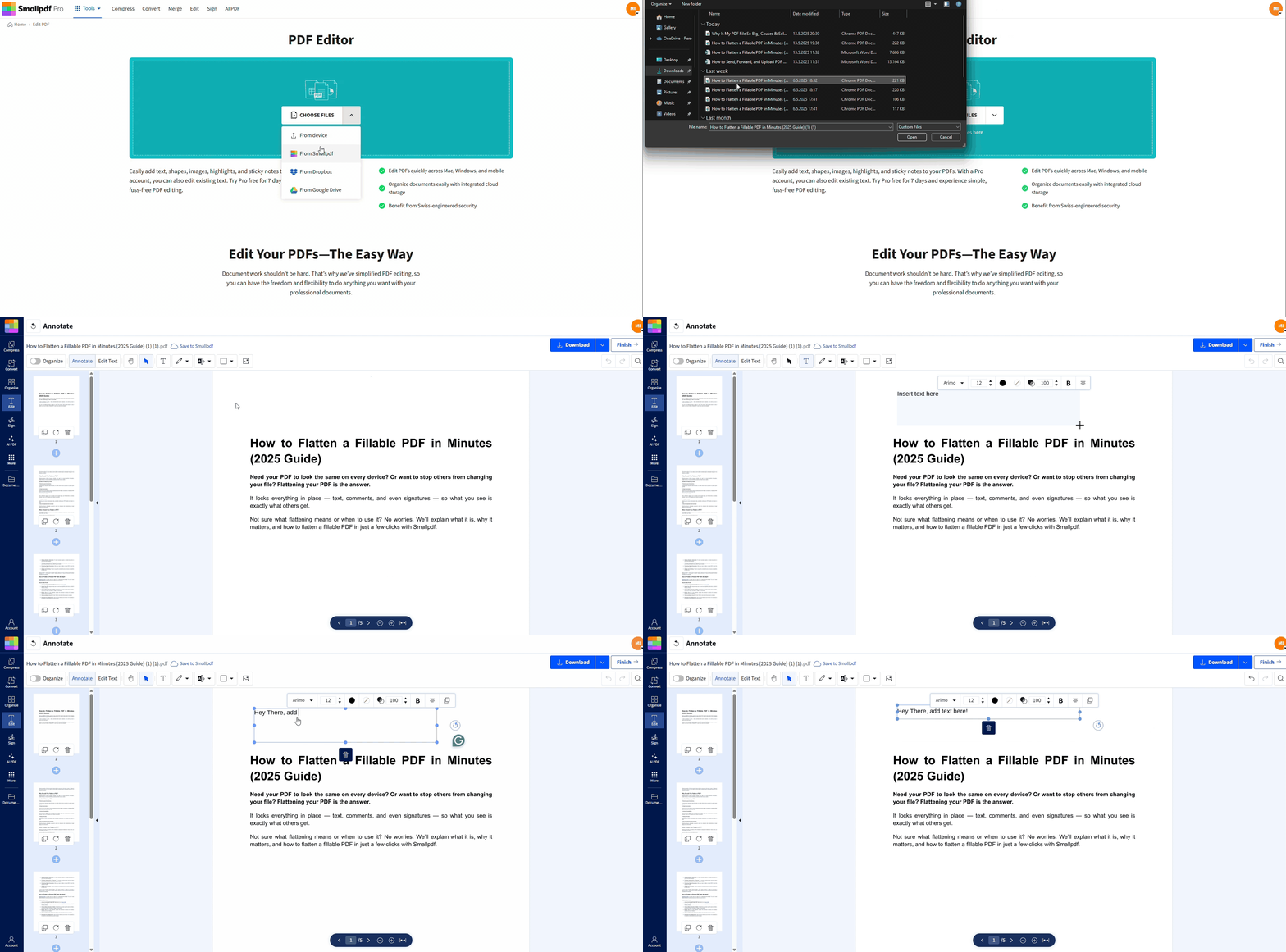
So wandelst du mit Smallpdf ein PDF in ein bearbeitbares Dokument um
Diese Methode funktioniert sowohl bei normalen PDFs als auch bei gescannten PDFs, da du Inhalte über der Seite platzierst.
Schritt 1: „PDF bearbeiten“ öffnen
Geh zu PDF bearbeiten und lade dein Dokument hoch. Du kannst es von deinem Gerät oder aus deinem Cloud-Speicher abrufen.
Schritt 2: Text, Markierungen und Bilder hinzufügen
Nutze die Bearbeitungsoptionen, um ein Textfeld hinzuzufügen, Abschnitte hervorzuheben, Formen zu platzieren oder ein Bild wie ein Logo einzufügen. Diese Änderungen bleiben beim Herunterladen der PDF-Datei erhalten.
Schritt 3: Bei Bedarf eine Signatur hinzufügen
Wenn du ein Dokument fertigstellst, füge deine Signatur hinzu in derselben Sitzung und platziere sie dann an der richtigen Stelle. Lade das aktualisierte PDF herunter, wenn du fertig bist.
Schritt 4: Herunterladen oder in der Cloud speichern
Lade die Datei auf dein Gerät herunter oder speichere sie zurück in deinen Google Drive-, Dropbox- oder OneDrive-Ordner, damit dein Team die aktualisierte Version sieht.
So bearbeitest du eine PDF-Datei, indem du sie in Word, PowerPoint oder Excel konvertierst
Wenn du Absätze umschreiben, Abschnitte verschieben oder umfangreichere Bearbeitungen vornehmen musst, ist die Konvertierung in der Regel schneller, als direkt im PDF zu bearbeiten.
Schritt 1: Konvertiere die PDF-Datei in ein bearbeitbares Format
Verwende den Smallpdf PDF-Konverter, um dein PDF je nach Bearbeitungsbedarf in Word, PowerPoint oder Excel zu konvertieren. Die Ausgabedatei lässt sich für echte Textänderungen leichter bearbeiten.
Schritt 2: Nimm deine Änderungen vor
Bearbeite das Dokument wie eine normale Datei. Korrigiere den Text, aktualisiere Tabellen, ersetze Bilder und passe Abstände an.
Schritt 3: Zurück in PDF konvertieren
Konvertiere die bearbeitete Datei wieder in ein PDF, damit sie sich sauber teilen lässt und ein einheitliches Layout beibehält.
Tipp: Wenn du nach der Konvertierung kleine Layoutverschiebungen siehst, korrigiere zuerst Überschriften und Abstände. Sie verursachen meist die größten Formatierungsabweichungen.
So machst du ein gescanntes PDF mit OCR bearbeitbar
Gescannte PDFs sind in der Regel nur Bilder. Deshalb kannst du darin keinen Text markieren oder einen Absatz kopieren. OCR wandelt Bildtext in echten, durchsuchbaren Text um.
Schritt 1: Lade den Scan zur OCR hoch
Öffne Smallpdf PDF-OCR und lade dein gescanntes PDF hoch.
Schritt 2: Den Text per OCR erkennen lassen
OCR verarbeitet die Seiten und erstellt eine Textebene, sodass du Inhalte suchen und kopieren kannst. Das ist der Schritt, durch den sich ein gescanntes Dokument wieder bearbeitbar anfühlt.
Schritt 3: Wähle deinen nächsten Schritt
Nach der OCR kannst du:
Es als durchsuchbares PDF behalten, wenn dein Ziel Kopieren, Suchen und Referenzieren ist.
Es in Word konvertieren, falls du Abschnitte umschreiben und neu formatieren musst.
Die besten Ergebnisse erzielst du mit sauberen Scans. Ist der Scan unscharf, dunkel oder schräg, muss die OCR mehr erraten.
So erstellst du ein ausfüllbares PDF-Formular
Wenn andere Personen Daten sauber in ein Formular eingeben sollen, sind ausfüllbare Felder besser geeignet als Textfelder. Ein ausfüllbares PDF hält Eingaben ausgerichtet und konsistent, auch wenn jemand viel tippt.
Option 1: Ein bestehendes Formular ausfüllen
Falls deine PDF-Datei bereits Formularfelder enthält, verwende PDF-Formularausfüller um Felder auszufüllen, Kontrollkästchen zu aktivieren und ohne Ausdrucken zu unterschreiben.
Option 2: Ausfüllbare Felder erstellen
Falls deine PDF-Datei noch nicht ausfüllbar ist, erstelle zuerst Felder, damit sich das Formular wie ein richtiges Formular verhält.
Füge Textfelder hinzu, in die jemand etwas eingeben muss.
Füge Kontrollkästchen für Ja- oder Nein-Fragen hinzu.
Füge Signaturfelder für Freigaben hinzu.
Smallpdf unterstützt die Erstellung ausfüllbarer PDFs mit gängigen Feldtypen wie Textfeldern und Kontrollkästchen. Das ist ideal für Erfassungsformulare, Freigaben und einfache Vereinbarungen.
Praxisbeispiele für typische Anforderungen an bearbeitbare PDFs
Hier sind einige Szenarien, die zeigen, welche Methode du verwenden solltest, damit du es nicht unnötig kompliziert machst.
Beispiel 1: Du musst ein PDF ausfüllen und noch heute zurücksenden
Verwende „PDF bearbeiten“. Füge Text und eine Unterschrift hinzu, lade das fertige PDF anschließend herunter und versende es per E-Mail.
Beispiel 2: Du hast einen gescannten Vertrag und musst eine Klausel kopieren
Verwende zuerst OCR, damit der Text durchsuchbar wird. Kopiere dann, was du brauchst, oder konvertiere ihn für weitergehende Bearbeitungen in Word.
Beispiel 3: Du aktualisierst einen PDF-Bericht vor einer Besprechung
Konvertiere die PDF in PowerPoint oder in Word, aktualisiere den Inhalt und konvertiere sie dann wieder in ein PDF, damit die endgültige Freigabe einheitlich aussieht.
Smallpdf im Vergleich zu anderen Möglichkeiten, ein PDF bearbeitbar zu machen
Es gibt verschiedene Möglichkeiten, PDF-Dateien zu bearbeiten. Welche die beste ist, hängt davon ab, wie viel Kontrolle du brauchst.
| Option | Am besten geeignet für | Abwägung |
|---|---|---|
| Smallpdf PDF bearbeiten | Schnell beschreibbare PDFs, Anmerkungen, Unterschriften | Am besten geeignet zum Hinzufügen von Inhalten, nicht zum Umschreiben ganzer Absätze |
| Smallpdf OCR | Scans, die durchsuchbaren, kopierbaren Text brauchen | Hängt von der Scanqualität ab |
| Konvertierung in Word oder Google Docs | Umfassende Textbearbeitungen und Umschreibungen | Das Layout kann sich nach der Konvertierung verschieben |
| Editoren im Canva-Stil | Änderungen am visuellen Layout und Designanpassungen | Die Genauigkeit des Textes und die Formatierung können sich ändern |
Der Vorteil von Smallpdf ist, dass der Arbeitsablauf browserbasiert bleibt und du zwischen Bearbeitung, Konvertierung, OCR und Formularausfüllung wechseln kannst, ohne die Datei jedes Mal neu erstellen zu müssen.
Fehlerbehebung, wenn sich eine PDF-Datei nicht bearbeiten lässt
PDFs lassen sich aus einigen vorhersehbaren Gründen meist nur schwer bearbeiten.
Die PDF-Datei ist ein Scan, deshalb lässt sich der Text nicht markieren
Lösung: Führe zuerst OCR aus, bearbeite dann den extrahierten Text oder konvertiere ihn in Word.
Die PDF-Datei hat Einschränkungen
Lösung: Wenn du Bearbeitungsrechte hast, hebe zuerst die Einschränkungen auf und bearbeite die Datei dann. Wenn du keine Berechtigung hast, bitte den Absender um eine entsperrte Version. Für einfache Notizen und Signaturen kann das Hinzufügen von Textfeldern trotzdem funktionieren.
Schriftarten oder Layout verschieben sich nach der Konvertierung
Lösung: Passe die konvertierte Datei an, bevor du sie wieder in ein PDF umwandelst.
Ersetze fehlende Schriftarten durch eine möglichst ähnliche.
Erstelle komplexe Tabellen neu, falls sie fehlerhaft dargestellt werden.
Überprüfe zuerst Überschriften, Listen und Abstände.
Dein Text passt nicht in ein Formularfeld
Lösung: Verwende ein Textfeld-Overlay, damit du Zeilenumbrüche, Schriftgröße und Abstände steuern kannst. Das hilft auch, wenn ein Formularfeld nicht sauber umbricht.
Ist es sicher, ein PDF online bearbeitbar zu machen?
Sicherheit ist wichtig, besonders bei Verträgen, Ausweisen oder internen Dateien. Smallpdf verwendet Mit TLS-Verschlüsselung geschützt bei der Dateiübertragung und unterstützt Standards wie ISO/IEC 27001-zertifiziert und DSGVO-konform.
Smallpdf löscht bei den meisten Tools Dateien außerdem automatisch nach 1 Stunde, was dazu beiträgt, das Risiko nach Abschluss der Bearbeitung zu verringern.
Mach deine PDF-Datei beschreibbar und komm direkt weiter
Wenn du nur ein beschreibbares PDF brauchst, ist „PDF bearbeiten“ der schnellste Weg. Wenn du echte Textbearbeitung brauchst, konvertiere das Dokument in Word und nach dem Bearbeiten wieder zurück.
Bei Scans ist OCR der Schritt, der alles verändert, weil dabei ein Bild von Text in Text umgewandelt wird, den du tatsächlich nutzen kannst.
Wenn deine Datei saubere Eingaben von anderen Personen braucht, mach sie ausfüllbar, damit sich das Formular wie ein Formular verhält und nicht wie eine Markup-Ebene.
Häufig gestellte Fragen
Wie kann ich ein PDF kostenlos bearbeitbar machen?
Verwende „Smallpdf PDF bearbeiten“, um Textfelder, Anmerkungen und Signaturen hinzuzufügen, und lade anschließend die aktualisierte Datei herunter.Wie wandle ich ein PDF in ein bearbeitbares Dokument um?
Lade die Datei bei Smallpdf „PDF bearbeiten“ hoch, füge Textfelder an den Stellen ein, an denen du Text eingeben musst, und speichere anschließend die aktualisierte PDF-Datei.Wie mache ich ein gescanntes PDF bearbeitbar?
Verwende Smallpdf PDF-OCR, um Bildtext in durchsuchbaren, bearbeitbaren Text umzuwandeln. Konvertiere den Text anschließend in Word, falls umfangreiche Bearbeitungen erforderlich sind.Kann ich ein ausfüllbares PDF mit Kontrollkästchen und Eingabefeldern erstellen?
Ja. Verwende den Ansatz für ausfüllbare PDFs von Smallpdf, um gängige Felder wie Texteingaben und Kontrollkästchen hinzuzufügen, und gib das Formular anschließend für andere zum Ausfüllen frei.Wird die Qualität beeinträchtigt, wenn du ein PDF bearbeitbar machst?
Das Hinzufügen von Textfeldern und Anmerkungen beeinträchtigt die Bildqualität nicht. Qualitätsprobleme entstehen in der Regel durch den Export von Scans mit niedriger Auflösung oder durch zu aggressive Bildkonvertierungen.Ist die Online-Bearbeitung von PDFs vertraulich?
Smallpdf verwendet Mit TLS-Verschlüsselung geschützt für die Übertragung und Dateien werden nach 1 Stunde automatisch gelöscht bei den meisten Tools. Außerdem ist es ISO/IEC 27001-zertifiziert und DSGVO-konform.Erhalte sauberere OCR-Ergebnisse und bessere Bearbeitungsmöglichkeiten mit den Pro-Funktionen
