- Home
- ›
- ›Beispiel-PDF – Kostenloses Test-PDF herunterladen
Beispiel-PDF – Kostenloses Test-PDF herunterladen
Brauchst du ein kostenloses PDF zum Ausprobieren? Lade unser einseitiges Test-PDF herunter und probiere Smallpdf-Funktionen aus, ohne einen echten Vertrag, eine Rechnung oder ein Formular zu riskieren.
Leitfäden für Dokumenten-Workflows
PDF-Freigabe-Tool & Anleitungen
Mehr zu PDF signieren
Hol dir ein Test-PDF zum Download, auf das du dich verlassen kannst. Lade unser einseitiges Beispiel herunter und probiere Bearbeitungen, Konvertierungen und Signaturen aus, ohne echte Dateien anzufassen.
Kostenloses Test-PDF herunterladen
Wenn du eine Kundendatei komprimieren, einen Vertrag in Word konvertieren oder einen Signatur-Workflow testen willst, hilft es, zuerst ein Wegwerf-PDF zu haben. Genau dafür ist diese Seite da.
Leg gleich mit unserer optimierten Test-PDF los. Wir haben diese Datei komprimiert, damit du sie so einfach wie möglich laden und speichern kannst.
Test-PDF-Dokument herunterladen (einseitiges PDF)
Du siehst außerdem, wie schnell sich Uploads anfühlen, wie Konvertierungen mit Schriftarten umgehen und wie bearbeitete PDFs auf verschiedenen Geräten aussehen.
Was im Beispiel-PDF enthalten ist
Dieses Beispiel ist für schnelle Checks gedacht, nicht zum Lesen.
Einseitiges Layout, damit Tests schnell bleiben.
Optimierte Dateigröße von ca. 50 KB für sofortige Downloads.
Kein Passwort, keine Einschränkungen, keine gesperrten Ebenen.
Funktioniert in gängigen PDF-Readern und modernen Browsern.
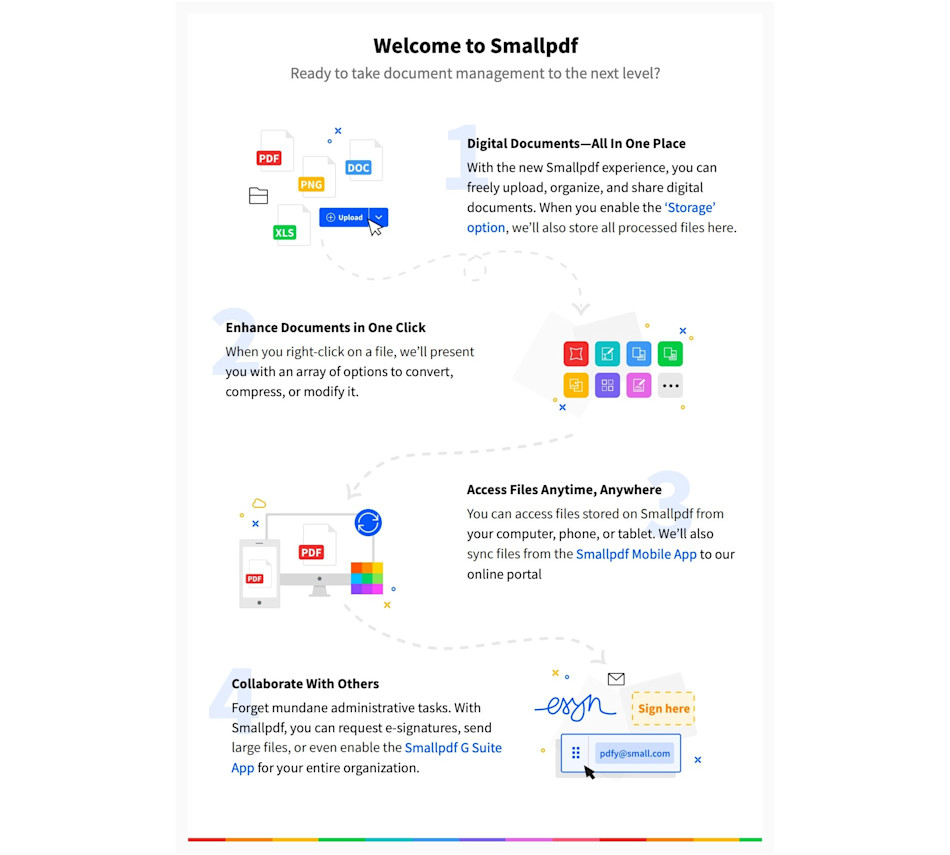
Ein einfacher Smallpdf-Workflow zum Testen mit dieser Datei
Damit es praktisch bleibt, empfehlen wir dir einen einfachen Workflow, den du jederzeit wiederholen kannst:
Lade das Beispiel herunter.
Führe eine Aufgabe aus.
Lade das Ergebnis herunter und prüfe es.
Wiederhole den Vorgang mit einer neuen Funktion.
So erkennst du Änderungen bei Layout, Dateigröße und Textqualität, ohne raten zu müssen, was den Unterschied verursacht hat.
So testest du eine PDF-Datei mit Smallpdf: Schritt-für-Schritt-Anleitung
Schritt 1: Lade die Beispiel-PDF-Datei herunter
Hol dir die Test-PDF-Dokument herunterladen. Speichere sie auf deinem Gerät, damit du sie jederzeit erneut hochladen kannst.
Wenn du Cloud-Speicher bevorzugst, kannst du die Datei in Google Drive, Dropbox oder OneDrive speichern und sie beim Testen von dort laden.
Schritt 2: Komprimierung mit Smallpdf PDF komprimieren testen
Öffne PDF komprimieren, lade dann dein Beispiel von deinem Gerät oder aus deinem Cloud-Speicher hoch. Wähle deine Komprimierungsstufe und klicke dann auf „Komprimieren“.
Lade das Ergebnis herunter und vergleiche Dateigröße und Seitenklarheit. Bei einer so kleinen Datei wie dieser kann der Unterschied gering sein, und das ist normal.
Schritt 3: Konvertierung mit Smallpdf PDF in Word testen
Öffne anschließend PDF in Word und lade dieselbe Beispiel-PDF-Datei hoch. Konvertiere sie und lade dann die DOCX-Datei herunter.
Öffne die Word-Datei und prüfe Abstände, Schriftdarstellung und Zeilenumbrüche. So siehst du am schnellsten, wie sich eine Konvertierung verhält, bevor du sie mit einem Vertrag oder Bericht ausprobierst.
Schritt 4: Bearbeitungen mit Smallpdf PDF bearbeiten testen
Öffne PDF bearbeiten, lade das Beispiel hoch und füge dann ein oder zwei Bearbeitungen hinzu. Versuch, ein Textfeld hinzuzufügen, eine Zeile hervorzuheben oder ein kleines Bild einzufügen.
Wenn du die aktualisierte PDF-Datei herunterlädst, öffne sie auch in einem anderen Viewer, zum Beispiel in deinem Browser und in einem Desktop-Reader. So erkennst du Darstellungsunterschiede frühzeitig.
Schritt 5: Signieren mit Smallpdf PDF unterschreiben testen
Öffne PDF unterschreiben, lade das Beispiel hoch und füge dann eine Unterschrift und ein Datum hinzu. Platziere beides unten auf der Seite, damit du Ausrichtung und Abstände beurteilen kannst.
Lade die signierte Datei herunter und zoome hinein, um zu prüfen, ob sie scharf und professionell aussieht.
Schritt 6: Teile das Ergebnis so, wie du es normalerweise tun würdest
Wenn dein Workflow das Teilen einschließt, erstelle einen Freigabelink oder sende die Datei an einen Kollegen. Öffne sie auf einem Smartphone und einem Laptop, um zu prüfen, ob das PDF immer noch richtig aussieht.
Dieser Schritt ist besonders wichtig für Dateien, die auf Mobilgeräten geprüft werden.
Diese Methode ist am besten, weil sie schnell und zuverlässig ist und keine technischen Kenntnisse erfordert. Außerdem ist der Prozess sicher, was wichtig ist, wenn du mit sensiblen Finanzdaten arbeitest.
Häufige Anwendungsfälle für Test-PDFs
Test-PDFs sind nicht nur zum Ausprobieren da. Sie helfen dir, einen Workflow zu prüfen, bevor du echte Daten darin verwendest.
Software- und Web-Teams nutzen ein kleines PDF wie dieses, um Upload-Verarbeitung, Verarbeitungsgeschwindigkeit und Download-Verhalten zu prüfen. Es ist auch praktisch, um zu sehen, wie verschiedene Browser mit derselben Datei umgehen.
Schulungs- und Bildungsteams nutzen Test-PDFs für Live-Demos, da keine sensiblen Inhalte auf dem Bildschirm erscheinen. Das hält Workshops reibungslos, besonders wenn du Schritte zur Konvertierung oder zum Signieren vermittelst.
QA- und IT-Teams nutzen Beispiel-PDFs, um die Konsistenz über Geräte, PDF-Viewer und interne Systeme hinweg zu prüfen. Wenn eine konvertierte Datei das Layout zerstört, hilft dir ein Test-PDF, das Problem schneller einzugrenzen.
Operations-Teams nutzen eine Beispieldatei, um Standardschritte zu prüfen, etwa eine PDF-Datei unter ein Upload-Limit zu komprimieren und sie dann zur Freigabe zu teilen. So lässt sich ein Prozess sauber dokumentieren.
Mini-Fallstudie: Eine wiederholbare Vorabprüfung für wichtige PDF-Dateien
Hier ist ein Beispiel-Workflow, den du übernehmen kannst, wenn du gleich ein wichtiges Dokument verarbeiten willst.
Ein HR-Koordinator muss ein Angebotsschreiben als signiertes PDF versenden. Bevor er das echte Schreiben anfasst, durchläuft er mit dem Muster-PDF dieselben Schritte. Er komprimiert es, um das Dateigrößenverhalten zu prüfen, konvertiert es in Word, um sicherzustellen, dass die Formatierung stabil bleibt, und signiert es, um zu prüfen, ob die Platzierung richtig aussieht.
Sobald das Beispiel passt, wiederholt die Person genau denselben Ablauf mit dem echten Angebotsschreiben. Das Ziel ist nicht Perfektion. Sondern Vorhersehbarkeit.
Warum du zuerst mit einem Test-PDF starten solltest
Eine Testdatei bietet dir zwei große Vorteile.
Erstens nimmt sie Risiko raus. Du kannst Konvertierungen, Bearbeitungen und Signaturen ausprobieren, ohne Angst zu haben, etwas Wichtiges zu überschreiben.
Zweitens macht sie Probleme sofort sichtbar. Wenn sich Textabstände nach der Konvertierung ändern oder eine Signatur nach dem Export unscharf aussieht, siehst du das direkt an einer sicheren Datei und kannst deine Schritte anpassen.
Das ist auch eine clevere Möglichkeit, praxisnahe Details zu prüfen, zum Beispiel Dateigrößenlimits in einem Portal, wie ein PDF gedruckt wird oder wie es in einem bestimmten PDF-Viewer aussieht.
So erstellst du dein eigenes Test-PDF-Dokument zum Herunterladen
Manchmal brauchst du eine Testdatei, die genau zu deinem Layout oder deiner Schriftarteneinstellung passt. Hier sind zuverlässige Wege, eine zu erstellen.
Schritt 1: Speichere eine Webseite als PDF
Öffne die gewünschte Seite und drücke dann unter Windows Strg + P oder auf dem Mac Befehl + P. Ändere das Ziel zu „Als PDF speichern“ und speichere die Datei.
Das eignet sich hervorragend für Layout-Tests, da Webseiten oft gemischten Text und Bilder enthalten.
Schritt 2: Exportiere eine PDF-Datei aus Microsoft Word
Erstelle ein kurzes Dokument mit einem Titel, einem Absatz und einem kleinen Bild. Geh dann zu „Datei“ > „Exportieren“ und wähle „PDF/XPS erstellen“, falls diese Option angezeigt wird.
Mit dieser Methode kannst du testen, wie gut die Word-Formatierung den PDF-Export übersteht.
Schritt 3: Lade ein PDF aus Google Docs herunter
Öffne Google Docs, füge ein paar Zeilen Text hinzu und geh dann zu „Datei“ > „Herunterladen“ > „PDF-Dokument (.pdf)“.
Das ist nützlich, wenn du schnell ein sauberes PDF ohne Desktop-Software erstellen willst.
Schritt 4: Erstelle einen Layout-Test mit Platzhaltertext
Erstelle eine kurze Seite mit Überschriften, kurzen Absätzen und einer Tabelle. Exportiere sie als PDF und nutze sie dann, um Konvertierungen und Bearbeitungen mit strukturierten Inhalten zu testen.
Das kommt Rechnungen, Formularen und internen Berichten am nächsten.
Weitere Beispiel-PDFs zum Ausprobieren
Wenn du etwas Bestimmtes testest, reicht eine einseitige Datei vielleicht nicht aus. Unterschiedliche PDFs beanspruchen unterschiedliche Funktionen.
A mehrseitiges Beispiel eignet sich am besten für Prüfungen beim Teilen und Zusammenführen, Seitenminiaturen und Leistungstests. Es ist auch die richtige Wahl, wenn du deutliche Änderungen bei der Komprimierung sehen willst.
A Beispiel im Formularstil hilft dir, das Ausfüllen von Feldern zu üben und zu prüfen, wie sich Formularelemente nach dem Exportieren oder Teilen verhalten. Wenn du oft mit Onboarding-Unterlagen arbeitest, ist das der realistischste Test.
A layoutintensives Beispiel, zum Beispiel im Rechnungsformat, hilft dir dabei, Tabellen, Abstände und Ausrichtung zu testen. So siehst du am schnellsten, ob eine Konvertierung die Struktur intakt hält.
Hinweise zu Dateigröße und Optimierung
Unser Hauptbeispiel ist klein gehalten, damit du es sofort herunterladen und direkt mit dem Testen beginnen kannst.
Wenn du Komprimierung testen willst, nimm eine größere PDF-Datei. Komprimierungsergebnisse lassen sich leichter messen, wenn eine Datei mehrere Seiten, hochauflösende Bilder oder stark eingebettete Schriftarten enthält.
Als Faustregel gilt: Nutze das einseitige Beispiel, um Workflow und UI-Verhalten zu testen. Nutze mehrseitige Beispiele, um Dateigrößenreduzierung und Leistung zu testen.
Sicherheit und Datenschutz bei der Nutzung von Smallpdf
Auch wenn du mit einem Beispiel testest, sollten deine Dateien trotzdem verantwortungsvoll behandelt werden.
Smallpdf schützt Dateien mit TLS-Verschlüsselung während des Hochladens und der Verarbeitung. Dateien werden nach 1 Stunde automatisch gelöscht, und unsere Systeme sind auf sichere Verarbeitung und Datenschutzstandards ausgelegt, einschließlich ISO/IEC 27001-zertifiziert und DSGVO-konform.
Wenn du die Details willst, kannst du in unserem Trust Center nachlesen, wie Verarbeitung und Speicherung funktionieren.
Fehlerbehebung bei Problemen mit dem Herunterladen und Anzeigen
Wenn der Download nicht startet, prüfe die Pop-up- oder Download-Einstellungen deines Browsers und erlaube Downloads von smallpdf.com. Manche Browser-Erweiterungen können Dateidownloads ebenfalls blockieren. Für einen kurzen Test lohnt es sich also, sie zu deaktivieren.
Falls sich die PDF-Datei nach dem Herunterladen nicht öffnen lässt, versuche zuerst, sie direkt in deinem Browser zu öffnen, und probiere dann einen anderen PDF-Reader. Veraltete Reader können Darstellungsprobleme verursachen, besonders bei Schriftarten.
Falls die Datei beschädigt aussieht, leere deinen Browser-Cache und lade sie erneut herunter. Zwischengespeicherte Dateien verursachen manchmal seltsame Anzeigeprobleme, die bei einem neuen Download verschwinden.
Häufig gestellte Fragen
Was ist ein PDF und was enthält ein Beispiel-PDF?
Ein PDF (Portable Document Format) ist ein Dateiformat, das die Dokumentformatierung auf allen Geräten beibehält. Unser Beispiel-PDF enthält Text, einfache Formatierung und ein Standard-Seitenlayout. Perfekt, um PDF-Tools zu testen.Kann ich Beispiel-PDFs kostenlos herunterladen?
Ja! Alle unsere Beispiel-PDFs kannst du zu 100 % kostenlos herunterladen und verwenden. Keine Anmeldung erforderlich.Wie groß sollte eine Beispiel-PDF-Datei sein?
Beispiel-PDFs liegen in der Regel zwischen 50 KB und 500 KB. Unseres ist auf ca. 50 KB optimiert, damit Downloads schnell bleiben und die Qualität erhalten bleibt. Unser neues mehrseitiges, bildlastiges Beispiel-PDF ist absichtlich größer. So kannst du testen, wie sich die Komprimierung auf größere Dateien auswirkt. Du kannst sehen, wie viel kleiner du sie machen kannst, wie sich die Bildqualität verändert und wie schnell das Tool größere PDFs verarbeitet.Kann ich die Beispiel-PDF-Datei mit anderen teilen?
Auf jeden Fall. Du kannst sie gern versenden oder in Tutorials, Demos oder Unterrichtsbeispielen einbetten. Die Datei ist vollständig offen und kann sicher weitergegeben werden.Ist das Beispiel-PDF sicher zum Öffnen?
Ja. Alle über Smallpdf verarbeiteten Dateien werden verschlüsselt und nach 1 Stunde automatisch gelöscht. Mehr dazu findest du in unserem Trust Center.Wie teste ich PDF-Tools auf mobilen Geräten?
Lade die Smallpdf-App für iOS oder Android herunter, um alle unsere Tools auf deinem Smartphone oder Tablet zu testen. Die Beispiel-PDFs funktionieren auch mobil einwandfrei.Kann ich das Beispiel-PDF bearbeiten, ohne mich anzumelden?
Ja, aber kostenlose Nutzer können bis zu zwei Aufgaben pro Tag ausführen. Für unbegrenzten Zugriff auf alle Bearbeitungsfunktionen probier unsere 7-tägige kostenlose Testversion aus.Was ist der Unterschied zwischen Test-PDFs und Produktions-PDFs?
Test-PDFs sind zum Experimentieren und Lernen gedacht. Sie sind einfach, uneingeschränkt und sicher zu bearbeiten. Produktions-PDFs enthalten deine echte Arbeit und brauchen oft Sicherheitsfunktionen wie Passwörter oder digitale Signaturen.Arbeite mit Beispiel-PDFs reibungsloser mit Pro-Tools
