- Home
- ›
- ›5 kostenlose Rechnungsvorlagen im Word-Format
5 kostenlose Rechnungsvorlagen im Word-Format
Lade kostenlose Microsoft Word-Rechnungsvorlagen herunter und erfahre, wie du sie für dein Unternehmen anpassen kannst. Du brauchst keine Designkenntnisse – einfach bearbeiten, speichern und versenden.
Leitfäden für Dokumenten-Workflows
PDF-Freigabe-Tool & Anleitungen
In dieser Anleitung kannst du Word-Dateien mit Rechnungsvorlagen herunterladen, sie in Microsoft Word anpassen und anschließend mit Smallpdf in PDF konvertieren.
Alle Vorlagen werden auf unserer Website als PDF gespeichert. Du lädst sie also zuerst herunter und konvertierst sie dann mit wenigen Klicks über unseren integrierten Workflow in Word.
Kostenlose Rechnungsvorlagen im Word-Format herunterladen
Du kannst mit einer unserer vorgefertigten Rechnungsvorlagen starten und sie an dein Unternehmen anpassen. Jede Vorlage wird zuerst als PDF geöffnet, danach konvertierst du sie mit einem Klick direkt in Smallpdf in ein Word-Dokument.
1. Moderne Rechnungsvorlage
Klares, modernes Layout, ideal für kreative Unternehmen und Freiberufler. Mit Platz für:
Unternehmens- und Kundendaten
Aufgelistete Dienstleistungen oder Produkte
Zwischensummen, Steuer und Gesamtbetrag
Zahlungsbedingungen und Hinweise
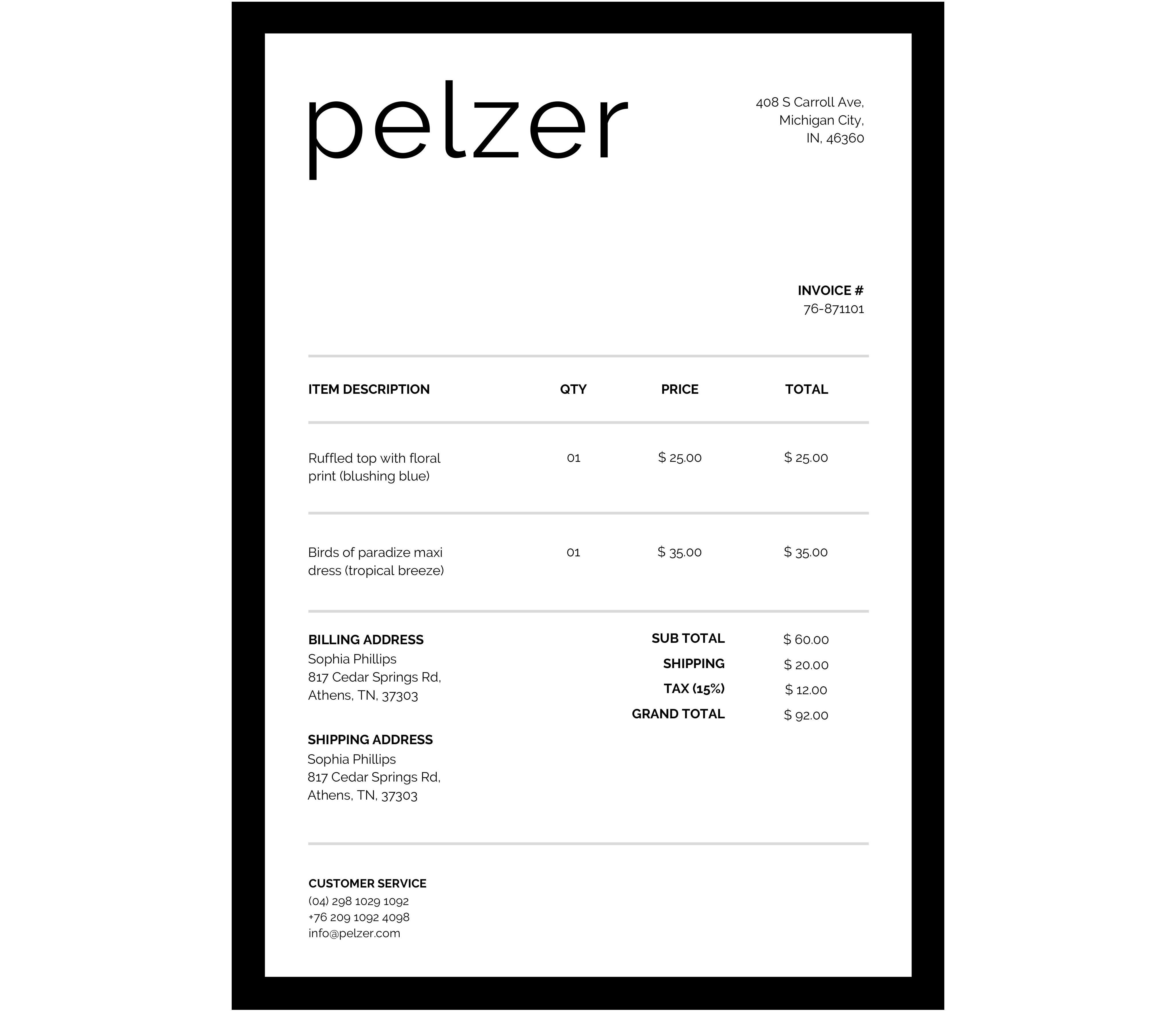
Moderne Vorlage kostenlos herunterladen
Klicke auf unserer Seite auf die Schaltfläche „Vorlage“.
Die Datei wird in der Smallpdf-Ansicht „PDF bearbeiten“ geöffnet.
Wähle „Fertigstellen“.
Wähle unter „Exportieren als“ die Option „Word“.
Lade die DOCX-Datei herunter und öffne sie in Word.
2. Klassische Rechnungsvorlage
Traditionelles Design, das sich für Unternehmens- und Geschäftskunden vertraut anfühlt. Merkmale:
Klare Kopfzeile mit deinen Unternehmensdaten
Strukturierte Abrechnungstabelle
Platz für Steuern und Rabatte
Platz für Bank- oder Zahlungsdaten
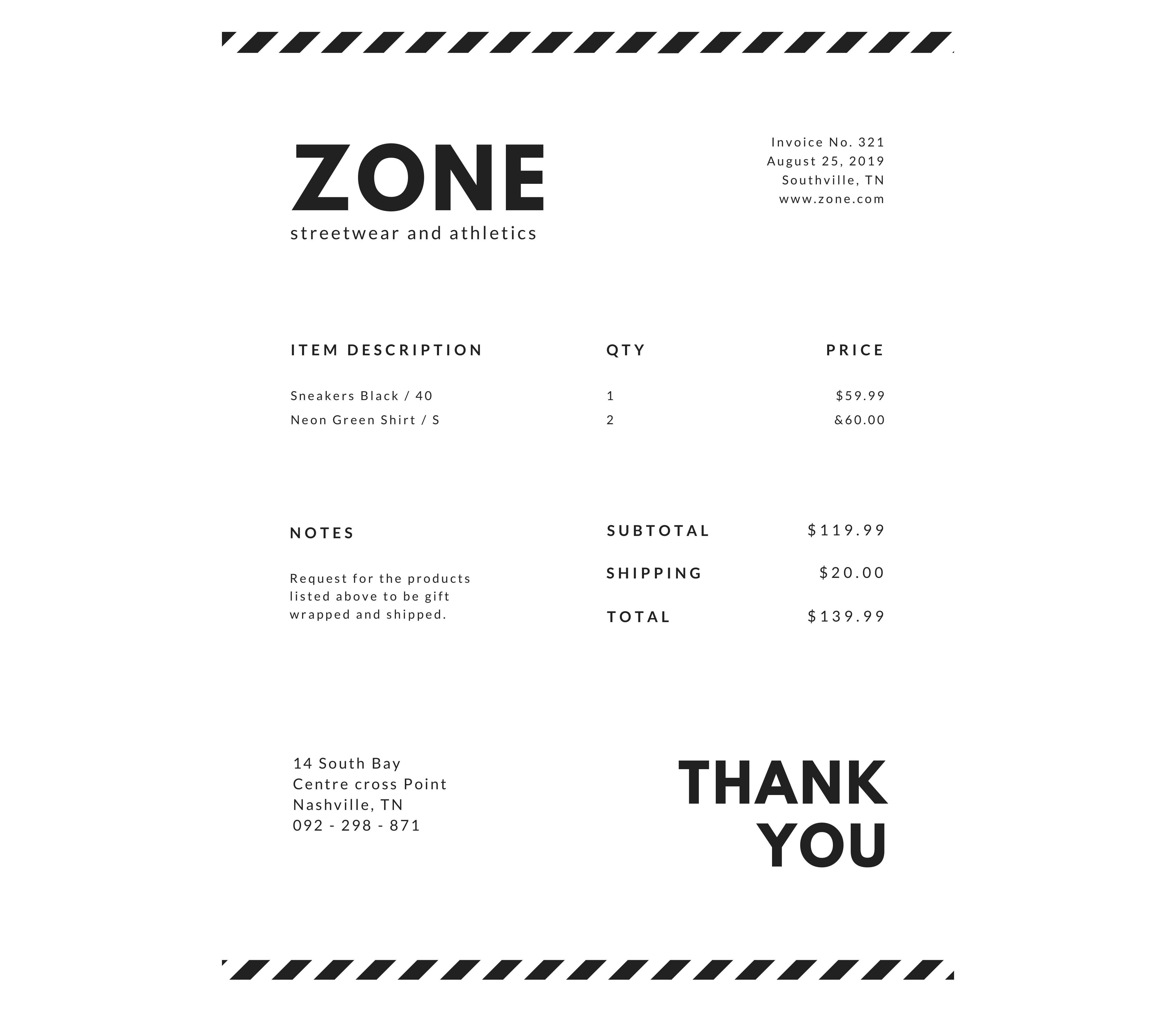
Klassische Vorlage kostenlos herunterladen
3. Rechnungsvorlage mit Briefkopf
Ideal, wenn du bereits einen Firmenbriefkopf verwendest. Dieses Format sorgt für einen starken ersten Eindruck bei B2B- und Unternehmensrechnungen.
Eigener Kopfbereich für Logo und Adresse
Hauptbereich für Einzelposten und Summen
Fußzeile für rechtliche Hinweise oder Bedingungen
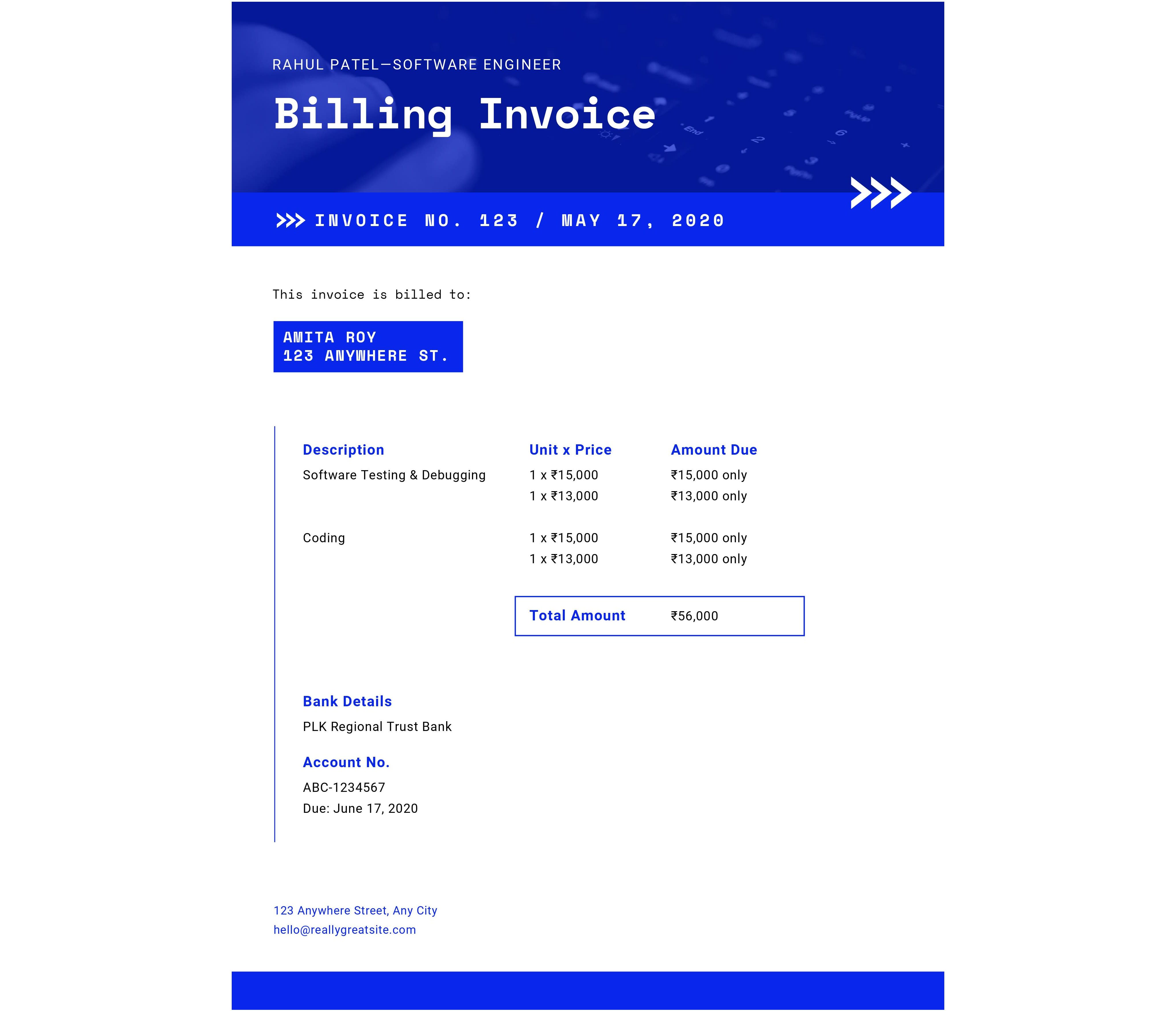
Briefkopfvorlage kostenlos herunterladen
4. Druckerfreundliche Rechnungsvorlage
Entwickelt für Teams, die noch gedruckte Rechnungen versenden.
Wenig Farbeinsatz, um Tinte zu sparen
Kontrastreiche Schriftarten für klaren Druck
Einfaches Tabellenlayout zum schnellen Lesen
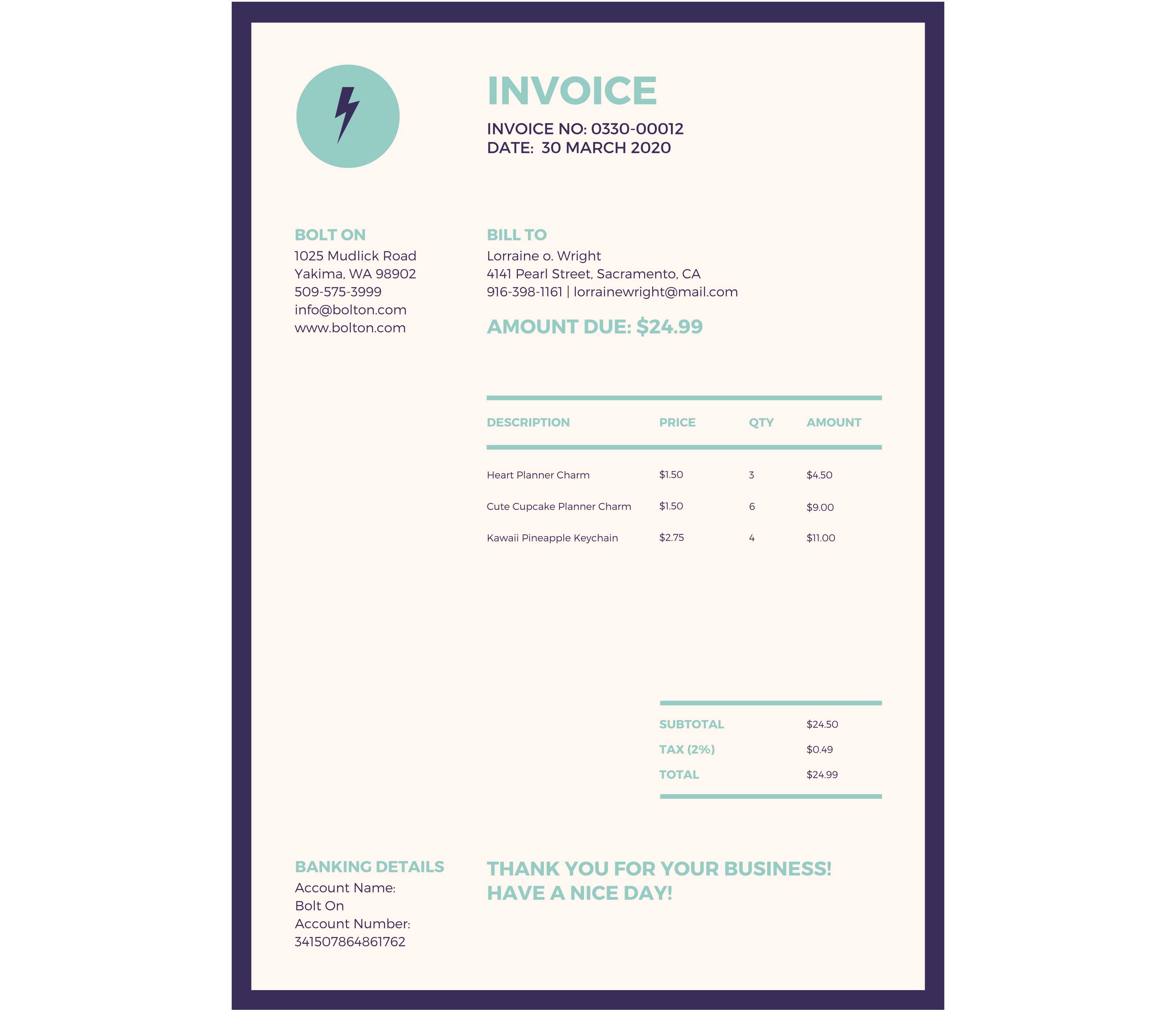
Druckerfreundliche Vorlage kostenlos herunterladen
5. Leere / minimale Rechnungsvorlage
Ein flexibles Layout, wenn du die volle Kontrolle willst.
Schlichte Struktur mit nur den wichtigsten Feldern
Einfach für jede Branche anzupassen
Perfekte Grundlage für dein eigenes Branding-System
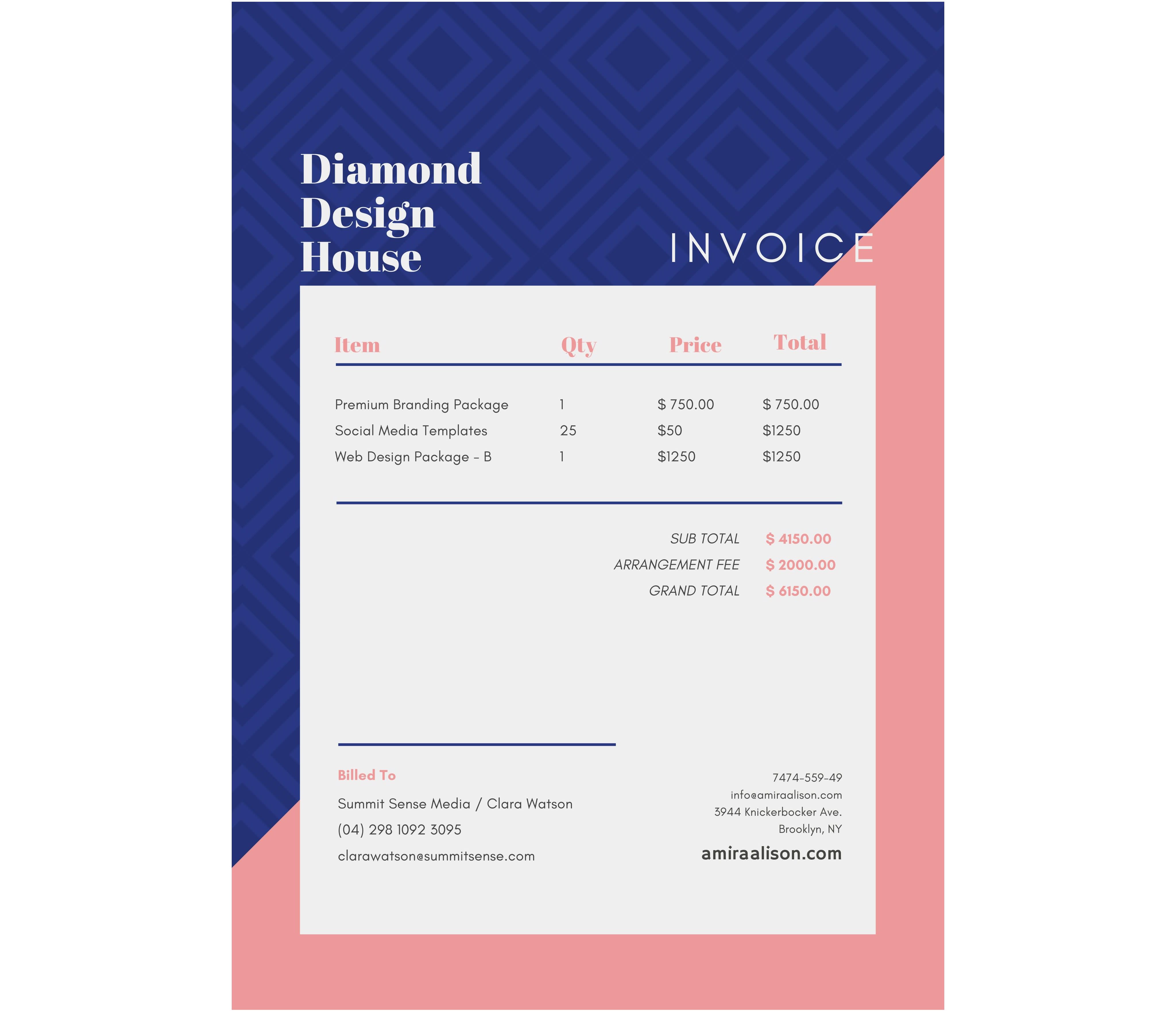
Minimal-Vorlage kostenlos herunterladen
So lädst du unsere Vorlagen herunter und konvertierst sie in Word
Hier ist der komplette Ablauf von der Vorlagen-Schaltfläche bis zur bearbeitbaren Word-Datei:
Klicke auf eine Vorlagen-Schaltfläche auf der Artikelseite.
Warte, bis sich das PDF öffnet im Smallpdf-Editor.
Klicke oben rechts auf „Fertigstellen“.
Wähle dann unter „Exportieren als“ die Option „Word“.
Lade die DOCX-Datei herunter und öffne sie in Microsoft Word.
Dort kannst du jedes Feld anpassen und die Datei als deine eigene Rechnungsvorlage speichern.
Warum eine Word-Rechnungsvorlage verwenden?
Word-Rechnungsvorlagen sparen Zeit und sorgen für ein einheitliches Erscheinungsbild deiner Marke, besonders wenn du häufig Rechnungen versendest.
Die wichtigsten Vorteile von Word-Vorlagen
Professionelle Formatierung: Das Layout ist bereits ausgerichtet, mit passenden Abständen versehen und gestaltet. Du konzentrierst dich auf den Inhalt, nicht auf das Design.
Einfache Anpassung: Ändere Schriftarten, Farben und Abstände mit Werkzeugen, die du aus Word schon kennst.
Keine zusätzlichen Softwarekosten: Die meisten Teams nutzen bereits Microsoft 365 oder Office, daher musst du kein neues Tool lernen.
Flexible Inhalte: Füge neue Spalten hinzu, setze Zeilen ein oder passe Steuerfelder an, wenn sich dein Unternehmen verändert.
Markenkonsistenz: Verwende dasselbe Logo, dieselben Farben und dieselbe Typografie für Rechnungen, Angebote und Kostenvoranschläge.
Jede Vorlage enthält bereits:
Deine Unternehmens- und Kundeninformationen
Rechnungsnummer und Datum
Aufgelistete Dienstleistungen oder Produkte
Zwischensumme, Steuer und Gesamtbetrag
Zahlungsbedingungen und optionale Hinweise
Rechnungsvorlagen in anderen Formaten herunterladen
Manche Unternehmen bevorzugen Tabellenkalkulationen oder vollständig gesperrte PDF-Dateien. Du kannst in Word beginnen und bei Bedarf später zu anderen Formaten wechseln.
Excel-Rechnungsvorlagen
Verwende Excel-Rechnungsvorlagen wenn du:
Automatische Steuer- und Gesamtberechnungen möchtest
mit variablen Preisen oder Stundenabrechnung arbeitest
Formeln schnell anpassen musst
Folge im Artikel dem Link zu den Excel-Rechnungsvorlagen. Die fertigen Rechnungen kannst du zum Versenden weiterhin mit Smallpdf in PDF umwandeln.
Vorlagen für Google Docs und Google Sheets
Wähle Rechnungsvorlagen für Google Docs wenn du:
mit einem Team oder einem Steuerberater zusammenarbeitest
Kommentare und Live-Bearbeitungen brauchst
Wähle Rechnungsvorlagen für Google Sheets wenn du:
Formeln und Berechnungen brauchst
browserbasierten Zugriff von jedem Gerät aus bevorzugst
Du kannst diese Dateien exportieren oder herunterladen und anschließend über Smallpdf in PDF konvertieren.
PDF-Rechnungsvorlagen
PDF-Rechnungsvorlagen eignen sich gut, wenn:
du eine fertige, nicht bearbeitbare Rechnung versenden möchtest
dir eine einheitliche Darstellung auf jedem Gerät wichtig ist
Du kannst deine Master-Version weiterhin in Word behalten und anschließend jede fertige Rechnung für Kunden in ein PDF umwandeln.
So passt du deine Word-Rechnungsvorlage an
Nachdem du deine Vorlage als DOCX-Datei heruntergeladen hast, kannst du sie an deine Marke und deinen Workflow anpassen.
Füge dein Logo und deine Markenfarben hinzu
Öffne die DOCX-Rechnungsvorlage in Word.
Geh zu „Einfügen“ > „Bilder“ > „Dieses Gerät“.
Wähle deine Logodatei aus und klicke auf „Einfügen“.
Zieh das Logo in den Kopfbereich oder in die obere linke Ecke.
Markiere den Text, um die Farben mit den Werkzeugen „Schriftfarbe“ und „Schattierung“ anzupassen.
Verwende einfache und gut lesbare Schriftarten wie Arial, Calibri oder ähnliche serifenlose Schriften.
Rechnungsfelder anpassen
Prüfe, dass jedes Feld dazu passt, wie dein Unternehmen Kunden Rechnungen stellt.
Ersetze die Platzhalter für Firmen- und Kundennamen.
Aktualisiere die Felder für Adresse, Telefonnummer und E-Mail-Adresse.
Passe die Tabellenüberschriften daran an, wofür du abrechnest (Stunden, Einheiten, Pauschalbeträge).
Füge neue Zeilen für zusätzliche Posten hinzu oder entferne Zeilen, wenn du Rechnungen kurz halten möchtest.
Passe die Zeilen für Steuern und Rabatte so an, dass sie zu deinen lokalen Anforderungen passen.
Du kannst auch einen kurzen Hinweis wie „Zahlung innerhalb von 14 Tagen fällig“ oder deine Bankverbindung hinzufügen.
Ein einheitliches Rechnungsnummernsystem einrichten
Ein klares Nummerierungsschema hilft dir dabei, Rechnungen und Zahlungen nachzuverfolgen.
Häufige Muster sind:
Fortlaufend: 001, 002, 003
Jahresbasiert: 2025-001, 2025-002
Kundenbasiert: ACME-001, ACME-002
Entscheide dich für ein System, halte es fest und verwende es für jede neue Rechnung. Führe eine einfache Liste in einer Tabellenkalkulation oder Buchhaltungs-App, um Duplikate zu vermeiden.
Übliche Praktiken bei der Rechnungsstellung
Eine gute Vorlage zu verwenden ist nur ein Teil professioneller Rechnungsstellung. Mit ein paar einfachen Gewohnheiten werden deine Rechnungen klarer und leichter zu bezahlen.
Informationen, die du immer angeben solltest
Dein Firmenname und deine Kontaktdaten
Name des Kunden und Ansprechpartner
Eindeutige Rechnungsnummer und Datum
Klare Beschreibung der Arbeit oder der Produkte
Menge, Preis und Zeilensummen
Steuerliche Angaben, falls zutreffend
Gesamtbetrag
Zahlungsmethoden und Fälligkeitsdatum
Praktische Tipps für schnellere Zahlungen
Verwende in den Einzelposten einfache Sprache, damit Kunden verstehen, wofür sie bezahlen.
Hebe das Fälligkeitsdatum in der Nähe der Gesamtsumme hervor.
Füge Bankverbindung, PayPal oder andere Zahlungsoptionen hinzu.
Achte auf ein übersichtliches Layout, das sich leicht überfliegen lässt.
Erstelle deine Rechnung online (kostenlos)
Willst du etwas, das noch einfacher ist als das Herunterladen von Vorlagen? Probiere unseren Online-Rechnungsgenerator für die sofortige Rechnungserstellung.
Vorteile unseres Online-Tools:
Automatische Berechnung von Summen und Steuern
Kundeninformationen für zukünftige Rechnungen speichern
Füge Zahlungslinks hinzu, um den Zahlungseingang zu beschleunigen
Als PDF herunterladen oder in Word konvertieren
Keine Softwareinstallation erforderlich
Ideal für Unternehmen, die regelmäßig Rechnungen versenden und ihren Abrechnungsprozess optimieren möchten.
So konvertierst du Word-Rechnungen mit Smallpdf in PDF
Sobald du eine Rechnung in Word ausgefüllt hast, möchtest du sie meist als PDF an deinen Kunden senden. So bleibt das Layout stabil und versehentliche Änderungen werden verhindert.
Eine Word-Rechnung in ein PDF konvertieren
Speichere deine fertige Rechnung in Word.
Öffne die Word zu PDF Funktion.
Lade deine DOCX-Rechnung hoch.
Warte, bis die Konvertierung abgeschlossen ist.
Lade das PDF herunter und hänge es an deine E-Mail an oder speichere es in einem Cloud-Speicher.
Du kannst außerdem:
Verwende PDF komprimieren wenn die Datei groß ist und du viele Rechnungen per E-Mail versendest.
Verwende eSign um deine Unterschrift hinzuzufügen oder Kundenunterschriften für Verträge anzufordern.
Dadurch entsteht eine einfache Abfolge: Vorlage in „Word“ > „Ausgefüllte Rechnung“ > „PDF über Smallpdf“ > „An den Kunden gesendet“.
Word-Vorlagen vs. Rechnungssoftware
Beide Optionen können gut funktionieren. Die richtige Wahl hängt davon ab, wie oft du Rechnungen schreibst und wie komplex deine Rechnungsstellung ist.
Wann eine Word-Vorlage ausreicht
Verwende Word-Vorlagen, wenn:
du weniger als 10 Rechnungen pro Monat versendest.
deine Preise und Posten einfach sind.
du keine automatischen Erinnerungen brauchst.
du lokale Dateien gegenüber Cloud-Software bevorzugst.
In diesem Fall reichen Vorlagen plus Smallpdf für die Konvertierung in der Regel aus.
Wann spezielle Rechnungssoftware hilft
Zieh Rechnungssoftware in Betracht, wenn:
du 20 oder mehr Rechnungen pro Monat versendest.
du wiederkehrende Rechnungen oder Abonnements brauchst.
du automatische Erinnerungen und Online-Zahlungen möchtest.
du detaillierte Berichte über Umsatz und verspätete Zahlungen erstellst.
Du kannst Word-Vorlagen weiterhin als Designgrundlage nutzen und später auf Software umsteigen, wenn dein Unternehmen wächst.
Erstelle bessere Rechnungen mit Word und Smallpdf
Eine gute Rechnungsvorlage sollte sich einfach wiederverwenden und leicht anpassen lassen. Mit diesen kostenlosen Word-Dateien für Rechnungsvorlagen richtest du einmal ein sauberes, markengerechtes Layout ein und konzentrierst dich dann auf deine Arbeit statt auf die Formatierung.
Nutze Word, um deine Rechnungen zu bearbeiten und zu personalisieren. Nutze Smallpdf, um sie in PDF zu konvertieren, zu komprimieren und bei Bedarf Signaturen hinzuzufügen. Zusammen erhältst du einen schlanken, flexiblen Workflow für die Rechnungsstellung – ohne zusätzliche Software oder unnötige Komplexität.
Willst du deine Rechnungsvorlage anpassen?
Häufig gestellte Fragen
Sind Word-Rechnungsvorlagen für geschäftliche Zwecke zulässig?
Ja. Solange deine Rechnungen alle in deinem Land oder deiner Region erforderlichen Angaben enthalten, ist eine Word-Vorlage eine zulässige Möglichkeit, Kunden Rechnungen zu stellen. Wenn du bei Steuer- oder Offenlegungsvorgaben unsicher bist, bitte deinen Steuerberater, deine Vorlage zu prüfen.Kann ich diese Vorlagen für internationale Kunden verwenden?
Ja. Passe Währungssymbole, Steuerbezeichnungen und Adressformate an das Land des Kunden an. Bei grenzüberschreitender Arbeit sollten Zahlungsbedingungen und Währung auf der Rechnung sehr klar angegeben sein.Brauche ich Microsoft Word oder kann ich einen anderen Editor verwenden?
Diese Vorlagen sind für Word erstellt, aber du kannst DOCX-Dateien auch in anderen Editoren wie Google Docs oder LibreOffice öffnen. Manche Formatierungen können sich leicht ändern, deshalb solltest du das Layout vor dem Versenden immer prüfen.Wie teile ich meine Rechnung mit Kunden?
Konvertiere deine fertige Word-Rechnung mit der Smallpdf-Funktion „Word zu PDF“ in ein PDF. Hänge das PDF dann an eine E-Mail an oder versende es über dein Kundenportal. Ein PDF sorgt dafür, dass das Layout auf jedem Gerät gleich aussieht.Kann ich dieselbe Vorlage für jeden Kunden wiederverwenden?
Ja. Speichere eine „Master“-Version deiner Vorlage und dupliziere sie dann jedes Mal, wenn du eine neue Rechnung erstellst. Benenne jede Datei mit Rechnungsnummer und Kundenname, damit du sie leichter nachverfolgen kannst.Bearbeite und exportiere Rechnungsvorlagen schneller mit Smallpdf
