- Accueil
- ›
- ›5 modèles de factures gratuits au format Word
5 modèles de factures gratuits au format Word
Téléchargez gratuitement des modèles de factures Microsoft Word et découvrez comment les personnaliser pour votre activité. Aucune compétence en design n’est nécessaire : modifiez, enregistrez et envoyez.
Guides sur les processus documentaires
Outil et guides pour partager des PDF
Dans ce guide, vous pouvez télécharger des modèles de factures au format Word, les personnaliser dans Microsoft Word, puis les convertir en PDF avec Smallpdf.
Tous les modèles sont stockés au format PDF sur notre site : vous les téléchargez d’abord, puis vous les convertissez en Word en quelques clics grâce à notre parcours intégré.
Télécharger des modèles de factures gratuits au format Word
Vous pouvez partir de l’un de nos modèles de factures prêts à l’emploi et l’adapter à votre activité. Chaque modèle s’ouvre d’abord en PDF, puis vous le convertissez en Word en un clic dans Smallpdf.
1. Modèle de facture moderne
Mise en page épurée et contemporaine, adaptée aux entreprises créatives et aux indépendants. Comprend un espace pour :
Coordonnées de l’entreprise et du client
Liste détaillée des services ou produits
Sous-totaux, taxes et montant total dû
Conditions de paiement et remarques
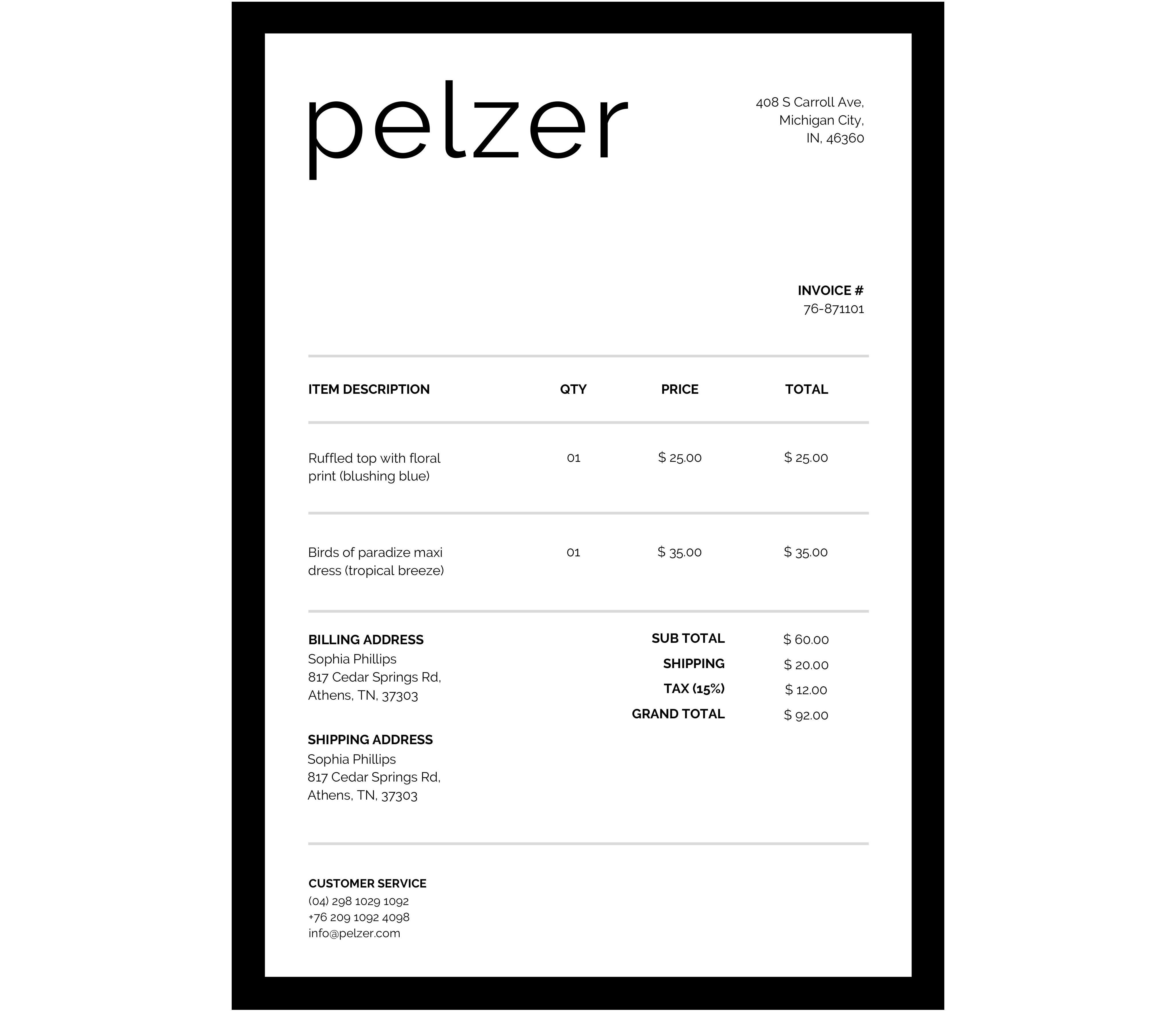
Téléchargez gratuitement le modèle moderne
Cliquez sur le bouton du modèle sur notre page.
Le fichier s'ouvre dans la vue Modifier PDF de Smallpdf.
Sélectionnez « Terminer ».
Dans « Exporter sous », choisissez « Word ».
Téléchargez le fichier DOCX et ouvrez-le dans Word.
2. Modèle de facture classique
Un design traditionnel, familier pour les clients professionnels et les entreprises. Caractéristiques :
En-tête clair avec les coordonnées de votre entreprise
Tableau de facturation structuré
Espace pour les taxes et les remises
Espace réservé aux coordonnées bancaires ou de paiement
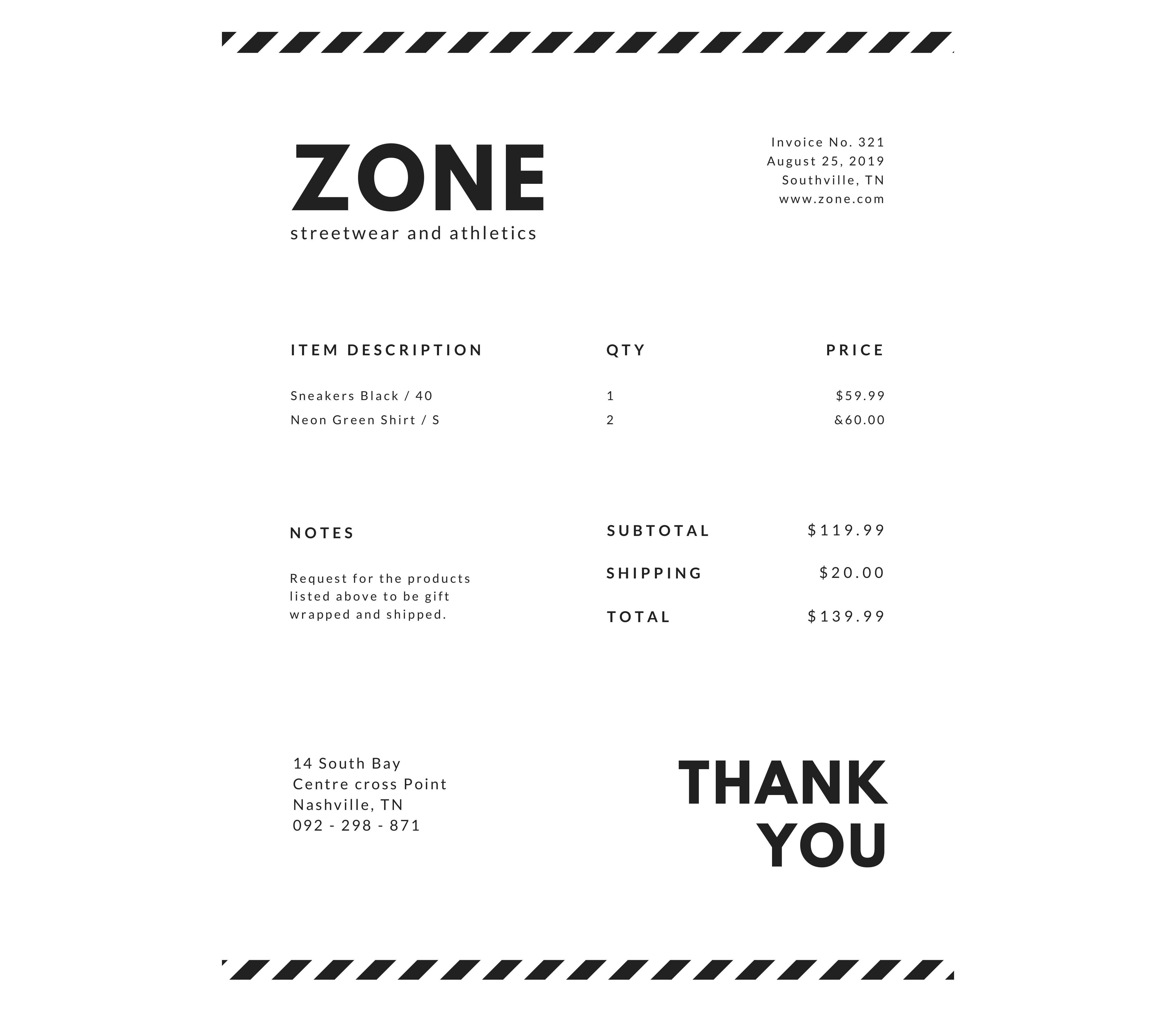
Télécharger gratuitement le modèle classique
3. Modèle de facture à en-tête
Idéal si vous utilisez déjà un en-tête d’entreprise. Ce format vous aide à faire bonne impression pour la facturation B2B et professionnelle.
Zone d’en-tête dédiée au logo et à l’adresse
Section principale pour les lignes de facturation et les totaux
Pied de page pour les mentions légales ou les conditions
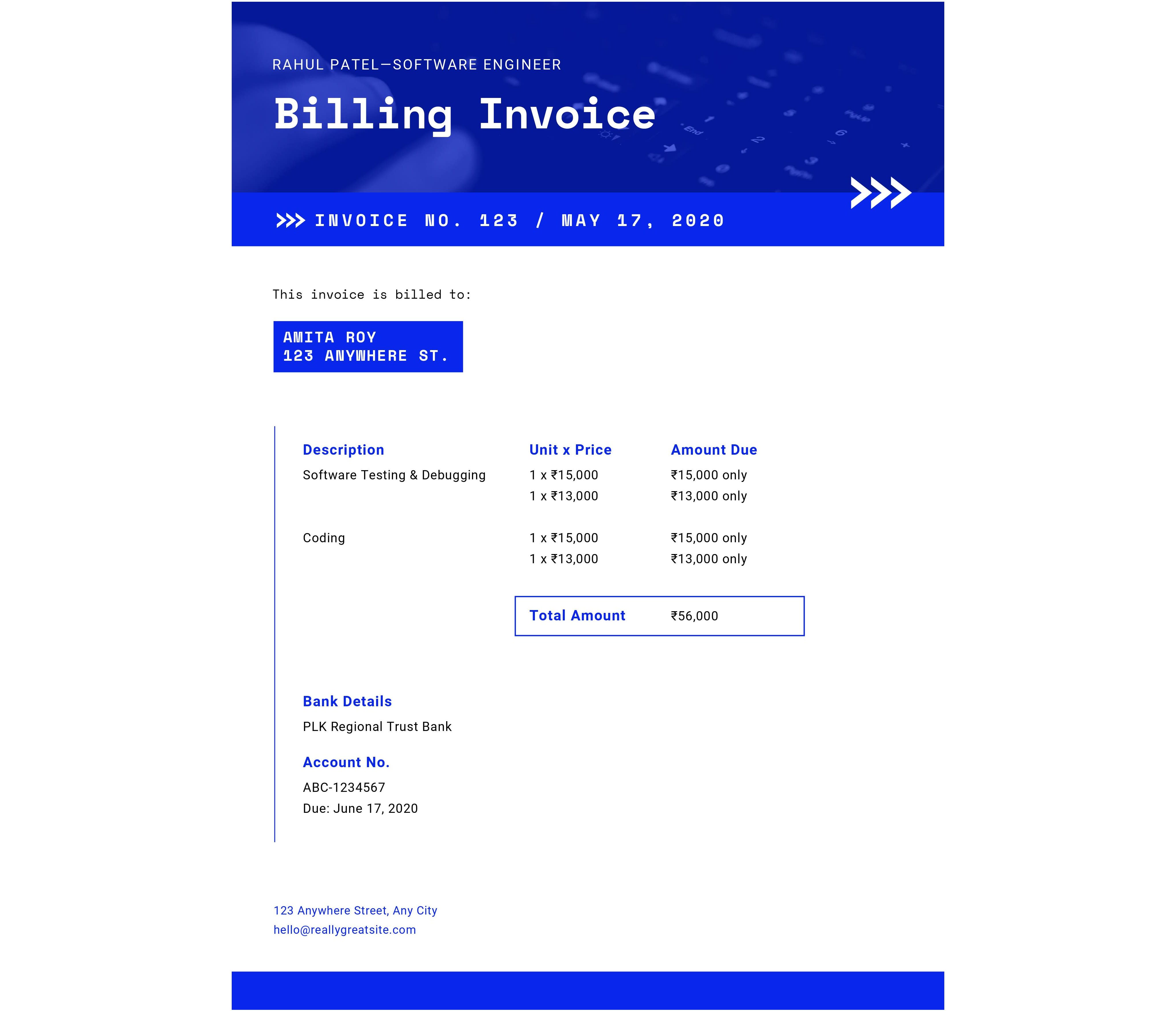
Télécharger gratuitement le modèle à en-tête
4. Modèle de facture optimisé pour l'impression
Conçu pour les équipes qui envoient encore des factures imprimées.
Utilisation minimale des couleurs pour économiser l'encre
Polices à fort contraste pour une impression nette
Mise en page simple en tableau pour une lecture rapide
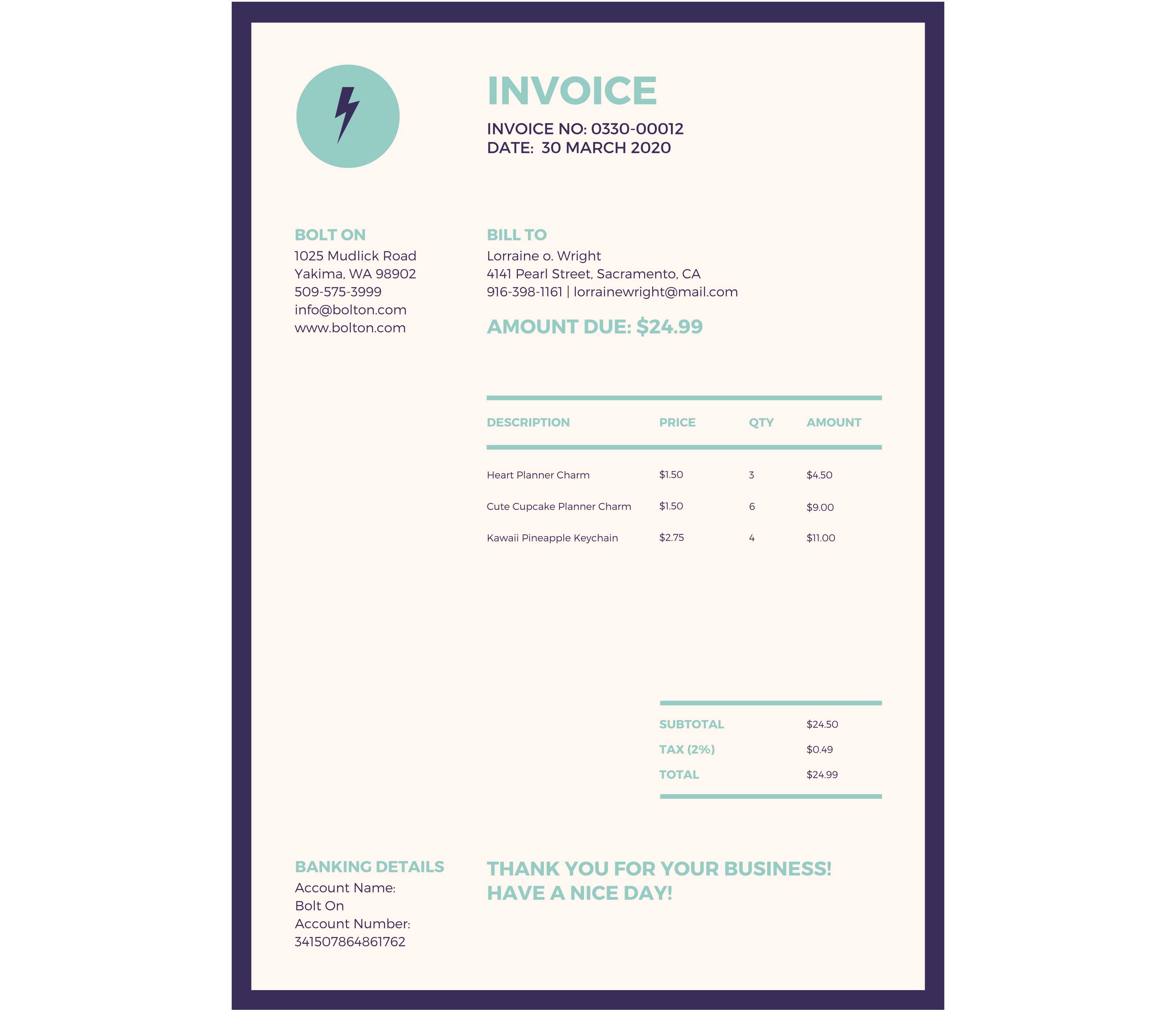
Télécharger gratuitement le modèle optimisé pour l'impression
5. Modèle de facture vierge / minimaliste
Une mise en page flexible si vous voulez tout contrôler.
Structure minimaliste avec uniquement les champs essentiels
Facile à adapter à n'importe quel secteur d'activité
Une base idéale pour votre propre identité de marque
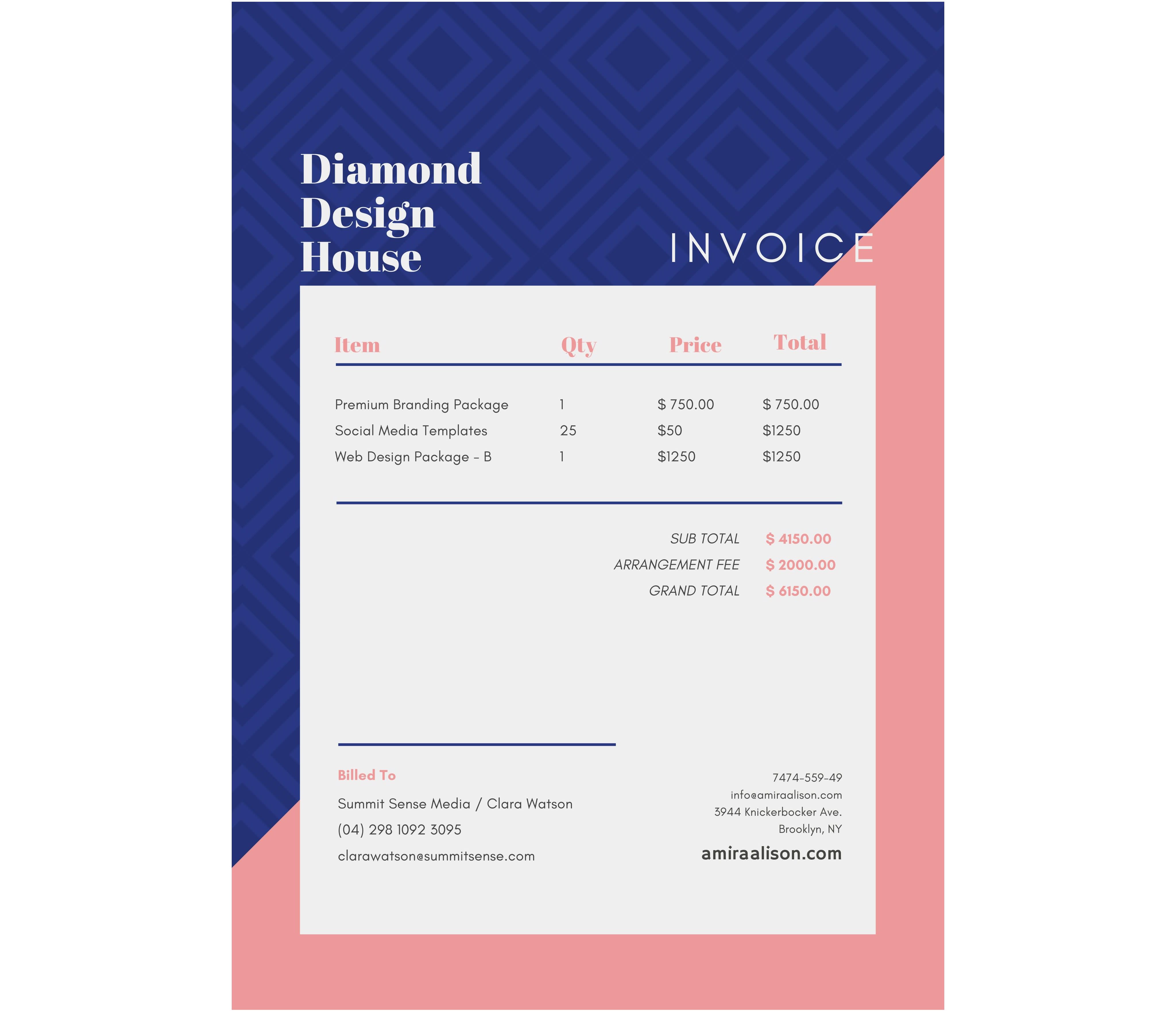
Télécharger gratuitement le modèle minimaliste
Comment télécharger et convertir nos modèles en Word
Voici le processus complet, du bouton du modèle au fichier Word modifiable :
Cliquez sur un bouton de modèle sur la page de l'article.
Attendez que le PDF s’ouvre dans l’éditeur Smallpdf.
Cliquez sur « Terminer » dans le coin supérieur droit.
Ensuite, dans « Exporter sous », choisissez « Word ».
Téléchargez le fichier DOCX et ouvrez-le dans Microsoft Word.
Vous pouvez ensuite personnaliser chaque champ et enregistrer le fichier comme votre propre modèle de facture.
Pourquoi utiliser un modèle de facture Word ?
Les modèles de factures Word vous font gagner du temps et assurent la cohérence de votre image de marque, surtout si vous envoyez souvent des factures.
Principaux avantages des modèles Word
Mise en forme professionnelle : La mise en page est déjà alignée, espacée et stylée. Vous vous concentrez sur le contenu, pas sur le design.
Personnalisation facile : Modifiez les polices, les couleurs et l'espacement avec des outils que vous connaissez déjà dans Word.
Pas de coût logiciel supplémentaire : La plupart des équipes utilisent déjà Microsoft 365 ou Office, il n’y a donc aucun nouvel outil à apprendre.
Contenu flexible : Ajoutez de nouvelles colonnes, insérez des lignes ou adaptez les champs fiscaux à mesure que votre activité évolue.
Cohérence de la marque : Utilisez le même logo, les mêmes couleurs et la même typographie sur vos factures, devis et propositions.
Chaque modèle comprend déjà :
Les informations sur votre entreprise et votre client
Le numéro et la date de la facture
Une liste détaillée des services ou produits
Sous-total, taxes et total
Conditions de paiement et remarques facultatives
Télécharger des modèles de factures dans d’autres formats
Certaines entreprises préfèrent les feuilles de calcul ou les PDF entièrement verrouillés. Vous pouvez commencer dans Word, puis passer à d’autres formats si nécessaire.
Modèles de factures Excel
Utilisez des modèles de factures Excel si vous :
Voulez des calculs automatiques de taxes et de total
Gérez des tarifs variables ou une facturation à l’heure
Avez besoin d’ajuster rapidement les formules
Depuis l’article, suivez le lien vers les modèles de factures Excel. Vous pouvez ensuite convertir les factures finales en PDF avec Smallpdf avant l’envoi.
Modèles Google Docs et Google Sheets
Choisissez des modèles de factures Google Docs lorsque vous :
Collaborez avec une équipe ou un comptable
Avez besoin de commentaires et de modifications en direct
Choisissez des modèles de factures Google Sheets lorsque vous :
Avez besoin de formules et de calculs
Préférez un accès via navigateur depuis n'importe quel appareil
Vous pouvez exporter ou télécharger ces fichiers, puis les convertir en PDF via Smallpdf.
Modèles de factures PDF
Les modèles de factures PDF fonctionnent bien lorsque :
Vous voulez envoyer une facture finale, non modifiable
Vous tenez à une mise en page cohérente sur tous les appareils
Vous pouvez toujours conserver votre version de base dans Word, puis convertir chaque facture finale en PDF pour vos clients.
Comment personnaliser votre modèle de facture Word
Après avoir téléchargé votre modèle au format DOCX, vous pouvez l’adapter à votre image de marque et à votre façon de travailler.
Ajoutez votre logo et les couleurs de votre marque
Ouvrez le modèle de facture DOCX dans Word.
Allez dans « Insertion » > « Images » > « Cet appareil ».
Sélectionnez votre fichier logo et cliquez sur « Insérer ».
Faites glisser le logo dans la zone d’en-tête ou dans le coin supérieur gauche.
Sélectionnez le texte pour ajuster les couleurs à l’aide des outils « Couleur de police » et « Trame de fond ».
Gardez des polices simples et lisibles, comme Arial, Calibri ou d’autres polices sans empattement similaires.
Personnaliser les champs de la facture
Vérifiez que chaque champ correspond à la façon dont votre entreprise facture ses clients.
Remplacez les noms d’entreprise et de client dans les champs préremplis.
Mettez à jour les champs d’adresse, de numéro de téléphone et d’e-mail.
Modifiez les en-têtes du tableau pour qu’ils correspondent à ce que vous facturez (heures, unités, forfaits).
Ajoutez de nouvelles lignes pour des postes supplémentaires, ou supprimez-en si vous préférez des factures courtes.
Ajustez les lignes de taxes et de remises pour qu’elles correspondent à vos exigences locales.
Vous pouvez aussi ajouter une courte note comme « Paiement dû sous 14 jours » ou vos coordonnées bancaires.
Mettre en place un système cohérent de numérotation des factures
Une numérotation claire vous aide à suivre les factures et les paiements.
Les formats courants incluent :
Séquentiel : 001, 002, 003
Par année : 2025-001, 2025-002
Par client : ACME-001, ACME-002
Choisissez un système, notez-le et appliquez-le à chaque nouvelle facture. Tenez une liste simple dans un tableur ou une application de comptabilité pour éviter les doublons.
Bonnes pratiques de facturation à suivre
Utiliser un bon modèle n’est qu’une partie d’une facturation professionnelle. Quelques habitudes simples rendent vos factures plus claires et plus faciles à payer.
Informations à toujours inclure
Le nom de votre entreprise et vos coordonnées
Le nom du client et la personne de contact
Le numéro unique de la facture et sa date
Une description claire du travail ou des produits
Quantité, tarif et totaux par ligne
Informations fiscales, le cas échéant
Montant total dû
Modes de paiement et date d’échéance
Conseils pratiques pour des paiements plus rapides
Utilisez un langage simple dans les lignes de facturation pour que les clients comprennent ce qu’ils paient.
Mettez en évidence la date d’échéance près du total.
Ajoutez les coordonnées bancaires, PayPal ou d’autres options de paiement.
Gardez une mise en page aérée et facile à parcourir.
Créez votre facture en ligne (gratuitement)
Vous cherchez une solution encore plus simple que de télécharger des modèles ? Essayez notre générateur de factures en ligne pour créer des factures instantanément.
Avantages de notre outil en ligne :
Calcul automatique des totaux et des taxes
Enregistrez les informations du client pour vos prochaines factures
Ajoutez des liens de paiement pour accélérer l’encaissement
Téléchargez en PDF ou convertissez en Word
Aucune installation de logiciel requise
Idéal pour les entreprises qui envoient régulièrement des factures et veulent simplifier leur processus de facturation.
Comment convertir des factures Word en PDF avec Smallpdf
Une fois votre facture remplie dans Word, vous voudrez généralement envoyer une version PDF à votre client. Cela permet de conserver la mise en page et d’éviter les modifications accidentelles.
Convertir une facture Word en PDF
Enregistrez votre facture terminée dans Word.
Ouvrez le convertisseur Word en PDF .
Téléchargez votre facture DOCX.
Attendez la fin de la conversion.
Téléchargez le PDF et joignez-le à votre e-mail ou enregistrez-le dans un espace de stockage cloud.
Vous pouvez aussi :
Utilisez Compresser PDF si le fichier est volumineux et que vous envoyez beaucoup de factures par e-mail.
Utilisez eSign pour ajouter votre signature ou demander la signature de vos clients sur des contrats.
Cela crée une chaîne simple : Modèle dans « Word » > « Facture remplie » > « PDF via Smallpdf » > « Envoyée au client ».
Modèles Word ou logiciel de facturation
Les deux options peuvent très bien convenir. Le bon choix dépend de la fréquence à laquelle vous facturez et du niveau de complexité de votre facturation.
Quand un modèle Word suffit
Utilisez des modèles Word si :
Vous envoyez moins de 10 factures par mois.
Vos tarifs et vos prestations sont simples.
Vous n’avez pas besoin de rappels automatiques.
Vous préférez les fichiers locaux aux logiciels en ligne.
Dans ce cas, des modèles et Smallpdf pour la conversion suffisent généralement.
Quand un logiciel de facturation dédié peut aider
Envisagez un logiciel de facturation si :
Vous envoyez 20 factures ou plus par mois.
Vous avez besoin de factures récurrentes ou d’abonnements.
Vous voulez des rappels automatiques et des paiements en ligne.
Vous suivez des rapports détaillés sur le chiffre d'affaires et les retards de paiement.
Vous pouvez toujours utiliser des modèles Word comme base de mise en page, puis passer plus tard à un logiciel à mesure que votre activité se développe.
Créez de meilleures factures avec Word et Smallpdf
Un bon modèle de facture doit être simple à réutiliser et facile à personnaliser. Avec ces modèles de factures gratuits Word, vous pouvez créer une mise en page claire et à votre image une bonne fois pour toutes, puis vous concentrer sur votre travail plutôt que sur la mise en forme.
Utilisez Word pour modifier et personnaliser vos factures. Utilisez Smallpdf pour les convertir en PDF, les compresser et ajouter des signatures si nécessaire. Ensemble, ils vous offrent un processus de facturation léger et flexible, sans logiciel supplémentaire ni complexité.
Vous souhaitez personnaliser votre modèle de facture ?
Foire aux questions
L'utilisation de modèles de factures Word est-elle légale pour une activité professionnelle ?
Oui. Tant que vos factures incluent toutes les informations requises dans votre pays ou votre région, un modèle Word est une façon valable de facturer vos clients. En cas de doute sur les règles fiscales ou les mentions obligatoires, demandez à votre comptable de vérifier votre modèle.Puis-je utiliser ces modèles pour des clients internationaux ?
Oui. Adaptez les symboles monétaires, les mentions fiscales et les formats d’adresse au pays du client. Pour les missions à l’international, indiquez très clairement les conditions de paiement et la devise sur la facture.Ai-je besoin de Microsoft Word ou puis-je utiliser un autre éditeur ?
Ces modèles sont conçus pour Word, mais vous pouvez ouvrir les fichiers DOCX dans d’autres éditeurs comme Google Docs ou LibreOffice. La mise en page peut légèrement changer, alors vérifiez-la toujours avant l’envoi.Comment puis-je partager ma facture avec mes clients ?
Convertissez votre facture Word finale en PDF à l’aide de l’outil Word vers PDF de Smallpdf. Joignez ensuite le PDF à un e-mail ou envoyez-le via votre portail client. Le PDF garantit une mise en page identique sur tous les appareils.Puis-je réutiliser le même modèle pour tous les clients ?
Oui. Enregistrez une version « maître » de votre modèle, puis dupliquez-la chaque fois que vous créez une nouvelle facture. Renommez chaque fichier avec le numéro de facture et le nom du client pour un suivi plus simple.Modifiez et exportez vos modèles de factures plus rapidement avec Smallpdf
