- Accueil
- ›
- ›Exemple de PDF — Télécharger un PDF de test gratuit
Exemple de PDF — Télécharger un PDF de test gratuit
Vous avez besoin d’un PDF gratuit pour faire des essais ? Téléchargez notre PDF de test d’une page et essayez les fonctionnalités de Smallpdf sans risquer un vrai contrat, une vraie facture ou un vrai formulaire.
Guides sur les processus documentaires
Outil et guides pour partager des PDF
Plus sur la signature de PDF
Téléchargez un document PDF de test fiable. Prenez notre exemple d’une page et essayez les modifications, les conversions et les signatures sans toucher à de vrais fichiers.
Téléchargement gratuit d’un document PDF de test
Si vous êtes sur le point de compresser un fichier client, de convertir un contrat en Word ou de tester un flux de signature, il est utile d’avoir d’abord un PDF jetable. C’est précisément l’objectif de cette page.
Commencez tout de suite avec notre PDF de test optimisé. Nous avons compressé ce fichier pour qu’il soit aussi simple que possible à charger et à enregistrer.
Télécharger le document PDF de test (PDF d’une page)
Vous verrez aussi à quel point les téléversements sont rapides, comment les conversions gèrent les polices et à quoi ressemblent les PDF modifiés sur différents appareils.
Ce que contient le PDF d’exemple
Cet exemple est conçu pour des vérifications rapides, pas pour la lecture.
Mise en page sur une seule page, pour que les tests restent rapides.
Taille de fichier optimisée autour de 50 Ko pour des téléchargements instantanés.
Pas de mot de passe, pas de restrictions, pas de calques verrouillés.
Fonctionne dans les lecteurs PDF standard et les navigateurs modernes.
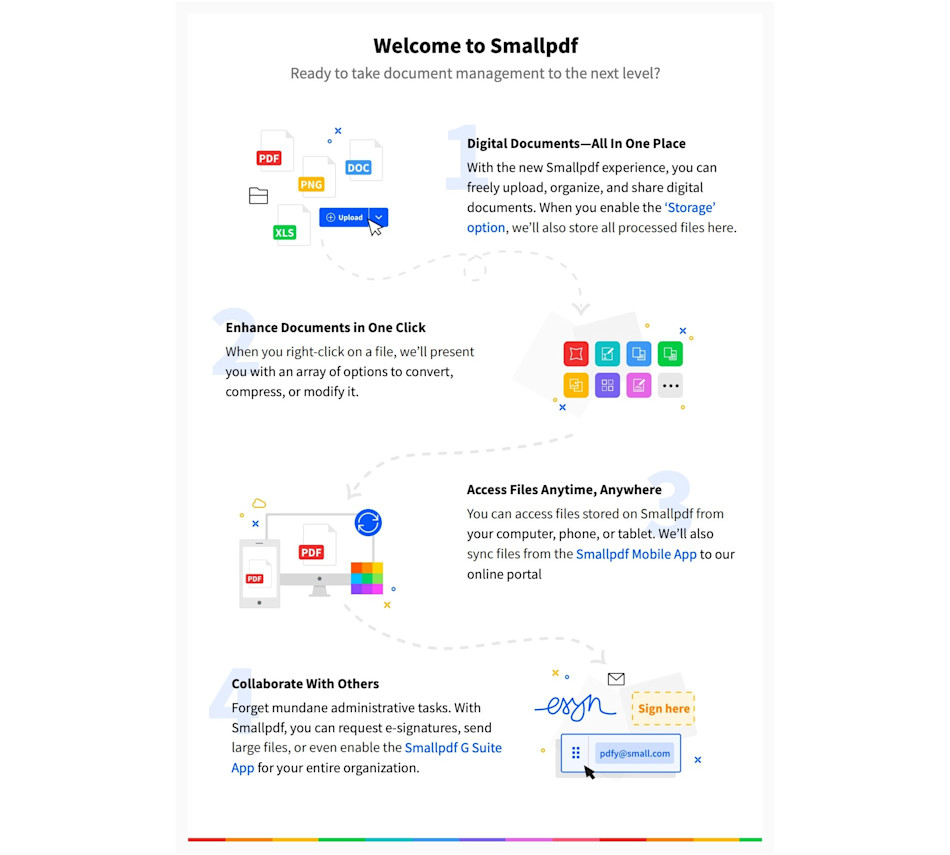
Un workflow Smallpdf simple pour tester ce fichier
Pour rester dans le concret, nous vous recommandons un workflow simple que vous pouvez répéter à tout moment :
Téléchargez l’exemple.
Lancez une tâche.
Téléchargez et vérifiez le résultat.
Répétez avec une nouvelle fonctionnalité.
Cela vous permet de repérer les changements de mise en page, de taille de fichier et de qualité du texte sans avoir à deviner ce qui a causé la différence.
Comment tester un PDF avec Smallpdf : guide étape par étape
Étape 1 : Télécharger le PDF d’exemple
Téléchargez le Télécharger le document PDF de test. Enregistrez-le sur votre appareil pour pouvoir le retéléverser à tout moment.
Si vous préférez le stockage dans le cloud, vous pouvez le conserver dans Google Drive, Dropbox ou OneDrive et l’importer depuis là quand vous faites des tests.
Étape 2 : Tester la compression avec Smallpdf Compresser PDF
Ouvrez Compresser PDF, puis téléversez votre exemple depuis votre appareil ou votre stockage cloud. Choisissez votre niveau de compression, puis cliquez sur « Compresser ».
Téléchargez le résultat et comparez la taille et la netteté de la page. Sur un tout petit fichier comme celui-ci, la différence peut être minime, et c’est normal.
Étape 3 : Tester la conversion avec Smallpdf PDF vers Word
Ensuite, ouvrez le PDF vers Word et téléversez le même exemple de PDF. Convertissez-le, puis téléchargez le fichier DOCX.
Ouvrez le fichier Word et vérifiez l’espacement, le rendu des polices et les sauts de ligne. C’est le moyen le plus rapide de voir comment se comporte une conversion avant de l’essayer sur un contrat ou un rapport.
Étape 4 : Tester les modifications avec Smallpdf Modifier PDF
Ouvrez Modifier PDF, téléversez l’exemple, puis ajoutez une ou deux modifications. Essayez d’ajouter une zone de texte, de surligner une ligne ou d’insérer une petite image.
Quand vous téléchargez le PDF mis à jour, ouvrez-le aussi dans un autre lecteur, par exemple votre navigateur et un lecteur de bureau. C’est comme ça que vous repérez tôt les différences d’affichage.
Étape 5 : Tester la signature avec Smallpdf Signer un PDF
Ouvrez le Signer un PDF, téléversez l’exemple, puis ajoutez une signature et la date. Placez-les près du bas de la page pour pouvoir évaluer l’alignement et l’espacement.
Téléchargez le fichier signé et zoomez pour vérifier qu’il reste net et professionnel.
Étape 6 : Partagez le résultat comme vous le feriez normalement
Si votre workflow inclut le partage, générez un lien de partage ou envoyez le fichier à un collègue. Ouvrez-le sur un téléphone et un ordinateur portable pour vérifier que le PDF s’affiche toujours correctement.
Cette étape est particulièrement importante pour les fichiers qui seront consultés sur mobile.
Cette méthode est la meilleure parce qu’elle est rapide, fiable et ne demande aucune compétence technique. En plus, le processus est sécurisé, ce qui est important lorsque vous travaillez avec des informations financières sensibles.
Cas d’utilisation courants des PDF de test
Les PDF de test ne servent pas seulement à satisfaire votre curiosité. Ils vous aident à valider un workflow avant d’y faire entrer de vraies données.
Les équipes logicielles et web utilisent un petit PDF comme celui-ci pour vérifier la gestion des téléversements, la vitesse de traitement et le comportement au téléchargement. C’est aussi pratique pour voir comment différents navigateurs gèrent le même fichier.
Les équipes de formation et d’éducation utilisent des PDF de test pour les démonstrations en direct, puisqu’aucun contenu sensible n’apparaît à l’écran. Cela aide à garder les ateliers fluides, surtout quand vous enseignez les étapes de conversion ou de signature.
Les équipes QA et IT utilisent des PDF d’exemple pour vérifier la cohérence sur les appareils, les lecteurs PDF et les systèmes internes. Si un fichier converti casse la mise en page, un PDF de test vous aide à isoler le problème plus vite.
Les équipes opérationnelles utilisent un fichier d’exemple pour valider des étapes standard, comme compresser un PDF pour respecter une limite de téléversement, puis le partager pour approbation. C’est une façon claire de documenter un processus.
Mini-étude de cas : une vérification préalable reproductible pour les PDF importants
Voici un exemple de workflow que vous pouvez reprendre lorsque vous êtes sur le point de traiter un document à fort enjeu.
Un coordinateur RH doit envoyer une lettre d’offre au format PDF signé. Avant de toucher à la vraie lettre, il fait passer le PDF d’exemple par les mêmes étapes. Il le compresse pour vérifier le comportement de la taille du fichier, le convertit en Word pour confirmer que la mise en page reste stable, puis le signe pour vérifier que l’emplacement de la signature est correct.
Une fois l’exemple validé, il répète exactement la même séquence sur la vraie lettre d’offre. L’objectif n’est pas la perfection. C’est la prévisibilité.
Pourquoi commencer par un PDF de test
Un fichier de test vous offre deux grands avantages.
D’abord, il supprime le risque. Vous pouvez essayer des conversions, des modifications et des signatures sans vous inquiéter d’écraser quelque chose d’important.
Ensuite, il rend les problèmes évidents. Si l’espacement du texte change après la conversion, ou si une signature paraît floue après l’export, vous le verrez tout de suite sur un fichier sûr et pourrez ajuster vos étapes.
C’est aussi une façon intelligente de vérifier des détails concrets, comme les limites de taille de fichier dans un portail, le rendu d’un PDF à l’impression ou son affichage dans un lecteur PDF précis.
Comment créer votre propre document PDF de test à télécharger
Parfois, vous avez besoin d’un fichier de test qui corresponde exactement à votre mise en page ou à vos réglages de police. Voici des façons fiables d’en créer un.
Étape 1 : Enregistrer une page web en PDF
Ouvrez la page voulue, puis appuyez sur Ctrl + P sous Windows ou Commande + P sur Mac. Remplacez la destination par « Enregistrer au format PDF », puis enregistrez-le.
C’est idéal pour tester la mise en page, car les pages web comprennent souvent un mélange de texte et d’images.
Étape 2 : Exporter un PDF depuis Microsoft Word
Créez un document court avec un titre, un paragraphe et une petite image. Ensuite, allez dans « Fichier » > « Exporter » et choisissez « Créer un PDF/XPS » si vous voyez cette option.
Cette méthode vous aide à vérifier comment la mise en forme Word résiste à l’export en PDF.
Étape 3 : Télécharger un PDF depuis Google Docs
Ouvrez Google Docs, ajoutez quelques lignes de texte, puis allez dans « Fichier » > « Télécharger » > « Document PDF (.pdf) ».
C’est utile si vous voulez un PDF rapide et propre sans logiciel de bureau.
Étape 4 : Créer un test de mise en page avec du texte de remplacement
Créez une page courte avec des titres, des paragraphes courts et un tableau. Exportez-la en PDF, puis utilisez-la pour tester les conversions et les modifications sur du contenu structuré.
C’est ce qui se rapproche le plus des factures, formulaires et rapports internes.
Autres exemples de PDF à essayer
Si vous testez quelque chose de spécifique, un fichier d’une page ne suffira peut-être pas. Chaque PDF sollicite des fonctionnalités différentes.
Un exemple multipage est idéal pour vérifier le fractionnement et la fusion, les miniatures de pages et les performances. C’est aussi la bonne option si vous voulez voir des changements de compression plus visibles.
Un exemple de type formulaire vous aide à vous entraîner à remplir des champs et à vérifier comment les éléments de formulaire se comportent après l’export ou le partage. Si vous gérez souvent des documents d’intégration, c’est le test le plus réaliste.
Un exemple riche en mise en page, comme un format de facture, vous aide à tester les tableaux, l’espacement et l’alignement. C’est le moyen le plus rapide de voir si une conversion garde la structure intacte.
Remarques sur la taille du fichier et l’optimisation
Notre exemple principal reste léger pour que vous puissiez le télécharger instantanément et commencer vos tests tout de suite.
Si votre objectif est de tester la compression, choisissez un PDF plus volumineux. Les résultats de compression sont plus faciles à mesurer quand un fichier contient plusieurs pages, des images haute résolution ou des polices intégrées lourdes.
En règle générale, utilisez l’exemple d’une page pour tester le workflow et le comportement de l’interface. Utilisez des exemples multipages pour tester la réduction de taille et les performances.
Sécurité et confidentialité quand vous utilisez Smallpdf
Même si vous faites des tests avec un exemple, vos fichiers doivent toujours être traités de manière responsable.
Smallpdf protège les fichiers avec un chiffrement TLS lors du téléversement et du traitement. Les fichiers sont supprimés automatiquement après une courte période, et nos systèmes sont conçus autour d’un traitement sécurisé et de normes de confidentialité, notamment la certification ISO 27001 et la conformité au RGPD.
Si vous voulez plus de détails, vous pouvez consulter notre Centre de confiance pour voir en détail comment fonctionnent le traitement et la conservation.
Résoudre les problèmes de téléchargement et d’affichage
Si le téléchargement ne démarre pas, vérifiez les paramètres de votre navigateur pour les fenêtres pop-up ou les téléchargements et autorisez les téléchargements depuis smallpdf.com. Certaines extensions de navigateur peuvent aussi bloquer les téléchargements de fichiers, donc cela vaut la peine de les désactiver pour un test rapide.
Si le PDF ne s’ouvre pas après le téléchargement, essayez d’abord de l’ouvrir directement dans votre navigateur, puis essayez un autre lecteur PDF. Les lecteurs obsolètes peuvent provoquer des problèmes d’affichage, surtout avec les polices.
Si le fichier semble corrompu, videz le cache de votre navigateur et téléchargez-le à nouveau. Les fichiers en cache créent parfois des problèmes d’affichage étranges qui disparaissent avec un nouveau téléchargement.
Foire aux questions
Qu’est-ce qu’un PDF et que contient un exemple de PDF ?
Un PDF (Portable Document Format) est un format de fichier qui conserve la mise en forme du document sur tous les appareils. Notre exemple de PDF comprend du texte, une mise en forme de base et une mise en page standard. Parfait pour tester des outils PDF.Puis-je télécharger gratuitement des exemples de PDF ?
Oui ! Tous nos exemples de PDF sont 100 % gratuits à télécharger et à utiliser. Aucune inscription n’est requise.Quelle taille devrait avoir un PDF d’exemple ?
Les PDF d’exemple pèsent généralement entre 50 Ko et 500 Ko. Le nôtre est optimisé à ~50 Ko pour des téléchargements rapides tout en conservant la qualité. Notre nouvel exemple de PDF multipage, riche en images, est volontairement plus volumineux. Cela vous permet de tester comment la compression affecte des fichiers plus lourds. Vous pouvez voir à quel point vous pouvez le réduire, comment la qualité des images change et à quelle vitesse l’outil traite des PDF plus volumineux.Puis-je partager le PDF d’exemple avec d’autres personnes ?
Absolument. N’hésitez pas à l’envoyer ou à l’intégrer dans des tutoriels, des démos ou des exemples de cours. Le fichier est totalement ouvert et sûr à distribuer.Le PDF d’exemple peut-il être ouvert en toute sécurité ?
Oui. Tous les fichiers traités via Smallpdf sont chiffrés et supprimés automatiquement après une heure. Pour en savoir plus, consultez notre Centre de confiance.Comment tester les outils PDF sur mobile ?
Téléchargez l’application mobile Smallpdf pour iOS ou Android afin de tester tous nos outils sur votre téléphone ou votre tablette. Les exemples de PDF fonctionnent aussi parfaitement sur mobile.Puis-je modifier le PDF d’exemple sans m’inscrire ?
Oui, mais les utilisateurs gratuits peuvent effectuer jusqu’à deux tâches par jour. Pour un accès illimité à toutes les fonctionnalités d’édition, essayez notre essai gratuit de 7 jours.Quelle est la différence entre les PDF de test et les PDF de production ?
Les PDF de test sont conçus pour l’expérimentation et l’apprentissage. Ils sont simples, sans restrictions et sûrs à modifier. Les PDF de production contiennent votre vrai travail et nécessitent souvent des fonctions de sécurité comme des mots de passe ou des signatures numériques.Travaillez plus facilement avec des PDF d’exemple grâce aux outils Pro
