- Accueil
- ›
- ›Comment supprimer une signature électronique PDF en 2026
Comment supprimer une signature électronique PDF en 2026
Vous avez besoin de supprimer une signature d’un PDF en ligne ? Nous vous aidons à le faire en toute sécurité, même si le fichier est restreint, afin que vous puissiez partager une copie propre et à jour.
Plus sur la signature de PDF
Plus sur Modifier un PDF
Plus sur le déverrouillage de PDF
Vous avez ajouté la mauvaise signature ? Vous avez signé la mauvaise version ? Ou vous avez besoin de réutiliser un document sans tout recommencer ?
Supprimer une signature d’un PDF est généralement rapide, mais les étapes dépendent de la façon dont cette signature a été ajoutée.
Dans ce guide, vous commencerez par la solution la plus simple (supprimer une image de signature), puis vous verrez quoi faire lorsque le fichier est verrouillé, protégé ou déjà finalisé.
Résumé rapide : la méthode la plus rapide avec Smallpdf
Si la signature est un simple dessin, un nom saisi ou une image, vous pouvez généralement la supprimer en quelques minutes.
Utilisez Smallpdf Modifier PDF pour sélectionner et supprimer la signature, puis télécharger le fichier mis à jour.
Si le PDF bloque les modifications, utilisez Smallpdf Déverrouiller PDF d’abord, puis réessayez avec Modifier PDF.
Si rien n’est sélectionnable, utilisez Smallpdf Aplatir PDF pour fusionner les calques, puis recouvrir ou reconstruire la zone signée.
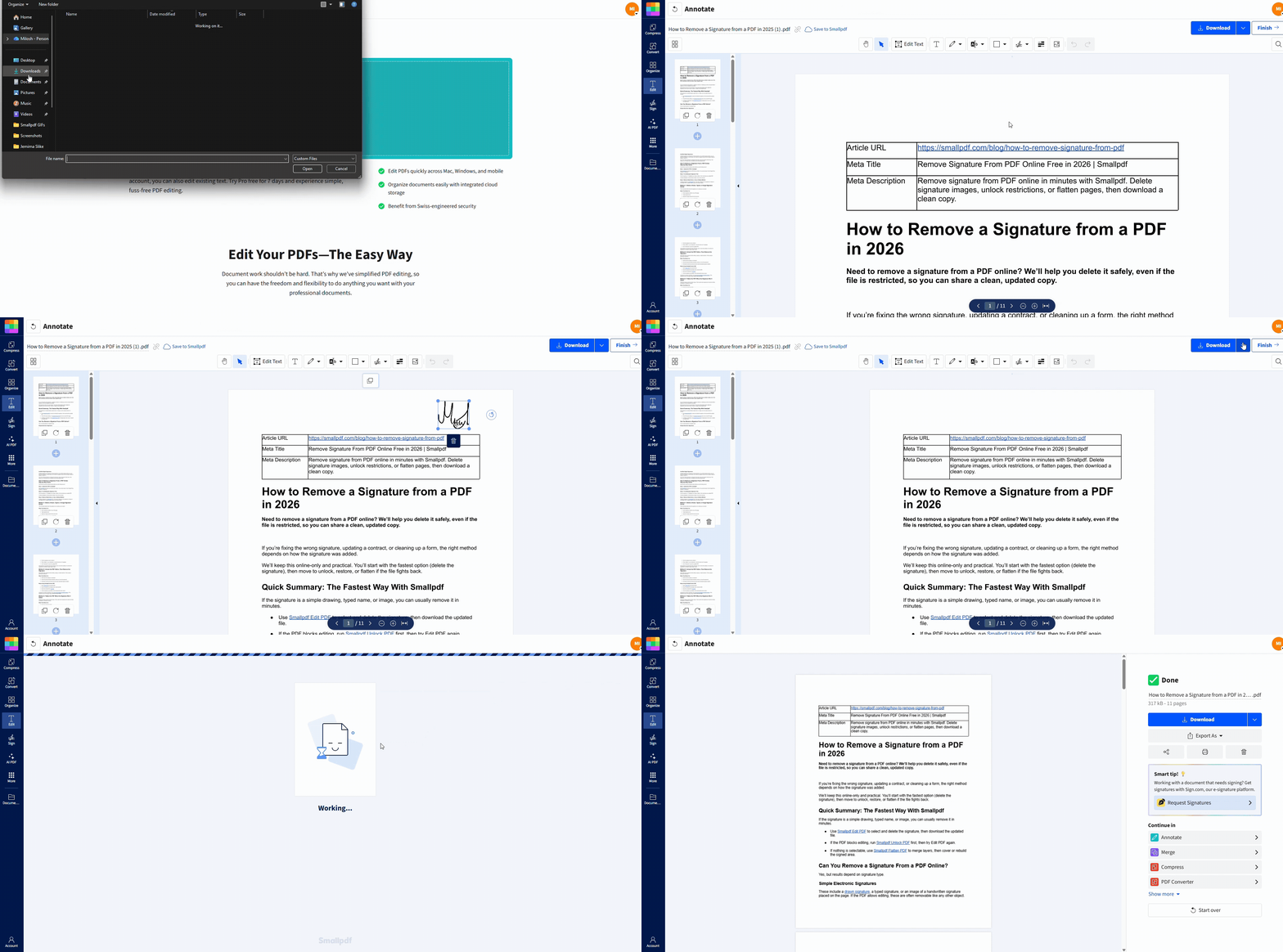
Peut-on supprimer une signature d’un PDF en ligne ?
Oui, mais le résultat dépend du type de signature.
Signatures électroniques simples
Les signatures peuvent être une signature dessinée, une signature tapée ou une image d’une signature manuscrite placée sur la page. Si le PDF autorise la modification, elles peuvent souvent être supprimées comme n’importe quel autre objet.
Signatures numériques certifiées
Les signatures certifiées sont conçues pour signaler toute altération. Si vous modifiez le contenu signé, vous risquez d’invalider la validation. Dans de nombreux cas, il vaut mieux demander au signataire une version non signée plutôt que d’essayer de la supprimer.
Si vous n’avez pas l’autorisation de modifier le document, arrêtez-vous et demandez une nouvelle copie. Cela vous permet de rester conforme et d’éviter des litiges par la suite.
Comment supprimer une signature d’un PDF en ligne : guide étape par étape
Suivez ce parcours pour choisir l’option la plus propre avant de commencer à cliquer partout.
Étape 1 : Importez le PDF dans Smallpdf
Ouvrez Modifier PDF et importez votre fichier depuis votre appareil. Vous pouvez aussi l’importer depuis Google Drive, Dropbox ou OneDrive en utilisant la zone de l’éditeur ci-dessous
Étape 2 : essayez d’abord de supprimer la signature
Cliquez sur la signature. Si elle se met en surbrillance comme un objet, supprimez-la, puis téléchargez votre PDF mis à jour.
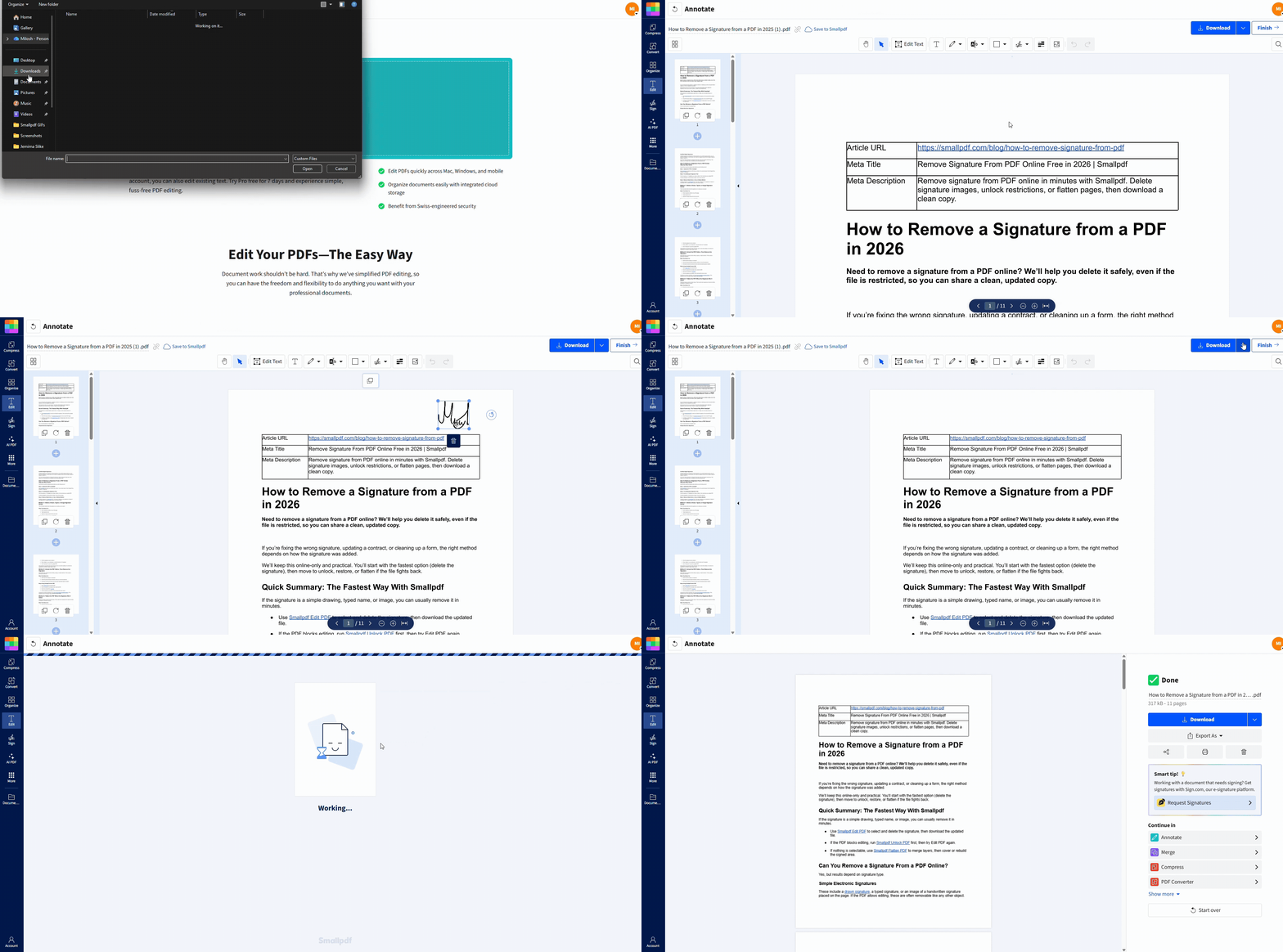
Si rien ne se met en surbrillance ou si le fichier bloque les modifications, passez à l’étape suivante.
Étape 3 : Supprimer les restrictions
Si la modification est bloquée, essayez Déverrouiller PDF d’abord. Importez votre fichier dans la zone Déverrouiller PDF ci-dessous pour supprimer les restrictions avant de le modifier.
Méthode 1 : Supprimer en ligne une signature dessinée, tapée ou sous forme d’image
C’est la meilleure méthode lorsque la signature est une superposition que vous pouvez sélectionner.
Cette méthode fonctionne pour :
Les signatures dessinées ajoutées par-dessus la page.
Le texte de signature tapé.
Les images de signature ajoutées au document.
Étapes pour supprimer une image de signature dans Modifier PDF :
Ouvrez Modifier PDF et importez votre PDF.
Cliquez une fois sur la signature pour la sélectionner.
Appuyez sur la touche « Suppr » de votre clavier ou cliquez sur l’icône de corbeille si elle apparaît.
Cliquez sur « Télécharger » pour enregistrer le PDF mis à jour.
Si la signature est groupée avec d’autres éléments, zoomez et cliquez avec précision. Il est courant que les signatures se trouvent dans une seule image ou un seul calque.
Méthode 2 : Déverrouiller le PDF en ligne, puis supprimer la signature
Certains PDF autorisent la consultation mais empêchent la modification, la copie ou la sélection d’objets. Il s’agit généralement d’une restriction liée aux autorisations.
Cette méthode fonctionne pour :
Les PDF qui indiquent que la modification n’est pas autorisée
Les fichiers avec des restrictions par mot de passe (si vous avez le mot de passe)
Les documents verrouillés par autorisation qui contiennent encore des objets de signature sélectionnables
Voici comment déverrouiller votre PDF avec Smallpdf :
Ouvrez Déverrouiller PDF et importez le fichier.
Saisissez le mot de passe si nécessaire, puis déverrouillez le PDF.
Ouvrez le fichier déverrouillé dans Modifier PDF.
Cliquez sur la signature et supprimez-la, puis téléchargez la version propre.
Le déverrouillage peut supprimer des restrictions, mais il ne peut pas transformer une image en objets modifiables. Si la signature fait partie de l’image de la page, la méthode 3 fonctionnera mieux.
Méthode 3 : Aplatir le PDF lorsque la signature ne se sélectionne pas
L’aplatissement fusionne le contenu en moins de calques. C’est utile lorsque les signatures se trouvent dans des champs de formulaire, des annotations ou des superpositions difficiles à gérer.
Cette méthode fonctionne pour :
Les signatures dans des champs de formulaire
Les PDF avec du contenu en calques qui ne se sélectionne pas proprement
Les fichiers qui semblent modifiables mais se comportent comme un seul calque d’image
Voici comment aplatir votre PDF avec Smallpdf :
Ouvrez Aplatir PDF et importez votre PDF signé. Utilisez la zone Aplatir PDF ci-dessous pour ajouter votre fichier et verrouiller les signatures.
2. Téléchargez la copie aplatie.
3. Rouvrez le fichier aplati dans Modifier PDF.
4. Recouvrez la zone signée avec une forme ou ajoutez le texte corrigé par-dessus, puis téléchargez.
L’aplatissement peut supprimer l’interactivité, comme les champs à remplir, et rendre les signatures non modifiables ensuite. Utilisez-le lorsque vous voulez une copie propre et imprimable, pas un formulaire réutilisable.
Méthode 4 : Restaurer une version non signée à partir de l’historique des versions dans le cloud
Parfois, la solution la plus propre n’est pas de supprimer quoi que ce soit. C’est de restaurer le fichier non signé que vous aviez avant.
Cette méthode fonctionne pour :
Les fichiers stockés dans Google Drive, Dropbox ou OneDrive
Les workflows d’équipe où le PDF a des versions précédentes
Les situations où les signatures certifiées doivent rester intactes
Cherchez l’historique des versions dans votre espace de stockage cloud, restaurez la version antérieure à la signature, puis signez de nouveau avec Smallpdf Signer un PDF si nécessaire.
Pourquoi vous ne pouvez pas toujours supprimer les signatures certifiées
Les signatures certifiées sont conçues pour montrer les modifications. Si vous modifiez le contenu signé, la validation peut échouer et le document peut sembler altéré.
Si la signature est certifiée et que vous devez apporter des modifications, demandez une nouvelle copie non signée, puis relancez le processus de signature avec les bonnes informations.
Suppression de signature en ligne ou hors ligne
La suppression en ligne fonctionne mieux pour les corrections rapides, les petites modifications et pour obtenir une copie propre depuis n’importe quel appareil.
Les éditeurs de bureau hors ligne peuvent offrir une inspection plus poussée dans des cas particuliers, mais cela implique des installations, des mises à jour et des limites liées à l’appareil.
Pour la plupart des corrections de signature, rester en ligne est plus rapide, surtout si vous travaillez déjà dans un espace de stockage cloud et avez besoin immédiatement d’un PDF partageable.
Confiance et sécurité lorsque vous supprimez des signatures en ligne
Lorsque vous importez un document à modifier, la sécurité compte.
Smallpdf utilise le chiffrement TLS pendant le transfert et le traitement, et les fichiers sont généralement supprimés automatiquement après une heure pour les outils gratuits, avec des règles de conservation différentes pour les workflows de signature et de partage.
Les utilisateurs soulignent aussi souvent la rapidité et la simplicité dans leurs avis. Sur Trustpilot, les évaluateurs décrivent Smallpdf comme facile, simple et direct, et beaucoup disent qu’il les aide dans leurs tâches PDF du quotidien.
Si vous voulez voir le contexte complet des avis, vous pouvez consulter les pages d’avis vérifiés sur Trustpilot et G2.
Supprimez la signature en ligne, puis signez à nouveau la bonne version
Commencez par Modifier PDF et essayez de supprimer la signature directement. Si le PDF bloque les modifications, déverrouillez-le en ligne, puis réessayez.
Si la signature est coincée dans des calques, aplatissez le fichier et reconstruisez la section signée pour pouvoir avancer avec une copie propre.
Lorsque vous êtes prêt à signer de nouveau, utilisez Signer un PDF pour ajouter la bonne signature et partager le document mis à jour en toute confiance.
Essayez cet outil gratuitement et voyez comme c’est simple.
Foire aux questions
Comment supprimer une signature numérique d’un PDF en ligne ?
S’il s’agit d’une simple signature électronique en superposition, supprimez-la dans Smallpdf Modifier PDF. S’il s’agit d’une signature certifiée, les modifications peuvent invalider la validation, alors demandez plutôt une version non signée.Comment supprimer le verrouillage de signature d’un PDF ?
Utilisez Smallpdf Déverrouiller PDF pour supprimer le mot de passe ou les restrictions d’autorisation (si vous y êtes autorisé), puis ouvrez le fichier déverrouillé dans Modifier PDF et supprimez la signature si elle est sélectionnable.Puis-je supprimer la signature de quelqu’un d’autre ?
Ce n’est pas sûr dans la plupart des cas. Si le document est certifié ou verrouillé, demandez au signataire une copie non signée ou une version corrigée.Puis-je masquer une signature au lieu de la supprimer ?
Oui. Si vous devez masquer définitivement une signature pour des raisons de confidentialité, utilisez un processus de caviardage. Les masquages de type blanc correcteur peuvent encore laisser des données dans certains PDF.L’aplatissement supprime-t-il la signature ?
L’aplatissement peut fusionner la signature dans la page pour qu’elle ne puisse plus être sélectionnée comme objet séparé. Utilisez-le lorsque vous avez besoin d’une copie propre et non interactive à partager ou à imprimer.Modifiez et gérez des documents PDF signés avec Smallpdf
