- Accueil
- ›
- ›Comment supprimer une image de signature d’un PDF
Comment supprimer une image de signature d’un PDF
Découvrez comment supprimer rapidement des images de signature d’un PDF grâce à 5 méthodes simples. Profitez aussi de conseils de dépannage pour les documents verrouillés ou protégés.
Plus sur la signature de PDF
Plus sur Modifier un PDF
Plus sur PDF en Word
Apposer la mauvaise signature sur un PDF peut tout ralentir. Peut-être qu’elle a été ajoutée sur la mauvaise ligne, que vous avez utilisé une image de signature obsolète ou que vous avez signé la mauvaise version du fichier. Dans la plupart des cas, la correction est simple, à condition que le PDF ne soit pas verrouillé.
Les images de signature sont généralement de simples fichiers PNG ou JPG placés sur la page, ce qui signifie qu’elles peuvent être supprimées comme n’importe quel autre objet. Les signatures numériques sont différentes. Elles verrouillent souvent le document ; leur suppression dépend donc des autorisations plutôt que d’une simple modification.
Ci-dessous, nous vous montrons la méthode la plus rapide pour supprimer une image de signature avec Smallpdf, que faire si la signature ne peut pas être sélectionnée, comment gérer les fichiers comportant plusieurs signatures et comment résoudre le problème sur mobile.
Étapes rapides : supprimer une image de signature d’un PDF
Étapes rapides : Utilisez l’éditeur ci-dessous pour importer votre PDF et supprimer l’image de signature.
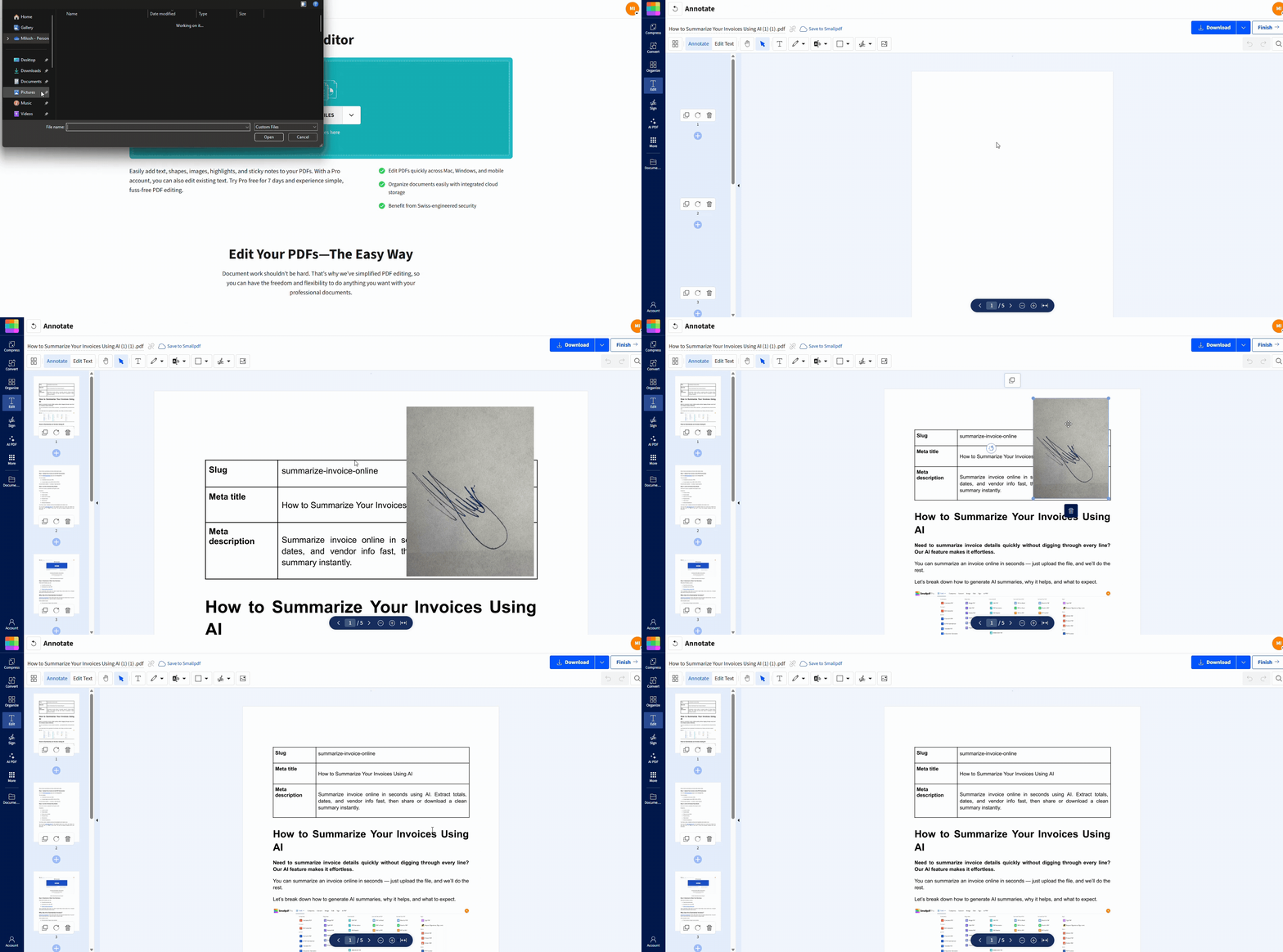
Peut-on supprimer une signature d’un PDF ?
Oui, dans la plupart des cas. La méthode dépend de la manière dont la signature a été ajoutée et des autorisations du PDF.
Voici la différence concrète :
Signatures image: Une image de signature (numérisée, PNG, JPG). Vous pouvez généralement la sélectionner et la supprimer.
Signatures électroniques: Noms saisis ou marques dessinées ajoutés comme objets modifiables. Ils se suppriment souvent comme du texte normal ou des annotations.
Signatures numériques: Une signature basée sur un certificat qui peut verrouiller le document pour empêcher les modifications. Vous ne pourrez peut-être la supprimer que si vous disposez des autorisations nécessaires, ou vous aurez peut-être besoin d’une copie non signée.
Ne supprimez des signatures que sur des documents dont vous êtes propriétaire ou que vous êtes autorisé à modifier. Si vous corrigez une erreur sur un formulaire que vous vous apprêtez à envoyer, il est souvent plus sûr de supprimer votre propre signature et de signer à nouveau correctement plutôt que de bricoler autour.
Méthode 1 : supprimer une signature image avec Smallpdf Modifier PDF
Il s’agit du cas le plus courant. Si vous avez inséré votre signature sous forme d’image, vous pouvez généralement la supprimer en quelques secondes.
Ce que vous verrez avant de commencer
La signature ressemble à une image collée au-dessus de la page.
Lorsque vous cliquez dessus dans un éditeur, une bordure ou un cadre de sélection apparaît.
La signature peut se trouver sur une ligne de signature, à l’intérieur d’un cadre ou flotter près du texte.
Étapes pour supprimer l’image de signature
Ouvrez Modifier PDF.
Importez votre PDF dans la zone d’édition ci-dessous depuis votre appareil, Google Drive, Dropbox ou OneDrive pour commencer à le modifier.
Cliquez une fois sur l’image de signature.
Vérifiez qu’elle est bien sélectionnée. Vous verrez généralement un cadre de sélection ou des poignées.
Appuyez sur « Supprimer » sur votre clavier ou utilisez l’icône de corbeille si elle apparaît.
Cliquez sur « Terminer » pour télécharger le PDF mis à jour ou l’enregistrer à nouveau dans votre espace de stockage cloud.
À quoi ressemble une signature sélectionnable
Si la signature peut être supprimée, vous remarquerez l’un des éléments suivants :
Un contour rectangulaire apparaît autour de la signature.
De petites poignées apparaissent dans les coins pour la redimensionner.
La signature peut être légèrement déplacée.
Si rien de tout cela ne se produit, la signature est probablement aplatie dans la page. La section de dépannage couvre ce cas.
Méthode 2 : remplacer l’image de signature au lieu de la supprimer
Parfois, vous ne voulez pas laisser une zone de signature vide. Vous souhaitez remplacer ou ajouter une nouvelle image de signature à votre PDF et la placer au bon endroit.
Voici comment faire :
Étapes pour remplacer une image de signature
Supprimez la signature incorrecte avec Modifier PDF (étape 1).
Cliquez sur « Ajouter une image ».
Choisissez la bonne image de signature (le format PNG fonctionne le mieux pour des contours nets).
Placez-la sur la ligne de signature.
Redimensionnez-la depuis les coins pour conserver les proportions.
Cliquez sur « Exporter » pour enregistrer le fichier corrigé.
Astuce visuelle pour des signatures plus nettes
Si l’image de votre signature a un fond blanc et ressemble à un autocollant, réenregistrez-la au format PNG transparent avant de l’ajouter. Cela permet de garder la ligne en dessous lisible et donne à la signature un aspect naturel sur la page.
Méthode 3 : supprimer plusieurs signatures sans en oublier
Si un PDF comporte plusieurs signatures, il est facile de supprimer la mauvaise, surtout sur les formulaires de plusieurs pages.
Étapes pour gérer plusieurs signatures en toute sécurité
Ouvrez Modifier PDF et importez le PDF.
Commencez à la première page et parcourez le document page par page.
Cliquez sur chaque image de signature que vous souhaitez supprimer.
Supprimez-les une par une, puis faites une pause pour vérifier que vous avez bien retiré la bonne.
Si le document comporte des initiales sur chaque page, adoptez une approche cohérente, par exemple en supprimant d’abord toutes les initiales, puis la signature complète en dernier.
Exportez une seule fois à la fin pour ne pas perdre vos modifications.
Repère visuel : signatures vs. éléments d’arrière-plan
Une signature que vous pouvez supprimer se trouve généralement au-dessus de la page. Les éléments graphiques d’arrière-plan ne peuvent pas être sélectionnés. Si vous cliquez et que rien n’est mis en surbrillance, considérez qu’elle est aplatie et suivez les étapes de dépannage.
Méthode 4 : restaurer une version non signée à l’aide de l’historique des versions`
Si vous avez signé le mauvais fichier et qu’il se trouve dans un espace de stockage cloud, l’historique des versions peut être la solution la plus propre. Vous ne modifiez pas le fichier signé. Vous restaurez la bonne version non signée.
Google Drive
Trouvez le fichier dans Drive.
Ouvrez les contrôles de version (les fonctionnalités de gestion des versions de Drive).
Choisissez une version antérieure à l’ajout de la signature.
Téléchargez la copie restaurée, puis signez à nouveau.
Dropbox
Ouvrez le fichier dans Dropbox.
Utilisez « Historique des versions ».
Restaurez une version antérieure à l’ajout de la signature.
OneDrive
Cliquez avec le bouton droit sur le fichier dans OneDrive.
Choisissez « Historique des versions ».
Restaurez la version non signée, puis téléchargez-la.
Cette approche est particulièrement utile lorsque la signature est verrouillée ou aplatie, car vous évitez ainsi toute modification.
Méthode 5 : aplatir et reconstruire le PDF en dernier recours
Si la signature est incrustée dans l’image de la page et que vous ne pouvez pas la supprimer, reconstruire le document peut être la seule option pratique. Ce n’est pas idéal pour les formulaires, mais cela peut aider avec les documents statiques.
Ce que fait cette méthode
L’aplatissement transforme le contenu du PDF en une mise en page non modifiable. Cela peut supprimer la possibilité de modification, les champs de formulaire et les éléments cliquables. Vous ne devriez l’utiliser que si vous comprenez bien ce compromis.
Un processus de reconstruction pratique
Imprimez le PDF dans un nouveau fichier PDF à l’aide de la boîte de dialogue d’impression de votre système.
Si le fichier reconstruit ne permet plus de sélectionner du texte, convertissez-le avec Smallpdf PDF vers Word.
Modifiez le contenu dans Word (supprimez ou remplacez la zone de signature).
Exportez à nouveau un PDF propre avec Smallpdf Word vers PDF.
Si le PDF est numérisé, vous aurez probablement besoin de l’OCR lors de l’étape PDF vers Word pour que le texte devienne modifiable.
Dépannage : pourquoi vous ne parvenez pas à supprimer une signature
Si la suppression ne fonctionne pas, la raison devient généralement claire une fois que vous savez quoi chercher.
1. Le PDF est protégé par mot de passe ou soumis à des restrictions
Si vous disposez du mot de passe propriétaire, utilisez Smallpdf Déverrouiller un PDF d’abord.
Une fois le fichier déverrouillé, essayez à nouveau de supprimer la signature dans Smallpdf Modifier PDF.
Si vous n’avez pas l’autorisation de modifier le document, le mieux est de demander une copie non signée.
2. La signature est aplatie dans la page
Cela se produit lorsque la signature est fusionnée au contenu de la page, comme sur une capture d’écran.
À quoi cela ressemble :
Cliquer ne fait rien.
Aucun cadre de sélection n’apparaît.
La signature se comporte comme une partie de l’arrière-plan.
Que faire :
Essayez de restaurer une version non signée via l’historique des versions.
Sinon, utilisez le processus de reconstruction de l’étape 5.
3. Le PDF est verrouillé par une signature numérique
Une signature numérique peut verrouiller les modifications pour protéger le document contre tout changement après la signature.
Que faire :
Vérifiez si le signataire peut fournir un original non signé.
Si vous êtes le signataire et que vous devez recommencer, réémettez le document sans le signer, puis signez à nouveau la bonne version.
4. Vous modifiez le document sur mobile et la sélection semble imprécise
Les navigateurs mobiles peuvent compliquer les sélections précises.
Essayez ceci :
Zoomez à 125 % ou 150 %.
Appuyez une fois pour sélectionner, puis une seconde fois pour faire apparaître les poignées si nécessaire.
Tournez votre téléphone en mode paysage pour avoir plus d’espace.
Si la sélection échoue toujours, téléchargez le fichier et réessayez sur un navigateur d’ordinateur.
Supprimer une image de signature d’un PDF sur mobile
Vous n’avez pas besoin d’un ordinateur pour corriger une mauvaise image de signature. Si la signature est sélectionnable, vous pouvez la supprimer depuis votre téléphone.
Étapes sur iPhone ou Android
Ouvrez « Modifier PDF » dans votre navigateur mobile.
Importez le PDF depuis votre appareil ou votre espace de stockage cloud.
Pincez pour zoomer afin que la signature remplisse l’écran.
Appuyez sur la signature pour la sélectionner.
Utilisez l’option de suppression affichée ou retirez-la à l’aide des commandes à l’écran.
Exportez le PDF mis à jour et enregistrez-le sur votre appareil ou dans votre espace de stockage cloud.
Pour les documents comportant plusieurs signatures, zoomez et supprimez-les une par une afin de ne pas effacer la mauvaise marque.
Supprimer une image de signature d’un PDF
Voici la façon la plus simple de retenir le fonctionnement.
S’il s’agit d’une image de signature et qu’elle est sélectionnable, supprimez-la dans Modifier PDF.
Si vous devez la remplacer, supprimez-la d’abord, puis ajoutez la bonne image et exportez le fichier.
Si le fichier comporte plusieurs signatures, supprimez-les avec soin, page par page.
Si vous ne parvenez pas à sélectionner la signature, restaurez une version non signée ou reconstruisez le document via Word.
Si le PDF est soumis à des restrictions, déverrouillez-le d’abord avec Déverrouiller un PDF.
Corrigez la signature, puis enregistrez la bonne version
Les erreurs de signature arrivent, mais vous n’avez pas besoin de recommencer tout le document.
Commencez avec Smallpdf Modifier PDF pour supprimer ou remplacer une image de signature. Si le fichier est soumis à des restrictions, déverrouillez-le avec Smallpdf Déverrouiller un PDF si vous en avez l’autorisation.
Si la signature est aplatie dans la page, restaurer une version non signée ou reconstruire le document via Word est généralement la solution la plus propre pour récupérer un document utilisable.
Foire aux questions
Comment supprimer une signature d’un fichier PDF ?
S’il s’agit d’une signature image, ouvrez le fichier dans Smallpdf Modifier PDF, sélectionnez l’image de signature, supprimez-la, puis exportez le fichier. S’il est verrouillé, vous aurez peut-être besoin de l’outil Smallpdf Déverrouiller un PDF ou d’une version non signée.Puis-je supprimer une image de signature d’un PDF sur mon téléphone ?
Oui. Utilisez Smallpdf Modifier PDF dans votre navigateur mobile, zoomez, sélectionnez l’image de signature, supprimez-la, puis exportez le PDF mis à jour.Que faire si le PDF contient plusieurs signatures ?
Supprimez-les une par une dans Smallpdf Modifier PDF, en travaillant page par page. Zoomez avant de sélectionner afin de ne pas supprimer la mauvaise signature.Pourquoi ne puis-je pas sélectionner la signature pour la supprimer ?
La signature peut être aplatie dans l’image de la page, ou le PDF peut être soumis à des restrictions. Essayez de restaurer une version non signée, de déverrouiller le fichier si vous en avez l’autorisation ou de reconstruire le PDF via Word.Puis-je supprimer une signature numérique sans invalider le document ?
Souvent, non. Les signatures numériques sont conçues pour signaler toute altération. Si vous avez besoin d’un fichier propre, demandez une version non signée ou réémettez le document avant de le signer à nouveau.Comment supprimer une image d’un PDF qui n’est pas une signature ?
Utilisez Smallpdf Modifier PDF pour sélectionner et supprimer l’image si c’est un objet modifiable. Si elle fait partie de l’arrière-plan, vous devrez passer par un processus de reconstruction via Word.Puis-je supprimer un logo ou une image de filigrane ?
Si le logo ou le filigrane est un objet modifiable, vous pouvez le supprimer dans Smallpdf Modifier PDF. S’il est intégré au contenu de la page, il est effectivement aplati et nécessite une reconstruction.Supprimer les images de signature modifiables des PDF avec Smallpdf
