- Inicio
- ›
- ›Cómo quitar una imagen de firma de un PDF
Cómo quitar una imagen de firma de un PDF
Descubre cómo quitar rápidamente imágenes de firma de archivos PDF con 5 métodos simples. Además, obtén consejos para solucionar problemas con documentos bloqueados o protegidos.
Más sobre firmar PDF
Más sobre Editar PDF
Más sobre PDF a Word
Poner una firma incorrecta en un PDF puede retrasarlo todo. Quizás la añadiste en la línea equivocada, usaste una imagen de firma desactualizada o firmaste la versión incorrecta del archivo. En la mayoría de los casos, corregirlo es sencillo, siempre y cuando el PDF no esté bloqueado.
Las imágenes de firma suelen ser simplemente archivos PNG o JPG colocados encima de la página, lo que significa que se pueden eliminar como cualquier otro objeto. Las firmas digitales son diferentes. A menudo bloquean el documento, por lo que quitarlas depende de los permisos y no de una simple edición.
A continuación, te mostraremos la forma más rápida de quitar una imagen de firma con Smallpdf, qué hacer si no se puede seleccionar la firma, cómo gestionar archivos con varias firmas y cómo solucionar el problema en el móvil.
Pasos rápidos: Quitar una imagen de firma de un PDF
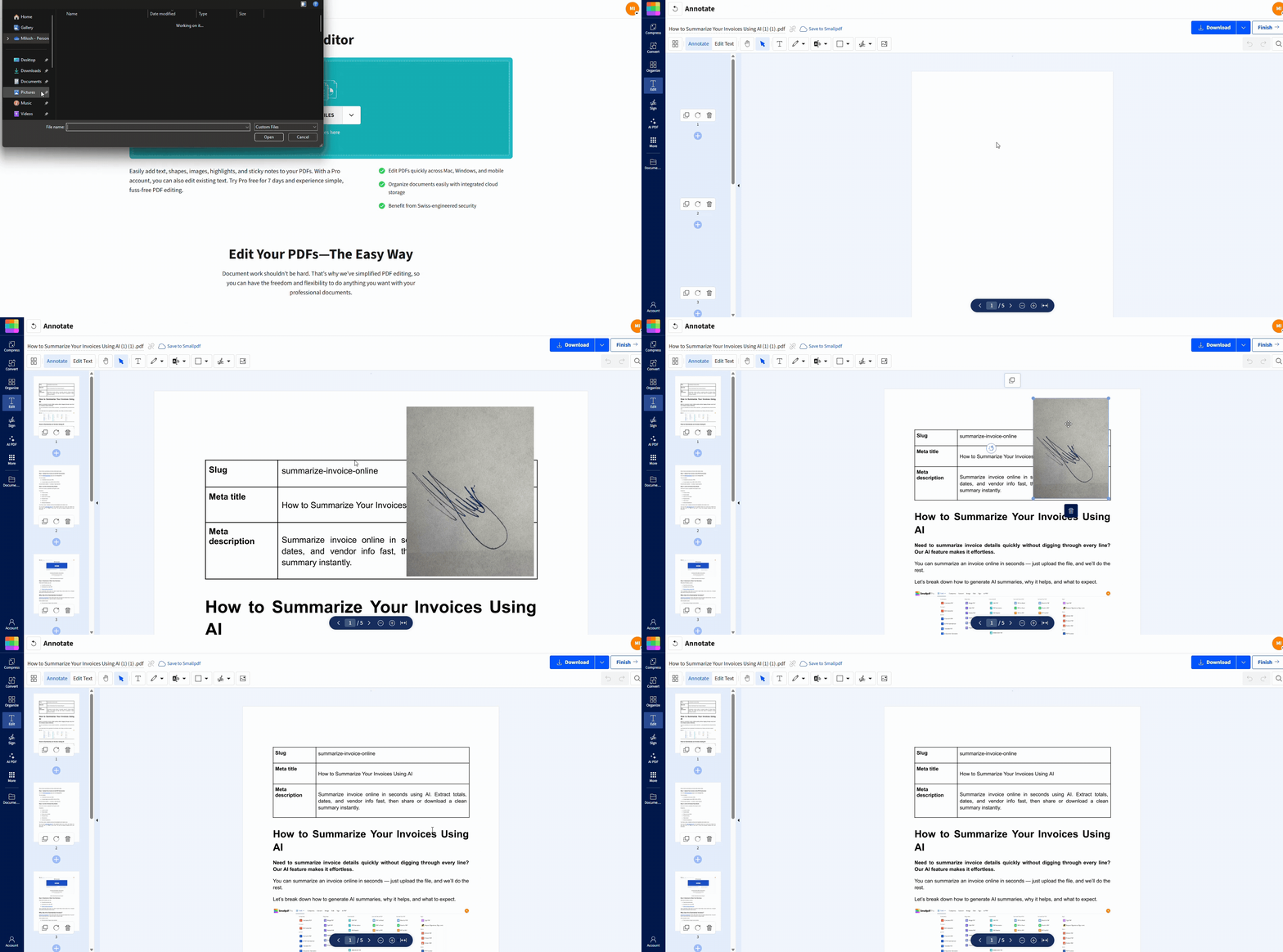
Pasos rápidos: Usa el editor de abajo para subir tu PDF y quitar la imagen de la firma.
¿Puedes quitar una firma de un PDF?
Sí, en la mayoría de los casos. El método depende de cómo se añadió la firma y de los permisos que tenga el PDF.
Esta es la diferencia práctica:
Firmas en imagen: Una imagen de una firma (escaneada, PNG, JPG). Normalmente puedes seleccionarla y eliminarla.
Firmas electrónicas: Nombres escritos o marcas dibujadas que se añaden como objetos editables. A menudo se eliminan como texto normal o anotaciones.
Firmas digitales: Una firma basada en certificado que puede bloquear el documento para evitar cambios. Quizás solo puedas quitarla si tienes permiso, o tal vez necesites una copia sin firmar.
Quita firmas solo de documentos que te pertenezcan o que tengas permiso para modificar. Si estás corrigiendo un error en un formulario que estás por enviar, suele ser más seguro quitar tu propia firma y volver a firmar correctamente que intentar arreglarlo por encima.
Método 1: Eliminar una firma en imagen con Editar PDF de Smallpdf
Este es el caso más común. Si insertaste tu firma como imagen, normalmente puedes quitarla en segundos.
Lo que verás antes de empezar
La firma parece una imagen pegada encima de la página.
Cuando haces clic en ella en un editor, aparece un borde o cuadro de selección.
La firma puede estar en una línea de firma, dentro de un recuadro o flotando cerca del texto.
Pasos para eliminar la imagen de la firma
Abrir Editar PDF.
Sube tu PDF en el área del editor que aparece abajo desde tu dispositivo, Google Drive, Dropbox o OneDrive para empezar a hacer cambios.
Haz clic una vez en la imagen de la firma.
Confirma que esté seleccionada. Normalmente verás un cuadro de selección o controladores.
Pulsa “Delete” en tu teclado o usa el ícono de la papelera si aparece.
Haz clic en “Finish” para descargar el PDF actualizado o guardarlo de nuevo en tu almacenamiento en la nube.
Cómo se ve una firma seleccionable
Si la firma se puede quitar, notarás una de estas señales:
Aparece un contorno rectangular alrededor de la firma.
Aparecen pequeños controladores en las esquinas para cambiar el tamaño.
La firma se puede arrastrar un poco.
Si no pasa nada de eso, probablemente la firma esté aplanada en la página. La sección de solución de problemas explica eso.
Método 2: Reemplazar la imagen de la firma en lugar de quitarla
A veces no quieres dejar vacía el área de la firma. Quieres reemplazar o añadir una nueva imagen de firma a tu PDF y colocarla en el lugar correcto.
Así se hace:
Pasos para reemplazar una imagen de firma
Elimina la firma incorrecta con Editar PDF (Paso 1).
Haz clic en “Add image”.
Elige la imagen correcta de tu firma (PNG funciona mejor para bordes limpios).
Colócala en la línea de la firma.
Cambia el tamaño desde las esquinas para mantener la proporción.
Haz clic en “Export” para guardar el archivo corregido.
Consejo visual para firmas más limpias
Si la imagen de tu firma tiene fondo blanco y parece una calcomanía, vuelve a guardarla como PNG transparente antes de añadirla. Así la línea de abajo seguirá siendo legible y la firma se verá natural en la página.
Método 3: Eliminar varias firmas sin pasar por alto ninguna
Si un PDF tiene varias firmas, es fácil borrar la equivocada, especialmente en formularios de varias páginas.
Pasos para manejar varias firmas de forma segura
Abre Editar PDF y sube el PDF.
Empieza en la página uno y avanza página por página.
Haz clic en cada imagen de firma que quieras quitar.
Elimínalas una por una, luego haz una pausa y confirma que quitaste la correcta.
Si el documento incluye iniciales en cada página, mantén un enfoque consistente, como quitar primero todas las iniciales y dejar la firma completa para el final.
Exporta una sola vez al final para no perder cambios.
Señal visual: firmas vs. elementos de fondo
Una firma que puedes quitar normalmente está encima de la página. Los elementos gráficos de fondo no se pueden seleccionar. Si haces clic y no se resalta nada, trátala como aplanada y sigue los pasos de solución de problemas.
Método 4: Restaurar una versión sin firmar con el historial de versiones`
Si firmaste el archivo equivocado y está en un almacenamiento en la nube, el historial de versiones puede ser la forma más limpia de solucionarlo. No estás editando el archivo firmado. Estás restaurando la versión correcta sin firmar.
Google Drive
Busca el archivo en Drive.
Abre los controles de versión (las funciones de administración de versiones de Drive).
Elige una versión anterior, de antes de que se añadiera la firma.
Descarga la copia restaurada y luego vuelve a firmar.
Dropbox
Abre el archivo en Dropbox.
Usa “Version history”.
Restaura una versión anterior a la firma.
OneDrive
Haz clic derecho en el archivo en OneDrive.
Elige “Version history”.
Restaura la versión sin firmar y luego descárgala.
Este enfoque es especialmente útil cuando la firma está bloqueada o aplanada, ya que evita por completo las ediciones.
Método 5: Aplanar y reconstruir el PDF como último recurso
Si la firma está incrustada en la imagen de la página y no puedes quitarla, reconstruir el archivo puede ser la única opción práctica. No es lo ideal para formularios, pero puede ayudar con documentos estáticos.
Qué hace este método
Aplanar convierte el contenido del PDF en un diseño no editable. Eso puede quitar la capacidad de edición, los campos del formulario y los elementos en los que se puede hacer clic. Solo deberías usarlo si entiendes el intercambio que implica.
Un flujo de trabajo práctico para reconstruir
Imprime el PDF en un archivo PDF nuevo usando el cuadro de diálogo de impresión de tu sistema.
Si el archivo reconstruido deja de ser seleccionable, conviértelo con Smallpdf PDF a Word.
Edita el contenido en Word (quita o reemplaza el área de la firma).
Vuelve a exportar un PDF limpio con Smallpdf de Word a PDF.
Si el PDF está escaneado, probablemente necesitarás OCR durante el paso de PDF a Word para que el texto se vuelva editable.
Solución de problemas: por qué no puedes quitar una firma
Si no funciona eliminarla, el motivo normalmente queda claro una vez que sabes qué buscar.
1. El PDF está protegido con contraseña o tiene restricciones
Si tienes la contraseña del propietario, usa Smallpdf Desbloquear PDF primero.
Después de desbloquearlo, vuelve a intentar quitarla en Editar PDF de Smallpdf.
Si no tienes permiso para editar, lo mejor es pedir una copia sin firmar.
2. La firma está aplanada en la página
Esto pasa cuando la firma se fusiona con el contenido de la página, como una captura de pantalla.
Así se ve:
Hacer clic no hace nada.
No aparece ningún cuadro de selección.
La firma se comporta como parte del fondo.
Qué hacer:
Intenta restaurar una versión sin firmar mediante el historial de versiones.
Si no puedes, usa el flujo de reconstrucción del paso 5.
3. El PDF tiene un bloqueo de firma digital
Una firma digital puede bloquear la edición para proteger el documento de cambios después de firmarlo.
Qué hacer:
Revisa si el firmante puede proporcionarte un original sin firmar.
Si eres quien firma y necesitas rehacerlo, vuelve a emitir el documento sin firmarlo y luego firma otra vez la versión correcta.
4. Estás editando en el móvil y la selección no responde bien
Los navegadores móviles pueden hacer que la selección precisa sea complicada.
Prueba esto:
Haz zoom al 125% o 150%.
Toca una vez para seleccionar y luego toca otra vez para mostrar los controladores si hace falta.
Gira tu celular a horizontal para tener más espacio.
Si la selección sigue fallando, descarga el archivo e inténtalo de nuevo en un navegador de escritorio.
Quitar una imagen de firma de un PDF en el móvil
No necesitas una computadora para corregir una imagen de firma incorrecta. Si la firma se puede seleccionar, puedes quitarla desde tu celular.
Pasos en iPhone o Android
Abre Editar PDF en el navegador de tu móvil.
Sube el PDF desde tu dispositivo o almacenamiento en la nube.
Haz zoom con dos dedos para que la firma llene la pantalla.
Toca la firma para seleccionarla.
Usa la opción de eliminar que aparece o quítala con los controles en pantalla.
Exporta el PDF actualizado y guárdalo de nuevo en tu dispositivo o almacenamiento en la nube.
En documentos con varias firmas, haz zoom y elimínalas una por una para no borrar la marca equivocada.
Quitar una imagen de firma de un PDF
Esta es la forma más simple de recordar el proceso.
Si es una firma en imagen y se puede seleccionar, elimínala en Editar PDF.
Si necesitas reemplazarla, elimínala primero, luego añade la imagen correcta y exporta.
Si el archivo tiene varias firmas, quítalas con cuidado, página por página.
Si no puedes seleccionar la firma, restaura una versión sin firmar o reconstruye el archivo con Word.
Si el PDF tiene restricciones, primero desbloquéalo con Desbloquear PDF.
Corrige la firma y luego guarda la versión correcta
Los errores de firma pasan, pero no tienes que empezar de cero todo el documento.
Empieza con Editar PDF de Smallpdf para quitar o reemplazar una imagen de firma. Si el archivo tiene restricciones, desbloquéalo con Desbloquear PDF de Smallpdf cuando tengas permiso.
Si la firma está aplanada en la página, restaurar una versión sin firmar o reconstruirla con Word suele ser la forma más limpia de recuperar un documento utilizable.
Preguntas frecuentes
¿Cómo quito una firma de un archivo PDF?
Si es una firma en imagen, abre el archivo en Editar PDF de Smallpdf, selecciona la imagen de la firma, elimínala y luego exporta. Si está bloqueado, tal vez necesites la herramienta Desbloquear PDF de Smallpdf o una versión sin firmar.¿Puedo quitar una imagen de firma de un PDF desde mi celular?
Sí. Usa Editar PDF de Smallpdf en el navegador de tu móvil, haz zoom, selecciona la imagen de la firma, elimínala y luego exporta el PDF actualizado.¿Qué pasa si el PDF tiene varias firmas?
Quítalas una por una en Editar PDF de Smallpdf, trabajando página por página. Haz zoom antes de seleccionar para no borrar la firma equivocada.¿Por qué no puedo seleccionar la firma para eliminarla?
Puede que la firma esté fusionada con la imagen de la página o que el PDF tenga restricciones. Intenta restaurar una versión sin firmar, desbloquear el archivo si tienes permiso o reconstruir el PDF con Word.¿Puedo quitar una firma digital sin invalidar el documento?
Muchas veces, no. Las firmas digitales están diseñadas para mostrar manipulaciones. Si necesitas un archivo limpio, pide una versión sin firmar o vuelve a emitir el documento antes de firmarlo otra vez.¿Cómo elimino una imagen de un PDF que no es una firma?
Usa Editar PDF de Smallpdf para seleccionar y eliminar la imagen si es un objeto editable. Si forma parte del fondo, necesitarás un flujo de reconstrucción con Word.¿Puedo quitar un logo o una imagen de marca de agua?
Si el logo o la marca de agua es un objeto editable, puedes eliminarlo en Editar PDF de Smallpdf. Si está incrustado en el contenido de la página, en la práctica está aplanado y requiere reconstrucción.Quita imágenes de firma editables de archivos PDF con Smallpdf
