- Inicio
- ›
- ›¿Cómo añadir una imagen de firma a un PDF?
¿Cómo añadir una imagen de firma a un PDF?
¿Necesitas firmar un PDF rápido? Añade una imagen de firma en minutos, colócala limpiamente en la página y descarga un PDF firmado listo para enviar.
Más sobre firmar PDF
Más sobre Editar PDF
Más sobre PDF a Word
A veces solo necesitas tu firma manuscrita en un PDF, sin un proceso de firma largo. La buena noticia es que tienes varias opciones fiables: escribir una firma, dibujarla o subir una imagen de tu firma (como un PNG de tu firma real).
Nos centraremos en subir una imagen y también veremos los otros dos métodos, consejos para móvil y las soluciones que normalmente puedas necesitar.
Lista rápida: añadir una imagen de firma a un PDF
Inicio rápido: Usa el editor de abajo para subir tu PDF y luego añadir tu imagen de firma con “Add image”.
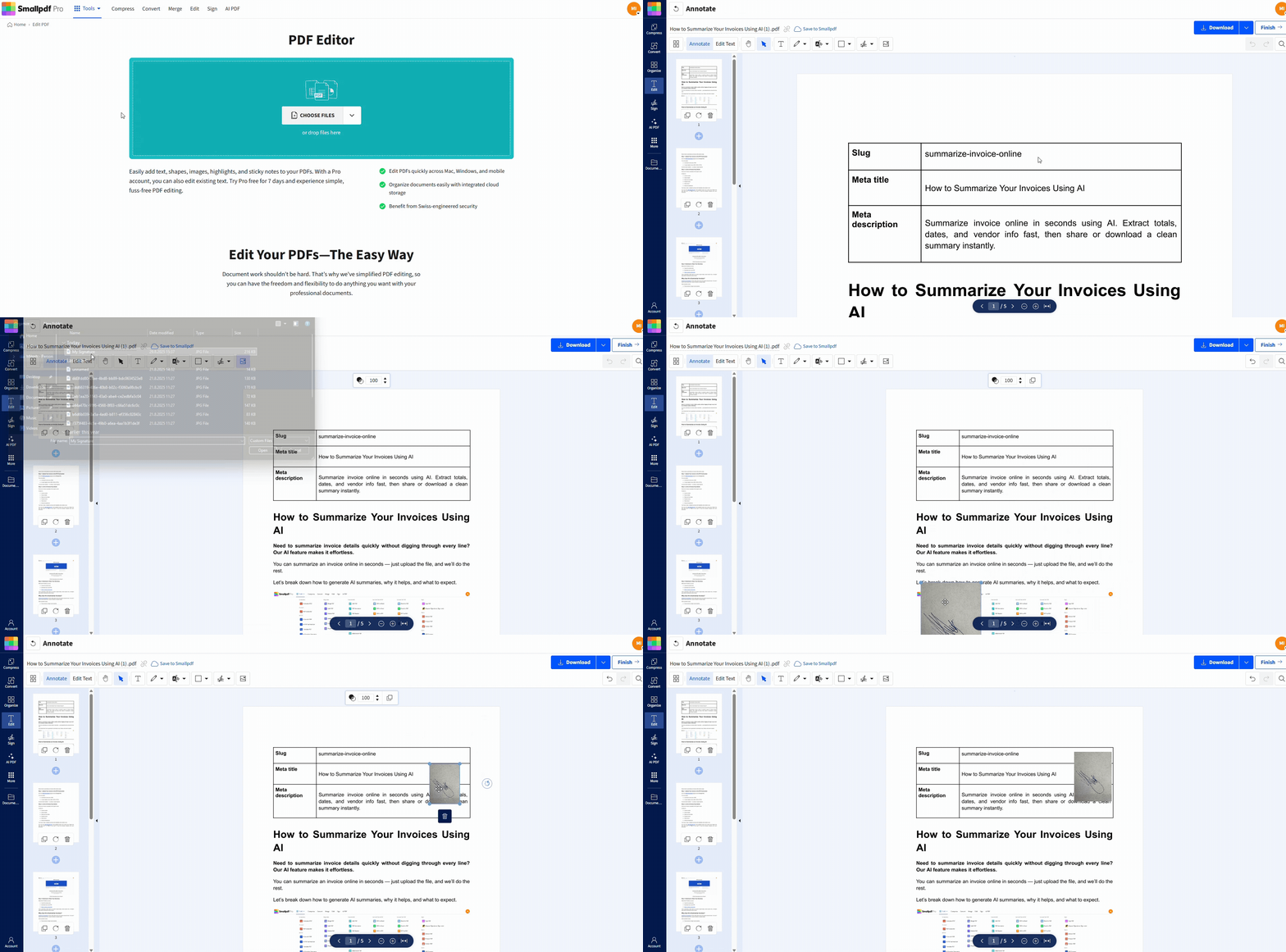
Cómo añadir una imagen de firma a un PDF
Si quieres colocar una imagen de una firma manuscrita (como un PNG) en una página de PDF, Smallpdf Editar PDF es la función adecuada. Te permite insertar imágenes, colocarlas con precisión y luego exportar el PDF actualizado.
Paso 1: Abre Smallpdf Editar PDF
Ve a Editar PDF, y llegarás a la pantalla de carga. Usa el área del editor de abajo para añadir tu archivo y abrirlo para editarlo.
Paso 2: Sube tu PDF desde tu dispositivo o la nube
Arrastra tu PDF o súbelo desde Google Drive, Dropbox o OneDrive.
Paso 3: Sube tu archivo de firma
Haz clic en “Add image” y luego selecciona la imagen de tu firma. PNG suele ser la opción más limpia porque puede mantener un fondo transparente.
Paso 4: Coloca y ajusta el tamaño de tu firma
Arrastra la imagen hasta la línea de firma y luego cambia el tamaño desde las esquinas hasta que encaje en el espacio de la página.
Paso 5: Exporta y descarga el PDF firmado
Haz clic en “Export” y luego descarga tu PDF actualizado. Si lo prefieres, también puedes guardarlo en el almacenamiento en la nube desde la pantalla final.
Escribir, dibujar o subir una imagen: ¿qué método de firma deberías usar?
Las tres opciones pueden funcionar. La mejor elección depende de lo que espere el destinatario y de qué tan consistente quieras que se vea tu firma.
| Método | Ideal para | Cómo se ve | Qué debes tener en cuenta |
|---|---|---|---|
| Escribir | Aprobaciones rápidas y firma sin fricción | Una firma de texto con estilo | Se ve menos “manuscrita”. |
| Dibujar | Pantallas táctiles y firma manuscrita rápida | Un garabato real | Dibujar con el mouse puede verse tembloroso. |
| Subir imagen | Reutilizar tu firma real en todas partes | Tu letra real | Necesita un PNG limpio o un recorte cuidadoso. |
Usa Smallpdf Editar PDF para subir una imagen de firma, y usa Firmar PDF cuando prefieras escribir o dibujar una firma y completar un proceso de firma. Sube tu archivo en el área de la herramienta de abajo para empezar con la opción que mejor se adapte a tu estilo de firma.
Cómo crear una imagen de firma limpia para PDFs
Si tu archivo de firma se ve desordenado, todos los PDFs firmados también se verán desordenados. Dedicarle dos minutos a esto puede evitarte rehacer documentos después.
Escribe, captura y recorta
Usa este proceso una vez y luego reutiliza el archivo.
Firma en una hoja blanca lisa con un bolígrafo oscuro.
Toma una foto con buena luz o escanéala si puedes.
Recorta bien para que solo quede la firma.
Guárdala como PNG si es posible, sobre todo si no quieres fondo.
Si estás escaneando, busca una calidad de escaneo nítida. Muchas personas usan 300 DPI como referencia práctica para lograr claridad lista para impresión, pero lo más importante es una captura nítida, bien iluminada y con bordes limpios.
PNG o JPG para imágenes de firma
PNG es la opción más segura para firmas porque puede mantener la transparencia. Eso evita el efecto de rectángulo blanco detrás de tu letra.
Usa JPG cuando:
No te importe la transparencia.
De todos modos la firma vaya a quedar sobre el fondo blanco de la página.
Otras formas de añadir una imagen de firma a un PDF en Mac, Windows y móvil
Smallpdf Editar PDF es la opción más consistente en todos los dispositivos cuando vas a colocar una imagen de firma, ya que te permite insertar y posicionar un PNG o JPG subido en tu navegador.
Añadir una imagen de firma en Mac con Vista Previa
Vista Previa puede colocar una imagen encima de una página de PDF, lo que funciona bien para imágenes de firma.
Abre el PDF en Vista Previa.
Abre la barra de herramientas “Markup”.
Inserta tu imagen de firma y luego arrástrala a su lugar.
Guarda el PDF.
Esta es una buena opción cuando ya tienes el archivo en tu Mac y solo necesitas una superposición rápida.
Añadir una imagen de firma en iPhone con la app Archivos
Si tu firma está guardada en Fotos o Archivos, puedes insertarla con las herramientas de marcado integradas.
Abre el PDF en la app Archivos.
Toca “Markup”.
Añade la imagen de la firma y luego colócala.
Guarda una copia.
Esto funciona mejor para firmas sencillas. Si necesitas una ubicación repetible en varias páginas, Smallpdf Editar PDF suele ser más rápido.
Añadir una imagen de firma en Android
La experiencia en Android varía según el dispositivo, pero lo más común es usar las funciones de marcado del visor de PDF integrado en tu dispositivo o abrir el PDF en una app que permita insertar imágenes.
Si quieres el mismo flujo de firma en Android y en computadora, Smallpdf Editar PDF lo mantiene consistente en el navegador.
Añadir una imagen de firma con Microsoft Word
Es una solución alternativa, pero resulta útil cuando ya has editado en Word.
Abre el PDF en Word (Word lo convertirá en un documento editable).
Inserta tu imagen de firma.
Vuelve a exportarlo como PDF.
Esto puede cambiar el formato, así que funciona mejor con documentos sencillos.
¿Las imágenes de firma son jurídicamente vinculantes?
En muchas situaciones, sí. Según la ley de EE. UU., la ESIGN Act define una firma electrónica de forma amplia como un sonido, símbolo o proceso adjunto a un registro y ejecutado con la intención de firmar. Esa definición puede abarcar nombres escritos, firmas dibujadas e imágenes de firma en el contexto adecuado.
En la UE, eIDAS también define las firmas electrónicas y distingue diferentes niveles (simple, avanzada, cualificada). El nivel que necesitas depende del documento y del riesgo involucrado.
Una regla práctica:
Para documentos cotidianos y aprobaciones internas, una imagen de firma suele aceptarse.
Para acuerdos de mayor importancia, industrias reguladas o necesidades estrictas de cumplimiento, puede que necesites una verificación más sólida, registros de auditoría o un enfoque cualificado según los requisitos locales.
Si alguien te dice: “Necesitamos un tipo de firma específico”, sigue ese requisito. Así evitas un ciclo de rechazos.
¿Necesitas varios firmantes o comprobante de firma?
Si estás recopilando firmas de otras personas, una simple firma en imagen en un PDF puede no ser suficiente para tu flujo de trabajo. Ve a Sign.com para solicitudes de firma, además de funciones como registros de auditoría, códigos de acceso y certificados de finalización.
Esa es la mejor opción cuando necesitas:
Varios firmantes
Un registro claro de firma
Controles adicionales sobre acceso y finalización
Consejos rápidos para que tus firmas en PDF se vean mejor
Pequeños cambios pueden hacer que una firma se vea más profesional.
Usa un PNG transparente para evitar un recuadro con fondo blanco.
Mantén un tamaño realista para la firma. Haz que coincida con la altura de la línea cerca del campo de firma.
Colócala sobre la línea de firma y luego muévela un poco hacia arriba.
Previsualiza el PDF firmado en el móvil antes de enviarlo, sobre todo si el destinatario lo va a firmar o revisar en un teléfono.
Solución de problemas con imágenes de firma
La mayoría de los problemas vienen del archivo de imagen, no del PDF.
1. Mi imagen de firma tiene un recuadro blanco detrás
Usa un PNG transparente o vuelve a crear la imagen de la firma con un mejor recorte. Si no logras obtener transparencia, dibuja la firma dentro de Smallpdf.
2. Mi firma se ve borrosa
Tu imagen tiene una resolución demasiado baja o la estás estirando demasiado. Empieza con una captura más nítida y luego reduce el tamaño en la herramienta de firma, no lo aumentes.
3. No puedo colocar la firma donde quiero
Si el PDF está aplanado o no es editable, en muchos casos igual puedes colocar una firma encima. Si el archivo tiene restricciones que bloquean acciones, puede que primero necesites quitar esas restricciones (puedes hacerlo con Desbloquear PDF), y luego volver a firmar.
4. El PDF está escaneado
Igual puedes colocar una imagen de firma en un PDF escaneado porque estás firmando encima de la página. Si además necesitas completar campos de texto o buscar texto, OCR es el paso que convierte un escaneo en texto seleccionable.
5. Me preocupa subir documentos confidenciales
Smallpdf utiliza tecnología avanzada Protegido con cifrado TLS durante la transferencia de archivos y sigue estándares de seguridad publicados como Certificado ISO/IEC 27001, además de marcos de privacidad como Cumple con el RGPD.
Para la mayoría de las funciones, Archivos eliminados automáticamente después de 1 hora.
Funciones útiles de Smallpdf después de firmar
Firmar suele ser el último paso, pero no siempre.
Usa «Proteger PDF» si necesitas añadir una contraseña antes de enviarlo.
Usa «Comprimir PDF» si tu PDF firmado es demasiado grande para subirlo o enviarlo por correo.
Usa «Editar PDF» si necesitas añadir texto junto a la firma, como un nombre escrito o una fecha.
Firma PDFs a tu manera con Smallpdf
Si quieres la forma más rápida de añadir una firma manuscrita real, subir una imagen de firma PNG limpia es difícil de superar.
Smallpdf Editar PDF te permite subir, colocar, cambiar el tamaño y descargar en un solo flujo sencillo, con importaciones desde la nube para que no tengas que andar buscando archivos.
¿Quieres añadir una imagen de firma a un PDF?
Preguntas frecuentes
¿Cómo puedo añadir una imagen de firma a un PDF gratis?
Sube tu PDF en Editar PDF, haz clic en “Add image”, sube tu firma PNG o JPG, colócala en la página y luego exporta y descarga el PDF actualizado.¿Cuál es la diferencia entre una firma electrónica y una firma en imagen?
Una firma electrónica es una categoría amplia que puede incluir acciones de firma escritas, dibujadas o basadas en imágenes, siempre que muestren intención. Una firma en imagen es simplemente una forma de representar tu firma visualmente.¿Qué tipo de archivo debe tener mi imagen de firma?
PNG es la mejor opción cuando quieres transparencia. JPG funciona si te parece bien tener un fondo sólido.¿Puedo firmar un PDF en mi celular?
Sí. Puedes firmar en un navegador móvil usando Smallpdf Firmar PDF, y Smallpdf también admite la firma en móvil a través de sus apps.¿Por qué mi firma se ve demasiado grande o demasiado pequeña?
Cámbiale el tamaño con los controles de las esquinas y luego compáralo con el tamaño del texto alrededor. Si todavía no se ve bien, vuelve a crear la imagen con mayor calidad e inténtalo de nuevo.¿Cómo envío un PDF a otras personas para que lo firmen?
Para solicitudes de firma y seguimiento, usa Sign.com, que admite registros de auditoría, códigos de acceso y certificados de finalización.Añade una firma en imagen a tu PDF con Smallpdf Pro
