- Home
- ›
- ›Come inserire firma immagine in PDF?
Come inserire firma immagine in PDF?
Devi firmare un PDF in fretta? Aggiungi un’immagine della firma in pochi minuti, posizionala bene sulla pagina e scarica un PDF firmato pronto da inviare.
Altro sulla firma dei PDF
Altro su Modifica PDF
Altro su PDF in Word
A volte ti serve solo la tua firma autografa su un PDF, non un lungo flusso di firma. La buona notizia è che hai a disposizione alcune opzioni valide: puoi digitare una firma, disegnarla o caricare un’immagine della firma (per esempio un PNG della tua vera firma).
Ci concentreremo sul caricamento di un’immagine e vedremo anche gli altri due metodi, alcuni consigli per mobile e le soluzioni ai problemi più comuni.
Checklist rapida: aggiungi un’immagine della firma a un PDF
Guida rapida: Usa l’editor qui sotto per caricare il tuo PDF, poi aggiungi l’immagine della tua firma con “Aggiungi immagine”.
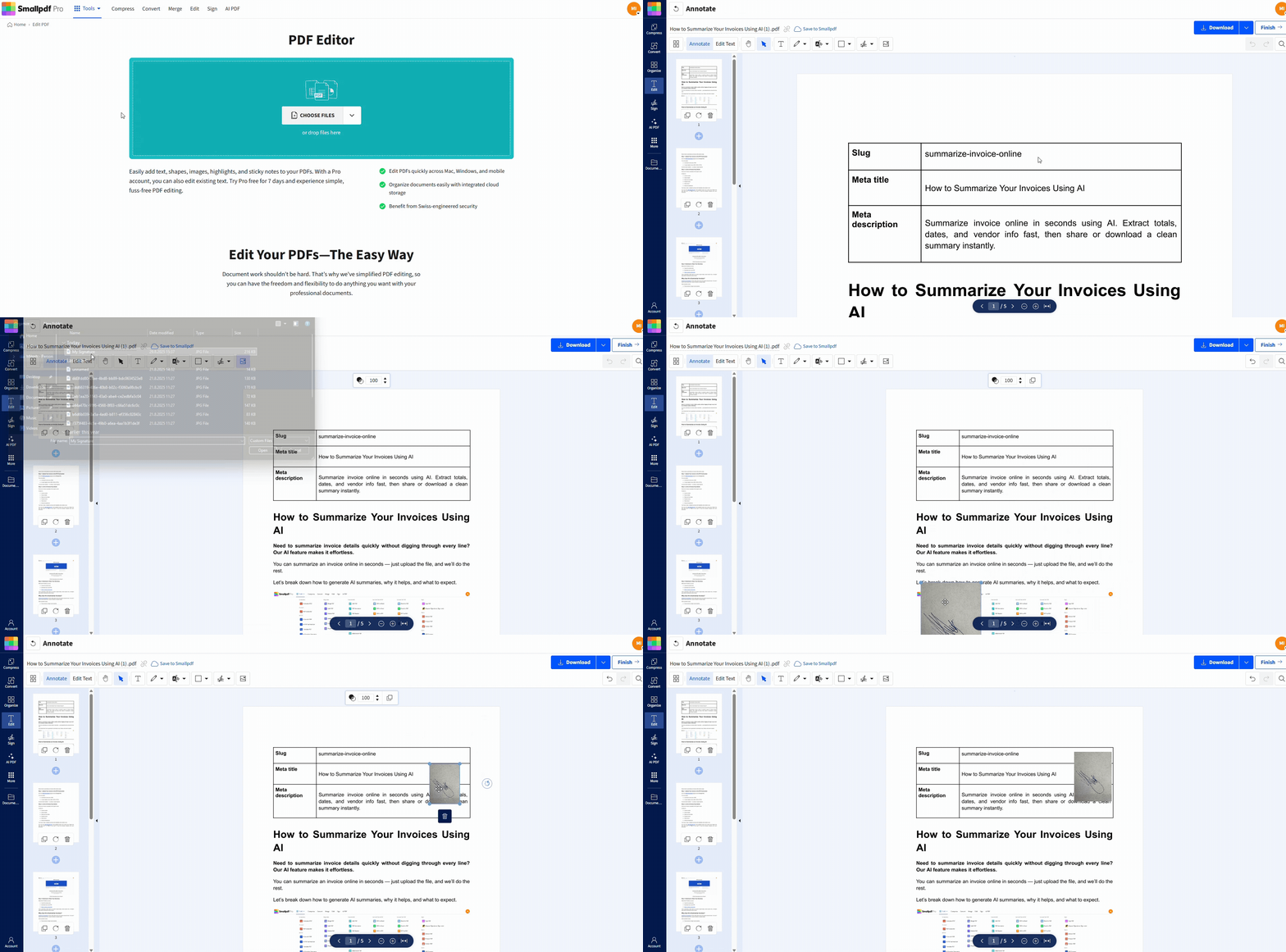
Come aggiungere un’immagine della firma a un PDF
Se vuoi inserire l’immagine di una firma autografa (per esempio un PNG) in una pagina PDF, Smallpdf Modifica PDF è lo strumento giusto. Ti permette di inserire immagini, posizionarle con precisione e poi esportare il PDF aggiornato.
Passaggio 1: apri Smallpdf Modifica PDF
Vai a Modifica PDF, e arriverai alla schermata di caricamento. Usa l’area dell’editor qui sotto per aggiungere il tuo file e aprirlo per modificarlo.
Passaggio 2: carica il tuo PDF dal dispositivo o dal cloud
Trascina qui il tuo PDF oppure caricalo da Google Drive, Dropbox o OneDrive.
Passaggio 3: carica il tuo file di firma
Fai clic su “Aggiungi immagine”, poi seleziona l’immagine della tua firma. Il PNG di solito è la scelta più pulita perché può mantenere uno sfondo trasparente.
Passaggio 4: posiziona e ridimensiona la tua firma
Trascina l’immagine sulla riga della firma, poi ridimensionala dagli angoli finché non si adatta allo spazio nella pagina.
Passaggio 5: esporta e scarica il PDF firmato
Fai clic su “Esporta”, poi scarica il PDF aggiornato. Se preferisci, dalla schermata finale puoi anche salvarlo nel cloud.
Digitare, disegnare o caricare un’immagine: quale metodo di firma dovresti usare?
Tutte e tre le opzioni possono funzionare. La scelta migliore dipende da cosa si aspetta il destinatario e da quanto vuoi che la tua firma abbia un aspetto coerente.
| Metodo | Ideale per | Come appare | A cosa fare attenzione |
|---|---|---|---|
| Digita | Approvazioni rapide e firma senza passaggi inutili | Una firma testuale stilizzata | Sembra meno “scritta a mano”. |
| Disegna | Touchscreen e firme autografe rapide | Una vera firma tracciata a mano | Disegnare con il mouse può dare un risultato tremolante. |
| Carica immagine | Riutilizzare ovunque la tua vera firma | La tua vera calligrafia | Serve un PNG pulito o un ritaglio accurato. |
Usa Smallpdf Modifica PDF per caricare un’immagine della firma, e usa Firma PDF se preferisci digitare o disegnare una firma e completare un flusso di firma. Carica il tuo file nell’area dello strumento qui sotto per iniziare con l’opzione più adatta al tuo modo di firmare.
Come creare un’immagine della firma pulita per i PDF
Se il tuo file di firma è disordinato, anche ogni PDF firmato sembrerà disordinato. Dedicare due minuti a questo passaggio ti evita di rifare i documenti più avanti.
Firma, acquisisci e ritaglia
Usa questo processo una volta sola, poi riutilizza il file.
Firma su un foglio bianco usando una penna scura.
Scatta una foto con una buona luce oppure, se puoi, fai una scansione.
Ritaglia bene in modo che resti solo la firma.
Salvalo come PNG se possibile, soprattutto se non vuoi lo sfondo.
Se fai una scansione, punta a una qualità nitida. Molte persone usano 300 DPI come riferimento pratico per una nitidezza adatta alla stampa, ma conta soprattutto ottenere un’acquisizione ben illuminata, nitida e con bordi puliti.
PNG o JPG per le immagini della firma
Il PNG è la scelta più sicura per le firme perché può mantenere la trasparenza. Così eviti l’effetto del rettangolo bianco dietro la tua grafia.
Usa il formato JPG quando:
La trasparenza non ti interessa.
La firma finirà comunque su una pagina con sfondo bianco.
Altri modi per aggiungere un’immagine della firma a un PDF su Mac, Windows e mobile
Smallpdf Modifica PDF è l’opzione più coerente tra i vari dispositivi quando vuoi inserire un’immagine della firma, perché ti permette di aggiungere e posizionare nel browser un file PNG o JPG caricato.
Aggiungere un’immagine della firma su Mac con Anteprima
Anteprima può inserire un’immagine sopra una pagina PDF, e funziona bene per le immagini della firma.
Apri il PDF in Anteprima.
Apri la barra degli strumenti “Markup”.
Inserisci l’immagine della tua firma, poi trascinala nella posizione giusta.
Salva il PDF.
È una buona opzione se hai già il file sul tuo Mac e ti serve solo una sovrapposizione rapida.
Aggiungere un’immagine della firma su iPhone con l’app File
Se la tua firma è salvata in Foto o in File, puoi inserirla usando gli strumenti di markup integrati.
Apri il PDF nell’app File.
Tocca “Markup”.
Aggiungi l’immagine della firma, poi posizionala.
Salva una copia.
Questo metodo funziona meglio per firme semplici. Se ti serve un posizionamento ripetibile su più pagine, Smallpdf Modifica PDF di solito è più veloce.
Aggiungere un’immagine della firma su Android
L’esperienza su Android varia da dispositivo a dispositivo, ma l’approccio più comune è usare le funzioni di markup del visualizzatore PDF integrato oppure aprire il PDF in un’app che supporta l’inserimento di immagini.
Se vuoi lo stesso flusso di firma su Android e desktop, Smallpdf Modifica PDF lo mantiene coerente nel browser.
Aggiungere un’immagine della firma con Microsoft Word
È una soluzione alternativa, ma è comoda se hai già modificato il documento in Word.
Apri il PDF in Word (Word lo convertirà in un documento modificabile).
Inserisci l’immagine della tua firma.
Esporta di nuovo in PDF.
Questo può modificare la formattazione, quindi funziona meglio con documenti semplici.
Le immagini della firma sono giuridicamente vincolanti?
In molte situazioni, sì. In base alla legge statunitense, l’ESIGN Act definisce in senso ampio la firma elettronica come un suono, un simbolo o un processo allegato a un documento ed eseguito con l’intento di firmare. Questa definizione può includere, nel giusto contesto, nomi digitati, firme disegnate e immagini della firma.
Nell’UE, eIDAS definisce a sua volta le firme elettroniche e distingue diversi livelli (semplice, avanzata, qualificata). Il livello di cui hai bisogno dipende dal documento e dal rischio coinvolto.
Una regola pratica:
Per i documenti di tutti i giorni e le approvazioni interne, spesso un’immagine della firma viene accettata.
Per accordi più delicati, settori regolamentati o esigenze di conformità rigorose, potresti aver bisogno di verifiche più solide, audit trail o di un approccio qualificato in base ai requisiti locali.
Se qualcuno ti dice: “Ci serve un tipo specifico di firma”, segui questa richiesta. Ti evita inutili rifiuti.
Ti servono più firmatari o una prova della firma?
Se stai raccogliendo firme da altre persone, una semplice firma come immagine su un PDF potrebbe non bastare per il tuo flusso di lavoro. Vai su Sign.com per inviare richieste di firma e usare funzioni come audit trail, codici di accesso e certificati di completamento.
È la soluzione migliore quando ti servono:
Più firmatari
Una registrazione chiara della firma
Controlli aggiuntivi su accesso e completamento
Consigli rapidi per firme PDF dall’aspetto migliore
Piccoli cambiamenti possono rendere una firma più professionale.
Usa un PNG trasparente per evitare un riquadro bianco sullo sfondo.
Mantieni dimensioni realistiche per la firma. Falla combaciare con l’altezza della riga vicino al campo firma.
Posizionala sulla riga della firma, poi spostala leggermente più in alto.
Controlla l’anteprima del PDF firmato sul telefono prima di inviarlo, soprattutto se il destinatario lo firmerà o lo controllerà da smartphone.
Risoluzione dei problemi con l’immagine della firma
La maggior parte dei problemi dipende dal file immagine, non dal PDF.
1. L’immagine della mia firma ha un riquadro bianco dietro
Usa un PNG trasparente oppure ricrea l’immagine della firma con un ritaglio migliore. Se non riesci a ottenere la trasparenza, disegna invece la firma direttamente in Smallpdf.
2. La mia firma sembra sfocata
La tua immagine ha una risoluzione troppo bassa oppure la stai ingrandendo troppo. Parti da un’acquisizione più nitida, poi ridimensionala verso il basso nello strumento di firma, non verso l’alto.
3. Non riesco a posizionare la firma dove voglio
Se il PDF è appiattito o non modificabile, in molti casi puoi comunque posizionare una firma sopra la pagina. Se il file ha restrizioni che bloccano alcune azioni, potresti doverle rimuovere prima (puoi farlo con Sblocca PDF), poi firmare di nuovo.
4. Il PDF è scansionato
Puoi comunque inserire un’immagine della firma in un PDF scansionato perché stai firmando sopra la pagina. Se ti serve anche compilare campi di testo o cercare nel testo, l’OCR è il passaggio che trasforma una scansione in testo selezionabile.
5. Mi preoccupa caricare documenti sensibili
Smallpdf usa File protetti con crittografia TLS durante il trasferimento dei file e segue standard di sicurezza pubblicati come il Certificato ISO/IEC 27001, oltre a framework per la privacy come Conforme al GDPR.
Per la maggior parte delle funzioni, I file vengono eliminati automaticamente dopo 1 ora.
Funzionalità utili di Smallpdf dopo aver firmato
Firmare è spesso l’ultimo passaggio, ma non sempre.
Usa Proteggi PDF se devi aggiungere una password prima dell’invio.
Usa Comprimi PDF se il tuo PDF firmato è troppo grande per essere caricato o inviato via email.
Usa Modifica PDF se devi aggiungere del testo accanto alla firma, come un nome in stampatello o una data.
Firma i PDF a modo tuo con Smallpdf
Se vuoi il modo più veloce per aggiungere una vera firma autografa, caricare un’immagine della firma in PNG pulita è difficile da battere.
Smallpdf Modifica PDF ti permette di caricare, posizionare, ridimensionare e scaricare tutto in un flusso semplice, con importazioni dal cloud così non devi metterti a cercare i file.
Vuoi aggiungere un’immagine della firma a un PDF?
Domande frequenti
Come faccio a inserire firma su PDF da immagine gratuitamente?
Carica il tuo PDF in Modifica PDF, fai clic su “Aggiungi immagine”, carica la tua firma in PNG o JPG, posizionala sulla pagina, poi esporta e scarica il PDF aggiornato.Qual è la differenza tra una firma elettronica e una firma come immagine?
Una firma elettronica è una categoria ampia che può includere azioni di firma digitate, disegnate o basate su immagini, purché mostrino l’intento di firmare. Una firma come immagine è semplicemente uno dei modi per rappresentare visivamente la tua firma.Che tipo di file dovrebbe avere l’immagine della mia firma?
Il PNG è la scelta migliore se vuoi la trasparenza. Il JPG va bene se per te non è un problema avere uno sfondo pieno.Posso firmare un PDF dal telefono?
Sì. Puoi firmare da un browser mobile usando Smallpdf Firma PDF e Smallpdf supporta anche la firma su mobile tramite le sue app.Perché la mia firma sembra troppo grande o troppo piccola?
Ridimensionala usando le maniglie agli angoli, poi confrontala con la dimensione del testo intorno. Se continua a sembrarti fuori proporzione, ricrea l’immagine con una qualità più alta e riprova.Come faccio a inviare un PDF ad altre persone perché lo firmino?
Per richieste di firma e tracciamento, usa Sign.com, che supporta audit trail, codici di accesso e certificati di completamento.Aggiungi un’immagine della firma al tuo PDF con Smallpdf Pro
