- Home
- ›
- ›Wie fügt man ein Bild einer Unterschrift in eine PDF-Datei ein?
Wie fügt man ein Bild einer Unterschrift in eine PDF-Datei ein?
Musst du schnell ein PDF unterschreiben? Füge in wenigen Minuten ein Signaturbild hinzu, platziere es sauber auf der Seite und lade eine unterschriebene PDF herunter, die direkt versandbereit ist.
Mehr zu PDF signieren
Mehr zu PDF bearbeiten
Mehr zu PDF in Word
Manchmal brauchst du einfach nur deine handschriftliche Unterschrift in einer PDF und keinen langen Signatur-Workflow. Die gute Nachricht: Du hast dafür ein paar solide Möglichkeiten. Du kannst eine Unterschrift eintippen, sie zeichnen oder ein Signaturbild hochladen (zum Beispiel ein PNG deiner echten Unterschrift).
Wir konzentrieren uns auf das Hochladen eines Bildes und behandeln auch die beiden anderen Methoden, Tipps für Mobilgeräte sowie typische Probleme und ihre Lösungen.
Kurze Checkliste: Signaturbild in eine PDF einfügen
Schnellstart: Verwende den Editor unten, um deine PDF-Datei hochzuladen, und füge dann dein Signaturbild über „Bild hinzufügen“ hinzu.
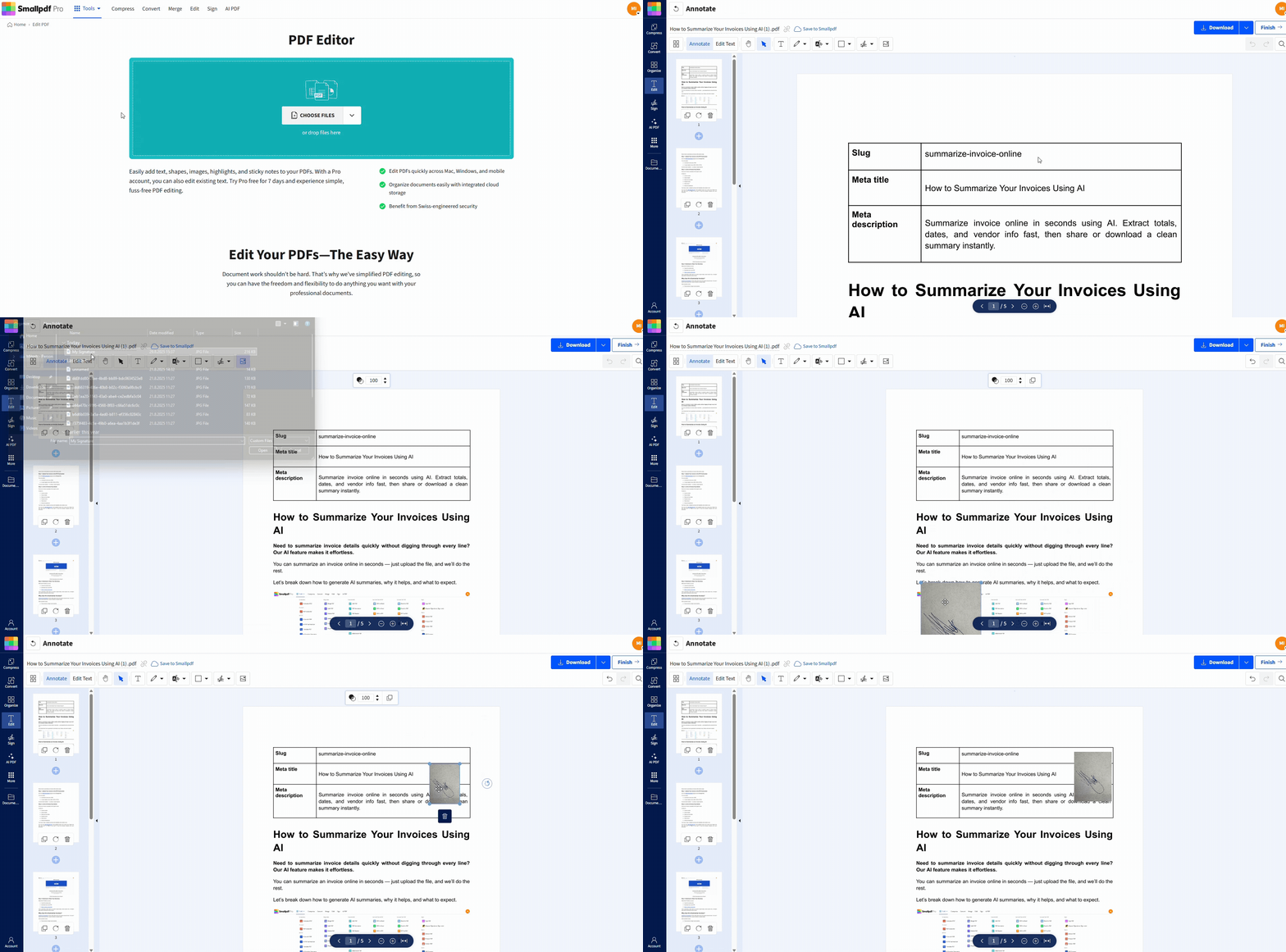
So fügst du ein Signaturbild in eine PDF-Datei ein
Wenn du ein Bild deiner handschriftlichen Unterschrift (zum Beispiel ein PNG) auf einer PDF-Seite platzieren möchtest, ist Smallpdf PDF bearbeiten die richtige Funktion. Damit kannst du Bilder einfügen, sie präzise positionieren und anschließend die aktualisierte PDF exportieren.
Schritt 1: Smallpdf PDF bearbeiten öffnen
Geh zu PDF bearbeiten, und du landest auf dem Upload-Bildschirm. Verwende den Editorbereich unten, um deine Datei hinzuzufügen und zur Bearbeitung zu öffnen.
Schritt 2: Lade deine PDF-Datei vom Gerät oder aus der Cloud hoch
Zieh deine PDF-Datei hinein oder lade sie aus Google Drive, Dropbox oder OneDrive hoch.
Schritt 3: Lade deine Signaturdatei hoch
Klicke auf „Bild hinzufügen“ und wähle dann dein Signaturbild aus. PNG ist meist die beste Wahl, weil es einen transparenten Hintergrund behalten kann.
Schritt 4: Platziere deine Signatur und passe ihre Größe an
Zieh das Bild auf die Signaturzeile und passe die Größe an den Ecken an, bis es zum Platz auf der Seite passt.
Schritt 5: Exportiere die signierte PDF-Datei und lade sie herunter
Klicke auf „Exportieren“ und lade anschließend deine aktualisierte PDF-Datei herunter. Wenn du möchtest, kannst du sie im letzten Schritt auch in einem Cloud-Speicher sichern.
Eintippen vs. Zeichnen vs. Bild hochladen: Welche Signaturmethode solltest du verwenden?
Alle drei Optionen können funktionieren. Welche am besten ist, hängt davon ab, was der Empfänger erwartet und wie einheitlich deine Signatur aussehen soll.
| Methode | Am besten geeignet für | So sieht es aus | Worauf du achten solltest |
|---|---|---|---|
| Eintippen | Schnelle Freigaben und Signaturen mit wenig Aufwand | Eine stilisierte Textsignatur | Wirkt weniger „handschriftlich“. |
| Zeichnen | Touchscreens und schnelles handschriftliches Unterschreiben | Ein echter handschriftlicher Zug | Mit der Maus gezeichnete Signaturen können unruhig aussehen. |
| Bild hochladen | Deine echte Signatur überall wiederverwenden | Deine tatsächliche Handschrift | Dafür brauchst du ein sauberes PNG oder einen sorgfältigen Zuschnitt. |
Verwende Smallpdf PDF bearbeiten zum Hochladen eines Signaturbildes, und verwende PDF unterschreiben wenn du lieber eine Signatur eintippen oder zeichnen und einen Signatur-Workflow abschließen möchtest. Lade deine Datei im Tool-Bereich unten hoch, um mit der Option zu starten, die am besten zu deinem Stil beim Unterschreiben passt.
So erstellst du ein sauberes Signaturbild für PDFs
Wenn deine Signaturdatei unordentlich ist, sieht jedes signierte PDF unordentlich aus. Wenn du hier zwei Minuten investierst, sparst du dir später das erneute Bearbeiten von Dokumenten.
Schreiben, aufnehmen und zuschneiden
Mach diesen Vorgang einmal und verwende die Datei danach immer wieder.
Unterschreibe auf einfachem weißem Papier mit einem dunklen Stift.
Mach ein Foto bei hellem Licht oder scanne es, wenn du kannst.
Schneide es eng zu, sodass nur die Signatur übrig bleibt.
Speichere die Datei wenn möglich als PNG, besonders wenn du keinen Hintergrund möchtest.
Wenn du scannst, achte auf eine scharfe Scanqualität. Viele nutzen 300 DPI als praktischen Richtwert für druckreife Klarheit, wichtiger ist aber eine scharfe, gut ausgeleuchtete Aufnahme mit sauberen Kanten.
PNG oder JPG für Signaturbilder
PNG ist die sicherere Wahl für Signaturen, weil Transparenz erhalten bleiben kann. So vermeidest du den Effekt eines weißen Rechtecks hinter deiner Handschrift.
Verwende JPG, wenn:
dir Transparenz nicht wichtig ist.
die Unterschrift ohnehin auf einem weißen Seitenhintergrund platziert wird.
Weitere Möglichkeiten, ein Signaturbild in eine PDF-Datei auf Mac, Windows und Mobilgeräten einzufügen
Smallpdf PDF bearbeiten ist beim Platzieren eines Signaturbildes die konsistenteste Option über verschiedene Geräte hinweg, weil du damit ein hochgeladenes PNG oder JPG direkt im Browser einfügen und positionieren kannst.
Signaturbild auf dem Mac mit Vorschau hinzufügen
Mit Vorschau kannst du ein Bild auf einer PDF-Seite platzieren, was sich gut für Signaturbilder eignet.
Öffne die PDF-Datei in Vorschau.
Öffne die Symbolleiste „Markup“.
Füge dein Signaturbild ein und ziehe es dann an die gewünschte Stelle.
Speichere die PDF-Datei.
Das ist eine gute Option, wenn du die Datei bereits auf deinem Mac hast und nur schnell eine Überlagerung brauchst.
Ein Signaturbild auf dem iPhone mit der „Dateien“-App hinzufügen
Wenn deine Signatur in „Fotos“ oder „Dateien“ gespeichert ist, kannst du sie mit der integrierten Markup-Funktion einfügen.
Öffne die PDF-Datei in der „Dateien“-App.
Tippe auf „Markup“.
Füge das Signaturbild hinzu und positioniere es anschließend.
Speichere eine Kopie.
Das eignet sich am besten für einfache Signaturen. Wenn du eine wiederholbare Platzierung über mehrere Seiten hinweg brauchst, ist Smallpdf PDF bearbeiten meist schneller.
Signaturbild auf Android hinzufügen
Die Möglichkeiten auf Android unterscheiden sich je nach Gerät, aber meist nutzt du die Markup-Funktionen des integrierten PDF-Viewers oder öffnest die PDF-Datei in einer App, die das Einfügen von Bildern unterstützt.
Wenn du denselben Signatur-Workflow auf Android und Desktop möchtest, sorgt Smallpdf PDF bearbeiten im Browser für Konsistenz.
Ein Signaturbild mit Microsoft Word hinzufügen
Das ist ein Umweg, aber praktisch, wenn du bereits in Word bearbeitet hast.
Öffne die PDF in Word (Word wandelt sie in ein bearbeitbares Dokument um).
Füge dein Signaturbild ein.
Exportiere das Ergebnis wieder als PDF.
Dadurch kann sich die Formatierung ändern, deshalb eignet sich das am besten für einfache Dokumente.
Sind Signaturbilder rechtsverbindlich?
In vielen Situationen ja. Nach US-Recht definiert der ESIGN Act eine elektronische Signatur allgemein als ein Geräusch, Symbol oder Verfahren, das mit einem Datensatz verbunden ist und mit der Absicht zu unterschreiben ausgeführt wird. Diese Definition kann im richtigen Kontext getippte Namen, gezeichnete Signaturen und Signaturbilder einschließen.
In der EU definiert eIDAS ebenfalls elektronische Signaturen und unterscheidet verschiedene Stufen (Einfache elektronische Signatur (SES), Fortgeschrittene elektronische Signatur (AdES), Qualifizierte elektronische Signatur (QES)). Welche Stufe du brauchst, hängt vom Dokument und vom damit verbundenen Risiko ab.
Eine praktische Regel:
Bei alltäglichen Dokumenten und internen Freigaben wird ein Signaturbild oft akzeptiert.
Bei wichtigeren Vereinbarungen, in regulierten Branchen oder bei strengen Compliance-Anforderungen brauchst du möglicherweise eine stärkere Verifizierung, Prüfpfade oder einen qualifizierten Ansatz auf Grundlage lokaler Anforderungen.
Wenn dir jemand sagt: „Wir brauchen einen bestimmten Signaturtyp“, halte dich daran. So ersparst du dir eine Schleife mit Ablehnungen.
Brauchst du mehrere Unterzeichner oder einen Nachweis der Unterzeichnung?
Wenn du Unterschriften von anderen sammelst, reicht ein einfaches Signaturbild in einer PDF-Datei für deinen Workflow möglicherweise nicht aus. Geh zu Sign.com für Signaturanfragen sowie Funktionen wie Prüfpfade, Zugangscodes und Abschlusszertifikate.
Das ist der bessere Weg, wenn du Folgendes brauchst:
Mehrere Unterzeichner
Einen klaren Nachweis der Unterzeichnung
Zusätzliche Kontrollen rund um Zugriff und Abschluss
Schnelle Tipps für besser aussehende PDF-Signaturen
Schon kleine Änderungen lassen eine Signatur professioneller wirken.
Verwende ein transparentes PNG, um ein weißes Hintergrundfeld zu vermeiden.
Halte die Größe deiner Signatur realistisch. Orientiere dich an der Zeilenhöhe in der Nähe des Signaturfeldes.
Platziere sie auf der Signaturzeile und schiebe sie dann leicht darüber.
Sieh dir das signierte PDF vor dem Versenden auf dem Smartphone an, besonders wenn der Empfänger es auf dem Handy unterschreiben oder prüfen wird.
Fehlerbehebung bei Problemen mit dem Signaturbild
Die meisten Probleme kommen von der Bilddatei, nicht von der PDF.
1. Hinter meinem Signaturbild ist ein weißes Feld
Verwende ein transparentes PNG oder erstelle das Signaturbild mit besserem Zuschnitt neu. Wenn du keine Transparenz hinbekommst, zeichne die Signatur stattdessen direkt in Smallpdf.
2. Meine Unterschrift sieht verschwommen aus
Dein Bild hat eine zu niedrige Auflösung oder du ziehst es zu stark auseinander. Starte mit einer schärferen Aufnahme und skaliere es dann im Signer nach unten statt nach oben.
3. Ich kann die Signatur nicht an der gewünschten Stelle platzieren
Wenn die PDF-Datei reduziert oder nicht bearbeitbar ist, kannst du in vielen Fällen trotzdem eine Signatur darüber platzieren. Wenn die Datei Einschränkungen hat, die Aktionen blockieren, musst du diese möglicherweise zuerst entfernen (das geht mit PDF entsperren), und dann erneut unterschreiben.
4. Die PDF ist gescannt
Du kannst trotzdem ein Signaturbild auf eine gescannte PDF setzen, weil du oben auf der Seite unterschreibst. Wenn du zusätzlich Textfelder ausfüllen oder Text durchsuchen musst, ist OCR der Schritt, der einen Scan in auswählbaren Text umwandelt.
5. Ich habe Bedenken, sensible Dokumente hochzuladen
Smallpdf verwendet fortschrittliche TLS-Verschlüsselung während der Dateiübertragung und folgt veröffentlichten Sicherheitsstandards wie ISO/IEC 27001 sowie Datenschutzrahmen wie der DSGVO.
Bei den meisten Funktionen werden Dateien nach 1 Stunde automatisch gelöscht.
Hilfreiche Smallpdf-Funktionen nach dem Unterschreiben
Unterschreiben ist oft der letzte Schritt, aber nicht immer.
Verwende PDF schützen, wenn du vor dem Versenden ein Passwort hinzufügen musst.
Verwende PDF komprimieren, wenn deine signierte PDF-Datei zu groß zum Hochladen oder Versenden per E-Mail ist.
Verwende PDF bearbeiten, wenn du neben der Unterschrift noch Text hinzufügen musst, zum Beispiel einen ausgeschriebenen Namen oder ein Datum.
Unterschreibe PDFs auf deine Art mit Smallpdf
Wenn du die schnellste Möglichkeit suchst, eine echte handschriftliche Unterschrift hinzuzufügen, ist das Hochladen eines sauberen PNG-Signaturbildes kaum zu schlagen.
Mit Smallpdf PDF bearbeiten kannst du in einem flüssigen Ablauf hochladen, platzieren, die Größe anpassen und herunterladen. Dank Cloud-Importen musst du nicht erst nach Dateien suchen.
Möchtest du ein Signaturbild in eine PDF einfügen?
Häufig gestellte Fragen
Wie füge ich kostenlos ein Signaturbild in eine PDF-Datei ein?
Lade deine PDF-Datei in PDF bearbeiten hoch, klicke auf „Bild hinzufügen“, lade deine Signatur als PNG oder JPG hoch, platziere sie auf der Seite und exportiere dann die aktualisierte PDF-Datei zum Herunterladen.Was ist der Unterschied zwischen einer elektronischen Signatur und einer Bildsignatur?
Eine elektronische Signatur ist ein weiter gefasster Begriff, der getippte, gezeichnete oder bildbasierte Signaturvorgänge umfassen kann, solange die Absicht zu unterschreiben erkennbar ist. Eine Bildsignatur ist einfach eine Möglichkeit, deine Unterschrift visuell darzustellen.Welchen Dateityp sollte mein Signaturbild haben?
PNG ist am besten, wenn du Transparenz möchtest. JPG funktioniert, wenn ein einfarbiger Hintergrund für dich in Ordnung ist.Kann ich ein PDF auf meinem Smartphone unterschreiben?
Ja. Du kannst in einem mobilen Browser mit Smallpdf PDF unterschreiben signieren, und Smallpdf unterstützt das Unterschreiben auf Mobilgeräten auch über seine Apps.Warum sieht meine Signatur zu groß oder zu klein aus?
Passe die Größe über die Eckgriffe an und vergleiche sie dann mit der Größe des umgebenden Textes. Wenn es immer noch nicht richtig aussieht, erstelle das Bild in höherer Qualität neu und versuche es erneut.Wie sende ich ein PDF an andere zum Unterschreiben?
Verwende für Signaturanfragen und Nachverfolgung Sign.com. Dort gibt es Prüfpfade, Zugangscodes und Abschlusszertifikate.Füge deiner PDF-Datei mit Smallpdf Pro eine Bildsignatur hinzu
