- Início
- ›
- ›Como adicionar uma imagem de assinatura a um PDF?
Como adicionar uma imagem de assinatura a um PDF?
Precisa assinar um PDF rápido? Adicione uma imagem de assinatura em minutos, coloque-a de forma limpa na página e baixe um PDF assinado pronto para enviar.
Mais sobre assinar PDF
Mais sobre Editar PDF
Mais sobre PDF para Word
Às vezes, você só precisa da sua assinatura manuscrita em um PDF, sem um longo fluxo de assinatura. A boa notícia é que você tem algumas opções confiáveis: digitar uma assinatura, desenhar uma ou enviar uma imagem da assinatura (como um PNG da sua assinatura real).
Vamos nos concentrar no envio de uma imagem e abordar os outros dois métodos, dicas para celular e as soluções de que você geralmente precisa.
Checklist rápido: adicionar uma imagem de assinatura a um PDF
Início rápido: Use o editor abaixo para enviar seu PDF e, em seguida, adicione a imagem da sua assinatura com “Adicionar imagem”.
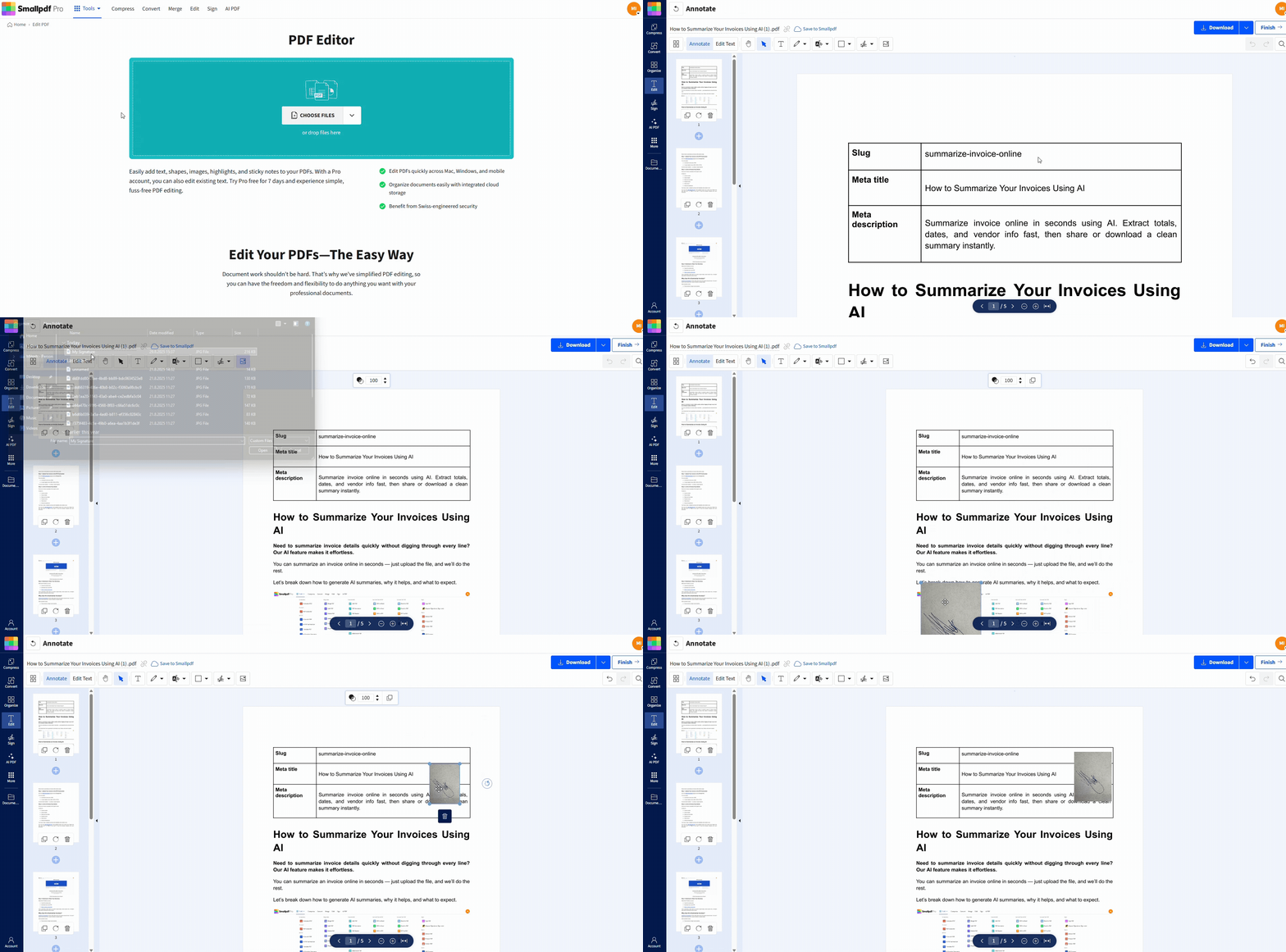
Como adicionar uma imagem de assinatura a um PDF
Se você quiser colocar uma imagem de assinatura manuscrita (como um PNG) em uma página de PDF, o Smallpdf Editar PDF é o recurso certo. Ele permite inserir imagens, posicioná-las com precisão e, em seguida, exportar o PDF atualizado.
Passo 1: Abra o Smallpdf Editar PDF
Acesse Editar PDF, e você vai chegar à tela de envio. Use a área do editor abaixo para adicionar seu arquivo e abri-lo para edição.
Etapa 2: Envie seu PDF do dispositivo ou da nuvem
Arraste seu PDF para cá ou faça upload pelo Google Drive, Dropbox ou OneDrive.
Etapa 3: Envie seu arquivo de assinatura
Clique em “Adicionar imagem” e selecione sua imagem de assinatura. O formato PNG costuma ser a melhor opção, pois permite manter um fundo transparente.
Etapa 4: Posicione e redimensione sua assinatura
Arraste a imagem para a linha de assinatura e, em seguida, redimensione-a pelos cantos até que ela se ajuste ao espaço na página.
Etapa 5: Exporte e baixe o PDF assinado
Clique em “Exportar” e, em seguida, baixe seu PDF atualizado. Você também pode salvá-lo no armazenamento em nuvem pela tela final, se preferir.
Digitar x Desenhar x Enviar imagem: qual método de assinatura você deve usar?
As três opções podem funcionar. A melhor escolha depende do que o destinatário espera e de quão consistente você quer que sua assinatura pareça.
| Método | Ideal para | Como fica | O que observar |
|---|---|---|---|
| Digitar | Aprovações rápidas e assinatura sem complicações | Uma assinatura em texto estilizado | Parece menos “manuscrita”. |
| Desenhar | Telas sensíveis ao toque e assinatura manuscrita rápida | Um rabisco de verdade | O traço com o mouse pode parecer tremido. |
| Enviar imagem | Reutilizar sua assinatura real em qualquer lugar | Sua caligrafia real | Precisa de um PNG limpo ou de um recorte cuidadoso. |
Use o Smallpdf Editar PDF para enviar uma imagem de assinatura, e use Assinar PDF quando você preferir digitar ou desenhar uma assinatura e concluir o fluxo de assinatura. Envie seu arquivo na área da ferramenta abaixo para começar com a opção que melhor combina com seu estilo de assinatura.
Como criar uma imagem de assinatura limpa para PDFs
Se seu arquivo de assinatura estiver bagunçado, todo PDF assinado vai ficar bagunçado. Dedicar dois minutos a isso evita que você tenha que refazer documentos depois.
Escreva, capture e recorte
Use esse processo uma vez e depois reutilize o arquivo.
Assine em papel branco comum usando uma caneta escura.
Tire uma foto em boa iluminação ou digitalize, se puder.
Recorte bem para que só a assinatura permaneça.
Salve como PNG, se possível, especialmente se você quiser ficar sem fundo.
Se você estiver digitalizando, busque uma qualidade nítida. Muita gente usa 300 DPI como referência prática para clareza pronta para impressão, mas o fator mais importante é uma captura nítida, bem iluminada e com bordas limpas.
PNG ou JPG para imagens de assinatura
O formato PNG é a opção mais segura para assinaturas, pois pode manter a transparência. Isso evita o efeito de retângulo branco atrás da sua caligrafia.
Use JPG quando:
Você não se importa com transparência.
A assinatura vai ficar em uma página com fundo branco de qualquer forma.
Outras maneiras de adicionar uma imagem de assinatura a um PDF no Mac, Windows e celular
O Smallpdf Editar PDF é a opção mais consistente entre dispositivos quando você quer inserir uma imagem de assinatura, já que permite inserir e posicionar um arquivo PNG ou JPG enviado no navegador.
Adicionar uma imagem de assinatura no Mac com o Preview
O Preview pode colocar uma imagem sobre uma página de PDF, o que funciona bem para imagens de assinatura.
Abra o PDF no Preview.
Abra a barra de ferramentas “Markup”.
Insira sua imagem de assinatura e, em seguida, arraste-a para o lugar certo.
Salve o PDF.
Essa é uma boa opção quando você já tem o arquivo no seu Mac e só precisa de uma sobreposição rápida.
Adicionar uma imagem de assinatura no iPhone com o app Arquivos
Se sua assinatura estiver salva no Fotos ou no Arquivos, você pode inseri-la usando a marcação integrada.
Abra o PDF no app Arquivos.
Toque em “Markup”.
Adicione a imagem da assinatura e, em seguida, posicione-a.
Salve uma cópia.
Isso funciona melhor para assinaturas simples. Se você precisar de posicionamento repetível em várias páginas, o Smallpdf Editar PDF geralmente é mais rápido.
Adicionar uma imagem de assinatura no Android
A experiência no Android varia conforme o dispositivo, mas a abordagem mais comum é usar os recursos de marcação do visualizador de PDF integrado do aparelho ou abrir o PDF em um app que ofereça suporte à inserção de imagens.
Se você quiser o mesmo fluxo de assinatura no Android e no desktop, o Smallpdf Editar PDF mantém tudo consistente no navegador.
Adicionar uma imagem de assinatura usando o Microsoft Word
Essa é uma alternativa, mas é útil quando você já editou o arquivo no Word.
Abra o PDF no Word (o Word vai convertê-lo em um documento editável).
Insira sua imagem de assinatura.
Exporte de volta para PDF.
Isso pode alterar a formatação, então funciona melhor para documentos simples.
Imagens de assinatura são juridicamente vinculativas?
Em muitas situações, sim. De acordo com a legislação dos EUA, a Lei ESIGN define uma assinatura eletrônica de forma ampla como um som, símbolo ou processo anexado a um registro e executado com a intenção de assinar. Essa definição pode abranger nomes digitados, assinaturas desenhadas e imagens de assinatura no contexto certo.
Na UE, o eIDAS também define assinaturas eletrônicas e distingue diferentes níveis (simples, avançada, qualificada). O nível de que você precisa depende do documento e do risco envolvido.
Uma regra prática:
Para documentos do dia a dia e aprovações internas, uma imagem de assinatura costuma ser aceita.
Para contratos mais críticos, setores regulamentados ou necessidades rigorosas de conformidade, você pode precisar de verificação mais robusta, trilhas de auditoria ou uma abordagem qualificada com base nos requisitos locais.
Se alguém disser: “Precisamos de um tipo específico de assinatura”, siga essa exigência. Isso evita um vai e volta de rejeições.
Precisa de vários signatários ou comprovante de assinatura?
Se você estiver coletando assinaturas de outras pessoas, uma simples assinatura em imagem em um PDF pode não ser suficiente para o seu fluxo de trabalho. Acesse Sign.com para solicitações de assinatura, além de recursos como trilhas de auditoria, códigos de acesso e Certificados de Conclusão.
Esse é o melhor caminho quando você precisa de:
Vários signatários
Um registro claro de assinatura
Controles adicionais de acesso e conclusão
Dicas rápidas para assinaturas em PDF com melhor aparência
Pequenas mudanças deixam a assinatura com uma aparência mais profissional.
Use um PNG transparente para evitar uma caixa com fundo branco.
Mantenha o tamanho da assinatura realista. Combine com a altura da linha próxima ao campo de assinatura.
Coloque-a na linha de assinatura e, em seguida, ajuste-a levemente para cima.
Visualize o PDF assinado no celular antes de enviar, especialmente se o destinatário for assinar ou revisar pelo telefone.
Solução de problemas com imagens de assinatura
A maioria dos problemas vem do arquivo de imagem, não do PDF.
1. Minha imagem de assinatura tem uma caixa branca atrás dela
Use um PNG transparente ou recrie a imagem da assinatura com um recorte melhor. Se não for possível obter transparência, desenhe a assinatura diretamente no Smallpdf.
2. Minha assinatura parece borrada
Sua imagem está com resolução muito baixa ou você a está ampliando demais. Comece com uma captura mais nítida e, em seguida, reduza o tamanho no assinador, não aumente.
3. Não consigo colocar a assinatura onde quero
Se o PDF estiver achatado ou não for editável, ainda assim você pode colocar uma assinatura por cima em muitos casos. Se o arquivo tiver restrições que bloqueiem ações, talvez seja necessário remover as restrições primeiro (você pode fazer isso com Desbloquear PDF), e depois assinar de novo.
4. O PDF foi digitalizado
Você ainda pode inserir uma imagem de assinatura em um PDF digitalizado, porque a assinatura fica sobre a página. Se você também precisar preencher campos de texto ou pesquisar texto, o OCR é a etapa que transforma uma digitalização em texto selecionável.
5. Estou preocupado em enviar documentos confidenciais
O Smallpdf usa criptografia TLS durante a transferência de arquivos e segue padrões de segurança publicados, como a ISO/IEC 27001, além de estruturas de privacidade como o GDPR.
Para a maioria dos recursos, os arquivos são excluídos automaticamente após uma hora de processamento.
Recursos úteis do Smallpdf depois que você assina
Assinar costuma ser a última etapa, mas nem sempre.
Use “Proteger PDF” se precisar adicionar uma senha antes de enviar.
Use “Compactar PDF” se o seu PDF assinado for grande demais para fazer upload ou enviar por e-mail.
Use “Editar PDF” se precisar adicionar texto ao lado da assinatura, como um nome impresso ou uma data.
Assine PDFs do seu jeito com o Smallpdf
Se você quer a forma mais rápida de adicionar uma assinatura manuscrita real, é difícil superar o envio de uma imagem de assinatura em PNG bem limpa.
O Smallpdf Editar PDF permite que você envie, posicione, redimensione e baixe tudo em um único fluxo tranquilo, com importação da nuvem para que você não precise ficar procurando arquivos.
Quer adicionar uma imagem de assinatura a um PDF?
Perguntas frequentes
Como faço para adicionar uma imagem de assinatura a um PDF gratuitamente?
Envie seu PDF em “Editar PDF”, clique em “Adicionar imagem”, envie sua assinatura em PNG ou JPG, posicione-a na página e, em seguida, exporte e baixe o PDF atualizado.Qual é a diferença entre uma assinatura eletrônica e uma assinatura em imagem?
Uma assinatura eletrônica é uma categoria ampla que pode incluir ações de assinatura digitadas, desenhadas ou baseadas em imagem, desde que demonstrem intenção. Uma assinatura em imagem é simplesmente uma forma de representar sua assinatura visualmente.Qual deve ser o tipo de arquivo da minha imagem de assinatura?
PNG é a melhor opção quando você quer transparência. JPG funciona se você não se importar com um fundo sólido.Posso assinar um PDF no meu celular?
Sim. Você pode assinar em um navegador no celular usando o Smallpdf Assinar PDF, e o Smallpdf também oferece suporte à assinatura em dispositivos móveis por meio de seus aplicativos.Por que minha assinatura parece grande demais ou pequena demais?
Redimensione-a usando as alças dos cantos e, em seguida, compare com o tamanho do texto ao redor. Se ainda parecer estranho, recrie a imagem com qualidade mais alta e tente novamente.Como faço para enviar um PDF para outras pessoas assinarem?
Para solicitações de assinatura e rastreamento, use o Sign.com, que oferece trilhas de auditoria, códigos de acesso e Certificados de Conclusão.Adicione uma assinatura em imagem ao seu PDF usando o Smallpdf Pro
