- Início
- ›
- ›Como remover uma imagem de assinatura de um PDF
Como remover uma imagem de assinatura de um PDF
Aprenda como excluir rapidamente imagens de assinatura de PDFs com 5 métodos simples. Além disso, veja dicas de solução de problemas para documentos bloqueados ou protegidos.
Mais sobre assinar PDF
Mais sobre Editar PDF
Mais sobre PDF para Word
Colocar a assinatura errada em um PDF pode atrasar tudo. Talvez ela tenha sido adicionada na linha errada, você tenha usado uma imagem de assinatura desatualizada ou tenha assinado a versão errada do arquivo. Na maioria dos casos, corrigir isso é simples, desde que o PDF não esteja bloqueado.
As imagens de assinatura geralmente são apenas arquivos PNG ou JPG colocados sobre a página, o que significa que podem ser excluídas como qualquer outro objeto. As assinaturas digitais são diferentes. Elas costumam bloquear o documento, então removê-las depende das permissões, e não de uma simples edição.
A seguir, vamos mostrar a forma mais rápida de remover uma imagem de assinatura com o Smallpdf, o que fazer se a assinatura não puder ser selecionada, como lidar com arquivos com várias assinaturas e como resolver o problema no celular.
Passos rápidos: remova uma imagem de assinatura de um PDF
Passos rápidos: Use o editor abaixo para enviar seu PDF e excluir a imagem da assinatura.
É possível remover uma assinatura de um PDF?
Sim, na maioria dos casos. O método depende de como a assinatura foi adicionada e das permissões do PDF.
Esta é a diferença prática:
Assinaturas em imagem: Uma imagem de uma assinatura (digitalizada, PNG, JPG). Em geral, você pode selecioná-la e excluí-la.
Assinaturas eletrônicas: Nomes digitados ou marcas desenhadas adicionadas como objetos editáveis. Muitas vezes, podem ser excluídos como texto normal ou anotações.
Assinaturas digitais: Uma assinatura baseada em certificado que pode bloquear o documento para impedir alterações. Talvez você só consiga removê-la se tiver permissão, ou talvez precise de uma cópia sem assinatura.
Remova assinaturas apenas de documentos que sejam seus ou que você tenha permissão para alterar. Se você estiver corrigindo um erro em um formulário que está prestes a enviar, geralmente é mais seguro remover sua própria assinatura e assinar novamente da forma correta do que tentar contornar o problema.
Método 1: exclua uma assinatura em imagem com o Editar PDF do Smallpdf
Esse é o cenário mais comum. Se você inseriu sua assinatura como imagem, geralmente é possível removê-la em segundos.
O que você verá antes de começar
A assinatura parece uma imagem colada sobre a página.
Ao clicar nela em um editor, aparece uma borda ou caixa de seleção.
A assinatura pode estar em uma linha de assinatura, dentro de uma caixa ou flutuando perto do texto.
Etapas para excluir a imagem da assinatura
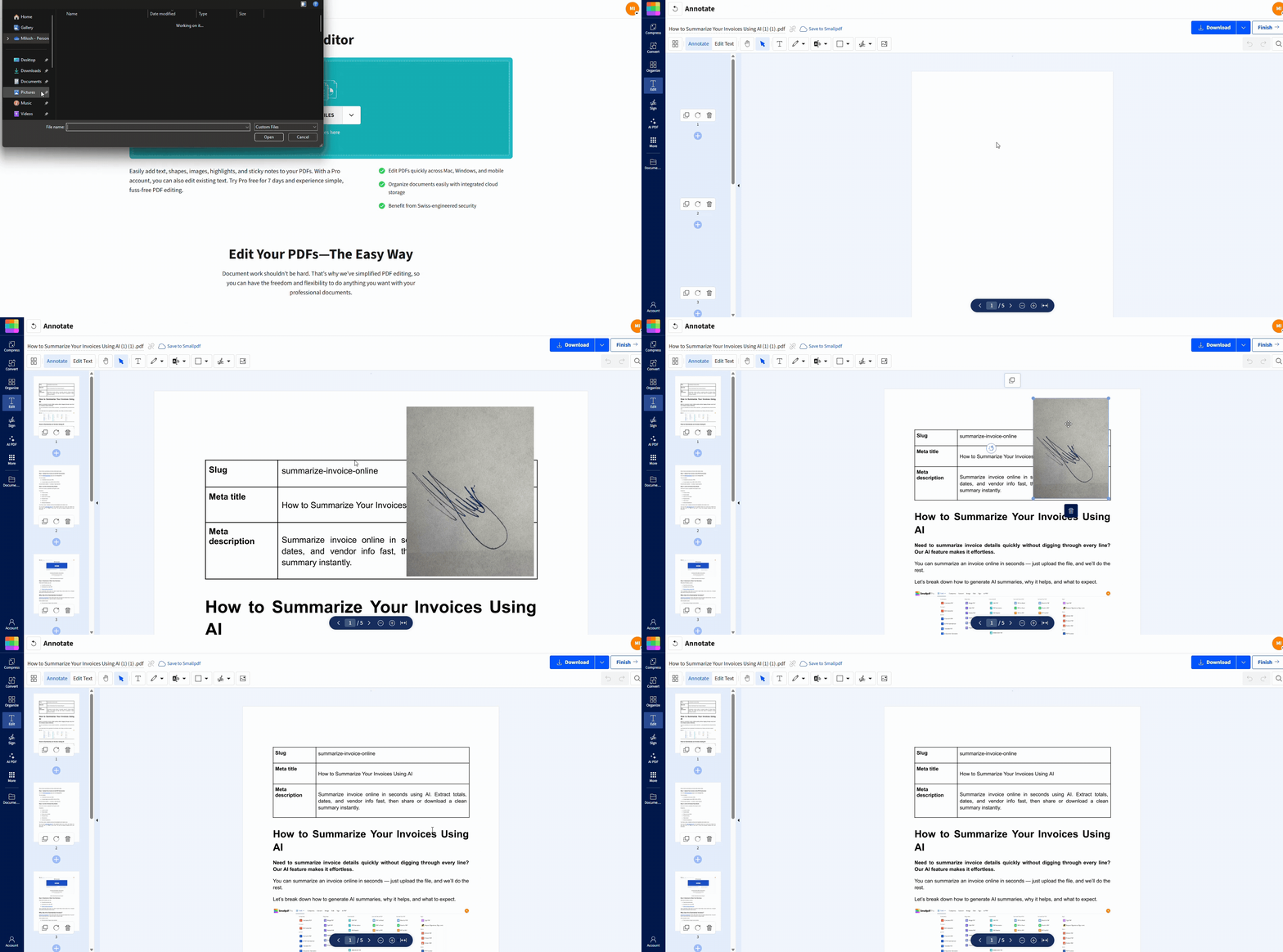
Abra Editar PDF.
Envie seu PDF na área do editor abaixo a partir do seu dispositivo, Google Drive, Dropbox ou OneDrive para começar a fazer alterações.
Clique uma vez na imagem da assinatura.
Confirme que ela está selecionada. Normalmente, você verá uma caixa delimitadora ou alças.
Pressione “Delete” no teclado ou use o ícone da lixeira, se ele aparecer.
Clique em “Concluir” para baixar o PDF atualizado ou salvá-lo novamente no seu armazenamento em nuvem.
Como é uma assinatura selecionável
Se a assinatura puder ser removida, você vai notar um destes sinais:
Um contorno retangular aparece ao redor da assinatura.
Pequenas alças aparecem nos cantos para redimensionar.
A assinatura pode ser arrastada um pouco.
Se nada disso acontecer, a assinatura provavelmente está incorporada à página. A seção de solução de problemas explica esse caso.
Método 2: substitua a imagem da assinatura em vez de removê-la
Às vezes, você não quer deixar a área da assinatura vazia. Você quer substituir ou adicionar uma nova imagem de assinatura ao seu PDF e colocá-la no lugar certo.
Veja como fazer:
Etapas para substituir uma imagem de assinatura
Exclua a assinatura incorreta usando o Editar PDF (Etapa 1).
Clique em “Adicionar imagem”.
Escolha a imagem de assinatura correta (PNG funciona melhor para bordas nítidas).
Coloque-a na linha de assinatura.
Redimensione pelos cantos para manter a proporção.
Clique em “Exportar” para salvar o arquivo corrigido.
Dica visual para assinaturas mais limpas
Se a imagem da sua assinatura tiver fundo branco e parecer um adesivo, salve-a novamente como PNG transparente antes de adicioná-la. Isso mantém a linha abaixo legível e faz a assinatura parecer natural na página.
Método 3: remova várias assinaturas sem deixar nenhuma passar
Se um PDF tiver várias assinaturas, é fácil excluir a errada, especialmente em formulários com várias páginas.
Etapas para lidar com várias assinaturas com segurança
Abra o Editar PDF e envie o PDF.
Comece na primeira página e vá avançando página por página.
Clique em cada imagem de assinatura que você quer remover.
Exclua uma por vez e depois faça uma pausa para confirmar que removeu a certa.
Se o documento incluir iniciais em todas as páginas, mantenha uma abordagem consistente, como remover todas as iniciais primeiro e depois remover a assinatura completa por último.
Exporte uma única vez no final para não perder as alterações.
Dica visual: assinaturas vs. arte de fundo
Uma assinatura que você pode remover geralmente fica sobre a página. A arte de fundo não pode ser selecionada. Se você clicar e nada for destacado, considere que ela está incorporada e siga as etapas de solução de problemas.
Método 4: restaure uma versão sem assinatura usando o histórico de versões`
Se você assinou o arquivo errado e ele está no armazenamento em nuvem, o histórico de versões pode ser a solução mais simples. Você não está editando o arquivo assinado. Está restaurando a versão correta sem assinatura.
Google Drive
Encontre o arquivo no Drive.
Abra os controles de versão (os recursos de gerenciamento de versões do Drive).
Escolha uma versão anterior, de antes da assinatura ter sido adicionada.
Baixe a cópia restaurada e assine novamente.
Dropbox
Abra o arquivo no Dropbox.
Use “Histórico de versões”.
Restaure uma versão anterior à adição da assinatura.
OneDrive
Clique com o botão direito no arquivo no OneDrive.
Escolha “Histórico de versões”.
Restaure a versão sem assinatura e depois baixe-a.
Essa abordagem é especialmente útil quando a assinatura está bloqueada ou incorporada, já que você evita fazer edições por completo.
Método 5: achate e reconstrua o PDF como último recurso
Se a assinatura estiver incorporada à imagem da página e você não conseguir removê-la, reconstruir o arquivo pode ser a única opção prática. Isso não é ideal para formulários, mas pode ajudar com documentos estáticos.
O que este método faz
Achatar transforma o conteúdo do PDF em um layout não editável. Isso pode remover a capacidade de edição, os campos de formulário e os elementos clicáveis. Você só deve usar esse método se entender essa troca.
Um fluxo prático de reconstrução
Imprima o PDF em um novo arquivo PDF usando a caixa de diálogo de impressão do seu sistema.
Se o arquivo reconstruído deixar de permitir seleção, converta-o com Smallpdf PDF para Word.
Edite o conteúdo no Word (remova ou substitua a área da assinatura).
Exporte novamente um PDF limpo usando Smallpdf Word para PDF.
Se o PDF for digitalizado, provavelmente você vai precisar de OCR durante a etapa de PDF para Word para que o texto se torne editável.
Solução de problemas: por que você não consegue remover uma assinatura
Se a exclusão não funcionar, o motivo geralmente fica claro quando você sabe o que procurar.
1. O PDF está protegido por senha ou restrito
Se você tiver a senha do proprietário, use Desbloquear PDF do Smallpdf primeiro.
Depois de desbloquear, tente remover novamente no Editar PDF do Smallpdf.
Se você não tiver permissão para editar, a melhor opção é pedir uma cópia sem assinatura.
2. A assinatura está incorporada à página
Isso acontece quando a assinatura é mesclada ao conteúdo da página, como em uma captura de tela.
Como isso aparece:
Clicar não faz nada.
Nenhuma caixa de seleção aparece.
A assinatura se comporta como parte do plano de fundo.
O que fazer:
Tente restaurar uma versão sem assinatura pelo histórico de versões.
Se não conseguir, use o fluxo de reconstrução da Etapa 5.
3. O PDF tem um bloqueio de assinatura digital
Uma assinatura digital pode bloquear a edição para proteger o documento contra alterações depois da assinatura.
O que fazer:
Verifique se o signatário pode fornecer o original sem assinatura.
Se você for o signatário e precisar refazer isso, emita o documento novamente sem assinar e depois assine a versão correta.
4. Você está editando no celular e a seleção não parece funcionar direito
Os navegadores móveis podem dificultar uma seleção precisa.
Tente isto:
Aumente o zoom para 125% ou 150%.
Toque uma vez para selecionar e depois toque de novo para exibir as alças, se necessário.
Gire o celular para o modo paisagem para ter mais espaço.
Se a seleção ainda falhar, baixe o arquivo e tente de novo em um navegador no computador.
Remova uma imagem de assinatura de um PDF no celular
Você não precisa de um computador para corrigir uma imagem de assinatura ruim. Se a assinatura puder ser selecionada, você pode removê-la pelo celular.
Passos no iPhone ou Android
Abra o Editar PDF no navegador do seu celular.
Envie o PDF do seu dispositivo ou do armazenamento em nuvem.
Use o gesto de pinça para ampliar até a assinatura preencher a tela.
Toque na assinatura para selecioná-la.
Use a opção de exclusão exibida ou remova-a pelos controles na tela.
Exporte o PDF atualizado e salve-o de volta no seu dispositivo ou no armazenamento em nuvem.
Para documentos com várias assinaturas, amplie a visualização e remova uma por vez para não excluir a marca errada.
Remova a imagem de assinatura do PDF
Esta é a forma mais simples de lembrar o fluxo de trabalho.
Se for uma imagem de assinatura e der para selecioná-la, exclua-a no Editar PDF.
Se você precisar substituí-la, exclua primeiro, depois adicione a imagem correta e exporte.
Se o arquivo tiver várias assinaturas, remova-as com cuidado, página por página.
Se você não conseguir selecionar a assinatura, restaure uma versão sem assinatura ou reconstrua o documento pelo Word.
Se o PDF estiver restrito, desbloqueie-o primeiro usando o Desbloquear PDF.
Corrija a assinatura e depois salve a versão correta
Erros de assinatura acontecem, mas você não precisa recomeçar o documento inteiro.
Comece com o Editar PDF do Smallpdf para excluir ou substituir uma imagem de assinatura. Se o arquivo estiver restrito, desbloqueie-o com o Desbloquear PDF do Smallpdf quando você tiver permissão.
Se a assinatura estiver incorporada à página, restaurar uma versão sem assinatura ou reconstruir pelo Word geralmente é a forma mais limpa de voltar a ter um documento utilizável.
Perguntas frequentes
Como faço para remover uma assinatura de um arquivo PDF?
Se for uma imagem de assinatura, abra o arquivo no Editar PDF do Smallpdf, selecione a imagem da assinatura, exclua-a e depois exporte. Se estiver bloqueado, talvez você precise da ferramenta Desbloquear PDF do Smallpdf ou de uma versão sem assinatura.Posso remover uma imagem de assinatura de um PDF no meu celular?
Sim. Use o Editar PDF do Smallpdf no navegador do seu celular, amplie, selecione a imagem da assinatura, exclua-a e depois exporte o PDF atualizado.E se o PDF tiver várias assinaturas?
Remova uma por vez no Editar PDF do Smallpdf, trabalhando página por página. Amplie antes de selecionar para não excluir a assinatura errada.Por que não consigo selecionar a assinatura para excluí-la?
A assinatura pode estar incorporada à imagem da página ou o PDF pode estar restrito. Tente restaurar uma versão sem assinatura, desbloquear o arquivo se você tiver permissão ou reconstruir o PDF pelo Word.É possível remover uma assinatura digital sem invalidar o documento?
Muitas vezes, não. As assinaturas digitais são projetadas para indicar adulteração. Se você precisar de um arquivo limpo, peça uma versão sem assinatura ou emita o documento novamente antes de assinar outra vez.Como faço para remover uma imagem de um PDF que não seja uma assinatura?
Use o Editar PDF do Smallpdf para selecionar e excluir a imagem, se ela for um objeto editável. Se fizer parte do plano de fundo, você vai precisar de um fluxo de reconstrução pelo Word.Posso remover um logotipo ou uma imagem de marca d’água?
Se o logotipo ou a marca d’água for um objeto editável, você pode excluí-lo no Editar PDF do Smallpdf. Se estiver incorporado ao conteúdo da página, ele estará efetivamente achatado e vai exigir reconstrução.Remova imagens de assinatura editáveis de PDFs com o Smallpdf
