- Início
- ›
- ›Como remover uma assinatura de um PDF em 2026
Como remover uma assinatura de um PDF em 2026
Precisa remover uma assinatura de um PDF online? Vamos ajudar você a excluí-la com segurança, mesmo que o arquivo tenha restrições, para que possa compartilhar uma cópia limpa e atualizada.
Mais sobre assinar PDF
Mais sobre Editar PDF
Mais sobre desbloquear PDF
Adicionou a assinatura errada? Assinou a versão errada? Ou precisa reutilizar um documento sem recomeçar do zero?
Remover uma assinatura de um PDF geralmente é rápido, mas as etapas dependem de como essa assinatura foi adicionada.
Neste guia, você vai começar pela solução mais simples (excluir uma imagem de assinatura) e depois ver o que fazer quando o arquivo estiver bloqueado, protegido ou já finalizado.
Resumo rápido: a forma mais rápida com o Smallpdf
Se a assinatura for um desenho simples, um nome digitado ou uma imagem, geralmente dá para removê-la em poucos minutos.
Use Smallpdf Editar PDF para selecionar e excluir a assinatura e, em seguida, baixar o arquivo atualizado.
Se o PDF bloquear a edição, use Smallpdf Desbloquear PDF primeiro e depois tente Editar PDF de novo.
Se nada for selecionável, use Smallpdf Flatten PDF para mesclar camadas e, em seguida, cobrir ou reconstruir a área assinada.
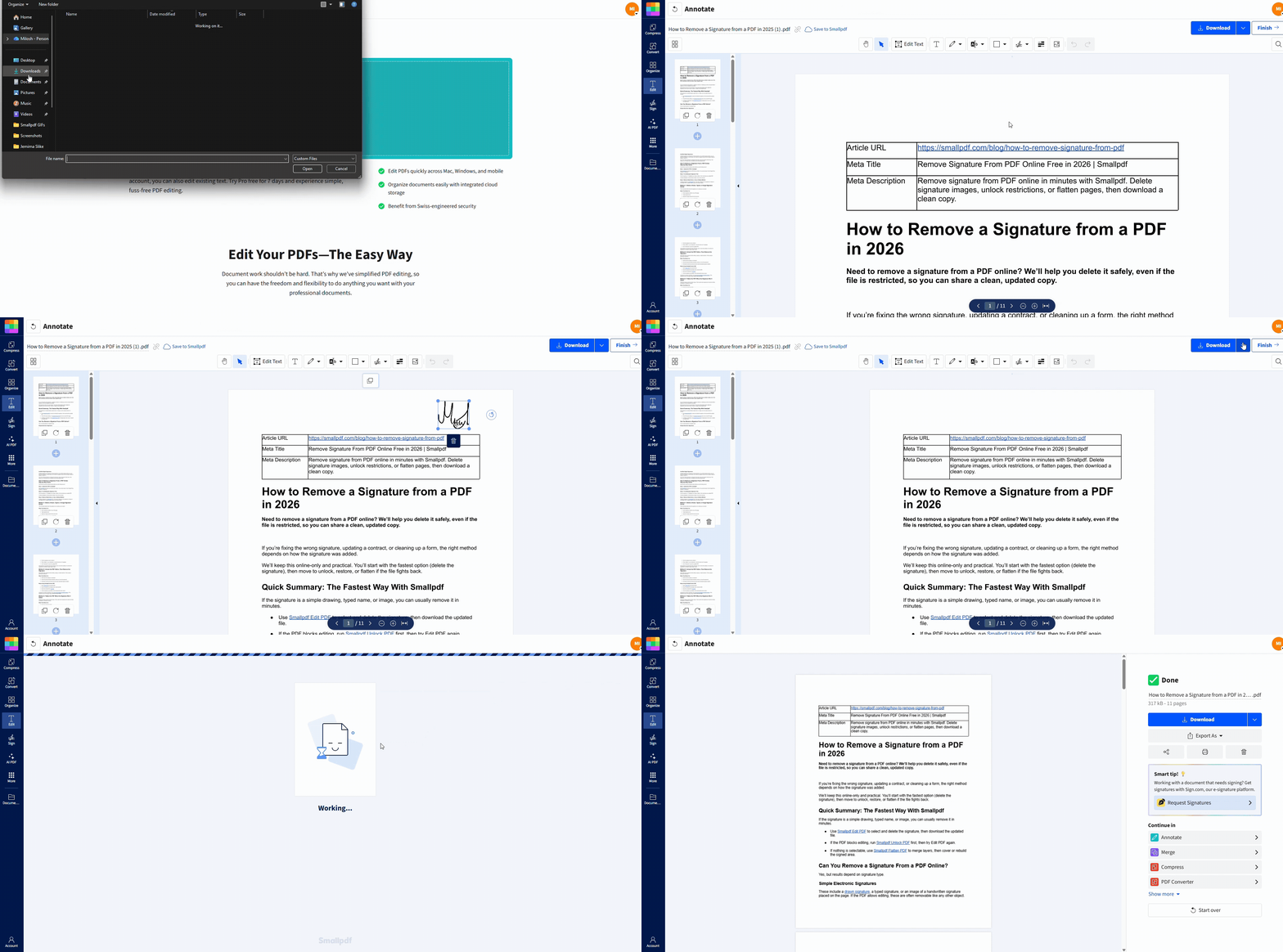
Dá para remover uma assinatura de um PDF online?
Sim, mas o resultado depende do tipo de assinatura.
Assinaturas eletrônicas simples
As assinaturas podem ser uma assinatura desenhada, uma assinatura digitada ou uma imagem de uma assinatura manuscrita inserida na página. Se o PDF permitir edição, elas geralmente podem ser removidas como qualquer outro objeto.
Assinaturas digitais certificadas
Assinaturas certificadas são projetadas para mostrar adulterações. Se você editar o conteúdo assinado, pode invalidar a validação. Em muitos casos, você vai precisar de uma versão sem assinatura de quem assinou, em vez de tentar removê-la.
Se você não tiver permissão para alterar o documento, pare e peça uma nova cópia. Isso ajuda você a ficar em conformidade e evita disputas depois.
Como remover uma assinatura de um PDF online: guia passo a passo
Use este fluxo para escolher a opção mais adequada antes de começar a clicar por aí.
Passo 1: Envie o PDF para o Smallpdf
Abra Editar PDF e envie seu arquivo do dispositivo. Você também pode importá-lo do Google Drive, Dropbox ou OneDrive usando a área do editor abaixo
Passo 2: Tente excluir a assinatura primeiro
Clique na assinatura. Se ela for destacada como um objeto, exclua-a e, em seguida, baixe seu PDF atualizado.
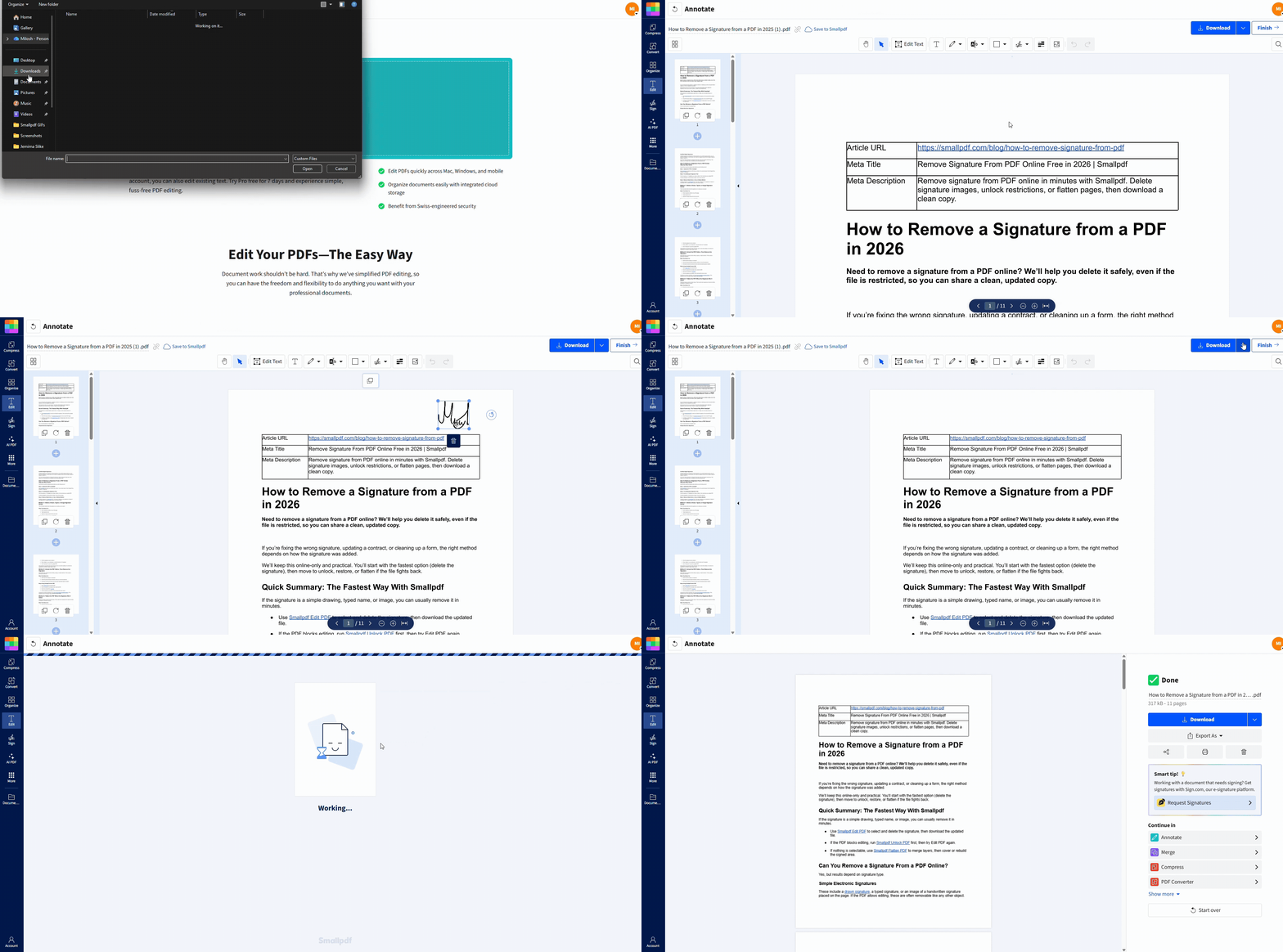
Se nada for destacado ou se o arquivo bloquear alterações, passe para a próxima etapa.
Etapa 3: Remover restrições
Se a edição estiver bloqueada, tente Desbloquear PDF primeiro. Envie seu arquivo na área Desbloquear PDF abaixo para remover restrições antes de editar.
Método 1: Excluir uma assinatura desenhada, digitada ou em imagem online
Este é o melhor método quando a assinatura é uma sobreposição que você consegue selecionar.
Para que isso funciona:
Assinaturas desenhadas adicionadas sobre a página.
Texto de assinatura digitada.
Imagens de assinatura inseridas no documento.
Etapas para remover uma imagem de assinatura no Editar PDF:
Abra Editar PDF e envie seu PDF.
Clique uma vez na assinatura para selecioná-la.
Pressione “Delete” no teclado ou clique no ícone da lixeira, se ele aparecer.
Clique em “Baixar” para salvar o PDF atualizado.
Se a assinatura estiver agrupada com outros elementos, dê zoom e clique com cuidado. É comum que assinaturas fiquem dentro de uma única imagem ou camada.
Método 2: Desbloquear o PDF online e depois remover a assinatura
Alguns PDFs permitem visualização, mas impedem edição, cópia ou seleção de objetos. Geralmente, isso é uma restrição causada por permissões.
Para que isso funciona:
PDFs que mostram que a edição não é permitida
Arquivos com restrições baseadas em senha (quando você tem a senha)
Documentos bloqueados por permissão que ainda contêm objetos de assinatura selecionáveis
Veja como desbloquear seu PDF usando o Smallpdf:
Abra Desbloquear PDF e envie o arquivo.
Digite a senha, se solicitado, e depois desbloqueie o PDF.
Abra o arquivo desbloqueado em Editar PDF.
Clique na assinatura e exclua-a, depois baixe a versão limpa.
Desbloquear pode remover restrições, mas não transforma uma imagem em objetos editáveis. Se a assinatura fizer parte da imagem da página, o Método 3 vai funcionar melhor.
Método 3: Achatar o PDF quando a assinatura não puder ser selecionada
Achatar mescla o conteúdo em menos camadas. Isso é útil quando as assinaturas ficam dentro de campos de formulário, anotações ou sobreposições difíceis de selecionar.
Para que isso funciona:
Assinaturas dentro de campos de formulário
PDFs com conteúdo em camadas que não permitem uma seleção precisa
Arquivos que parecem editáveis, mas se comportam como uma única camada de imagem
Veja como achatar seu PDF usando o Smallpdf:
Abra o Flatten PDF e envie seu PDF assinado. Use a área Flatten PDF abaixo para adicionar seu arquivo e fixar as assinaturas.
2. Baixe a cópia achatada.
3. Reabra o arquivo achatado em Editar PDF.
4. Cubra a área assinada com uma forma ou adicione o texto corrigido por cima e, em seguida, baixe.
Achatar pode remover a interatividade, como campos preenchíveis, e pode fazer com que as assinaturas deixem de ser editáveis depois. Use isso quando você quiser uma cópia limpa para imprimir, não um formulário reutilizável.
Método 4: Restaurar uma versão sem assinatura pelo histórico de versões na nuvem
Às vezes, a remoção mais limpa nem é uma remoção. É restaurar o arquivo sem assinatura que você tinha antes.
Para que isso funciona:
Arquivos armazenados no Google Drive, Dropbox ou OneDrive
Fluxos de trabalho em equipe em que o PDF tem versões anteriores
Situações em que assinaturas certificadas precisam permanecer intactas
Procure o histórico de versões no armazenamento em nuvem, restaure a versão anterior à assinatura e depois assine de novo com Smallpdf Assinar PDF se necessário.
Por que nem sempre dá para remover assinaturas certificadas
Assinaturas certificadas são feitas para mostrar alterações. Se você editar conteúdo assinado, a validação pode falhar, e o documento pode parecer adulterado.
Se a assinatura for certificada e você precisar fazer alterações, peça uma nova cópia sem assinatura e depois refaça o processo de assinatura com os dados corretos.
Remoção de assinatura online vs. offline
A remoção online funciona melhor para correções rápidas, edições leves e para conseguir uma cópia limpa em qualquer dispositivo.
Editores de desktop offline podem oferecer uma análise mais profunda em casos específicos, mas isso vem com instalações, atualizações e limitações do dispositivo.
Para a maioria dos ajustes em assinaturas, continuar online é mais rápido, especialmente quando você já está trabalhando no armazenamento em nuvem e precisa de um PDF compartilhável imediatamente.
Confiança e segurança ao remover assinaturas online
Quando você envia um documento para edição, a segurança importa.
O Smallpdf usa criptografia TLS durante a transferência e o processamento, e os arquivos normalmente são excluídos automaticamente após uma hora nas ferramentas gratuitas, com regras de retenção diferentes para fluxos de trabalho de assinatura e compartilhamento.
Os usuários também costumam destacar a rapidez e a simplicidade nas avaliações. No Trustpilot, os avaliadores descrevem o Smallpdf como fácil, simples e direto, e muitos mencionam que ele ajuda nas tarefas diárias com PDFs.
Se você quiser o contexto completo das avaliações, pode conferir as páginas de avaliações verificadas no Trustpilot e no G2.
Remova a assinatura online e depois assine novamente a versão correta
Comece com Editar PDF e tente excluir a assinatura diretamente. Se o PDF bloquear edições, desbloqueie-o online e tente de novo.
Se a assinatura estiver presa em camadas, achate o arquivo e reconstrua a seção assinada para seguir em frente com uma cópia limpa.
Quando estiver pronto para assinar de novo, use Assinar PDF para colocar a assinatura correta e compartilhar o documento atualizado com confiança.
Experimente este fluxo de trabalho gratuitamente e veja como é fácil.
Perguntas frequentes
Como remover assinatura digital pdf online?
Se for uma simples sobreposição de assinatura eletrônica, exclua-a no Smallpdf Editar PDF. Se for uma assinatura certificada, as edições podem invalidar a validação, então peça uma versão sem assinatura.Como faço para remover o bloqueio de assinatura de um PDF?
Use o Smallpdf Desbloquear PDF para remover senha ou restrições de permissão (com autorização) e depois abra o arquivo desbloqueado no Editar PDF para excluir a assinatura, se ela puder ser selecionada.Posso remover a assinatura de outra pessoa?
Não é seguro na maioria dos casos. Se o documento for certificado ou bloqueado, peça a quem assinou uma cópia sem assinatura ou uma versão corrigida.Posso ocultar uma assinatura em vez de removê-la?
Sim. Se você precisar ocultar permanentemente uma assinatura por motivos de privacidade, use um fluxo de trabalho de redação. Coberturas no estilo corretivo ainda podem deixar dados para trás em alguns PDFs.Achatar remove a assinatura?
Achatar pode mesclar a assinatura à página para que ela não possa mais ser selecionada como um objeto separado. Use isso quando você precisar de uma cópia limpa e não interativa para compartilhar ou imprimir.Edite e gerencie documentos PDF assinados usando o Smallpdf
