- Home
- ›
- ›Come rimuovere una firma da un PDF nel 2026
Come rimuovere una firma da un PDF nel 2026
Hai bisogno di rimuovere una firma da un PDF online? Ti aiutiamo a eliminarla in modo sicuro, anche se il file è soggetto a restrizioni, così puoi condividere una copia pulita e aggiornata.
Altro sulla firma dei PDF
Altro su Modifica PDF
Altro sullo sblocco dei PDF
Hai aggiunto la firma sbagliata? Hai firmato la versione sbagliata? Oppure hai bisogno di riutilizzare un documento senza ricominciare da capo?
Rimuovere una firma da un PDF di solito è veloce, ma i passaggi dipendono da come è stata aggiunta.
In questa guida partirai dalla soluzione più semplice (eliminare un’immagine di firma), per poi vedere cosa fare quando il file è bloccato, protetto o già finalizzato.
Riepilogo rapido: il modo più veloce con Smallpdf
Se la firma è un semplice disegno, un nome digitato o un’immagine, di solito puoi rimuoverla in pochi minuti.
Usa Smallpdf Modifica PDF per selezionare ed eliminare la firma, poi scarica il file aggiornato.
Se il PDF blocca la modifica, usa Smallpdf Sblocca PDF prima, poi riprova con Modifica PDF.
Se non riesci a selezionare nulla, usa Smallpdf Appiattisci PDF per unire i livelli, poi copri o ricostruisci l’area firmata.
Puoi rimuovere una firma da un PDF online?
Sì, ma il risultato dipende dal tipo di firma.
Firme elettroniche semplici
Le firme possono essere una firma disegnata, una firma digitata o un immagine di una firma autografa inserita nella pagina. Se il PDF consente la modifica, spesso puoi rimuovere questi elementi come qualsiasi altro oggetto.
Firme digitali certificate
Le firme certificate sono progettate per mostrare eventuali manomissioni. Se modifichi il contenuto firmato, potresti compromettere la convalida. In molti casi, dovrai richiedere al firmatario una versione non firmata invece di provare a rimuoverla.
Se non hai l’autorizzazione per modificare il documento, fermati e richiedi una nuova copia. Così resti conforme ed eviti possibili controversie in seguito.
Come rimuovere una firma da un PDF online: guida passo passo
Segui questo flusso per scegliere l’opzione più adatta prima di iniziare a cliccare qua e là.
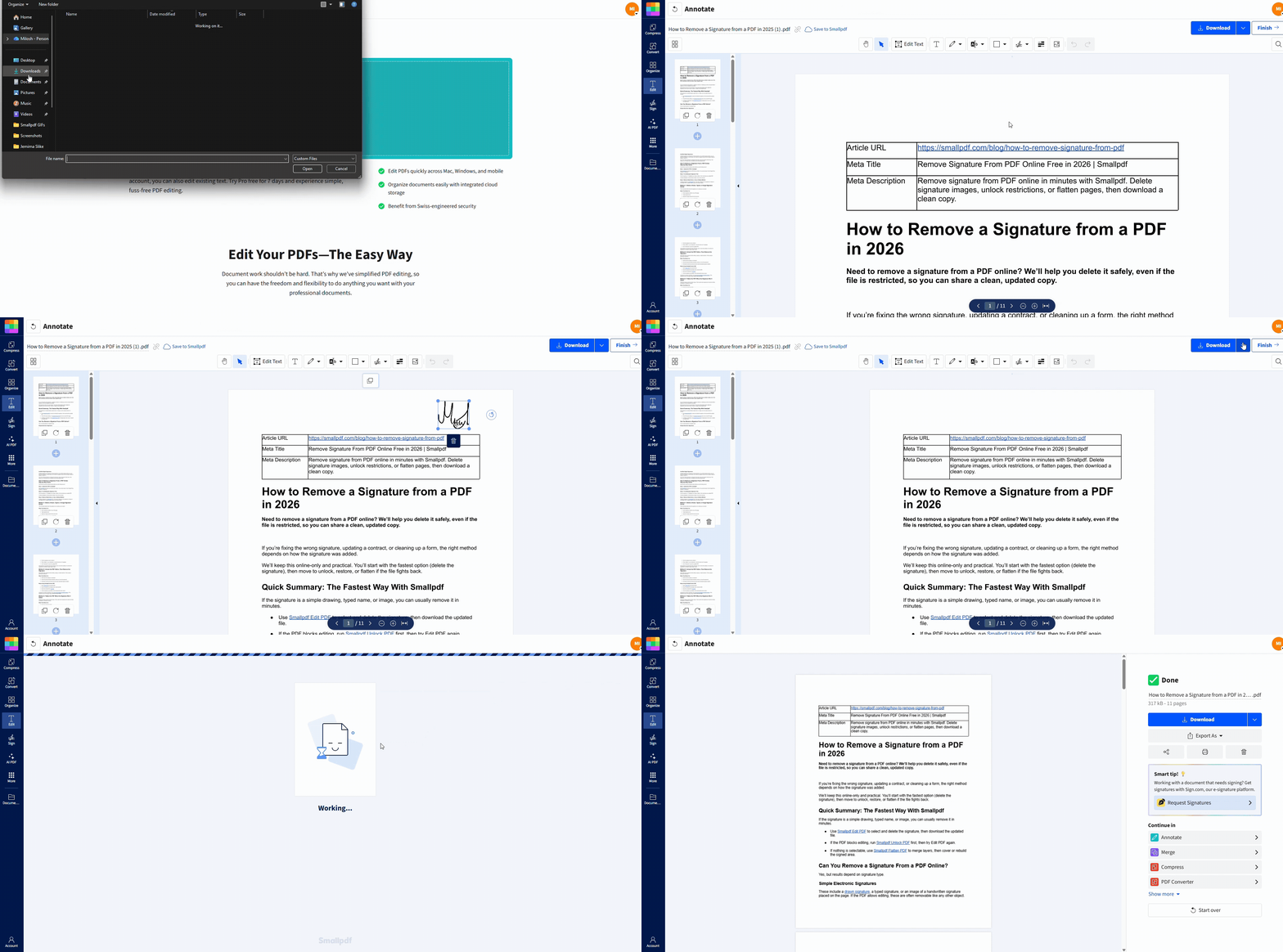
Passo 1: Carica il PDF su Smallpdf
Apri Modifica PDF e carica il file dal tuo dispositivo. Puoi anche importarlo da Google Drive, Dropbox o OneDrive usando l’area dell’editor qui sotto
Passo 2: Prova prima a eliminare la firma
Clicca sulla firma. Se viene evidenziata come oggetto, eliminala e poi scarica il PDF aggiornato.
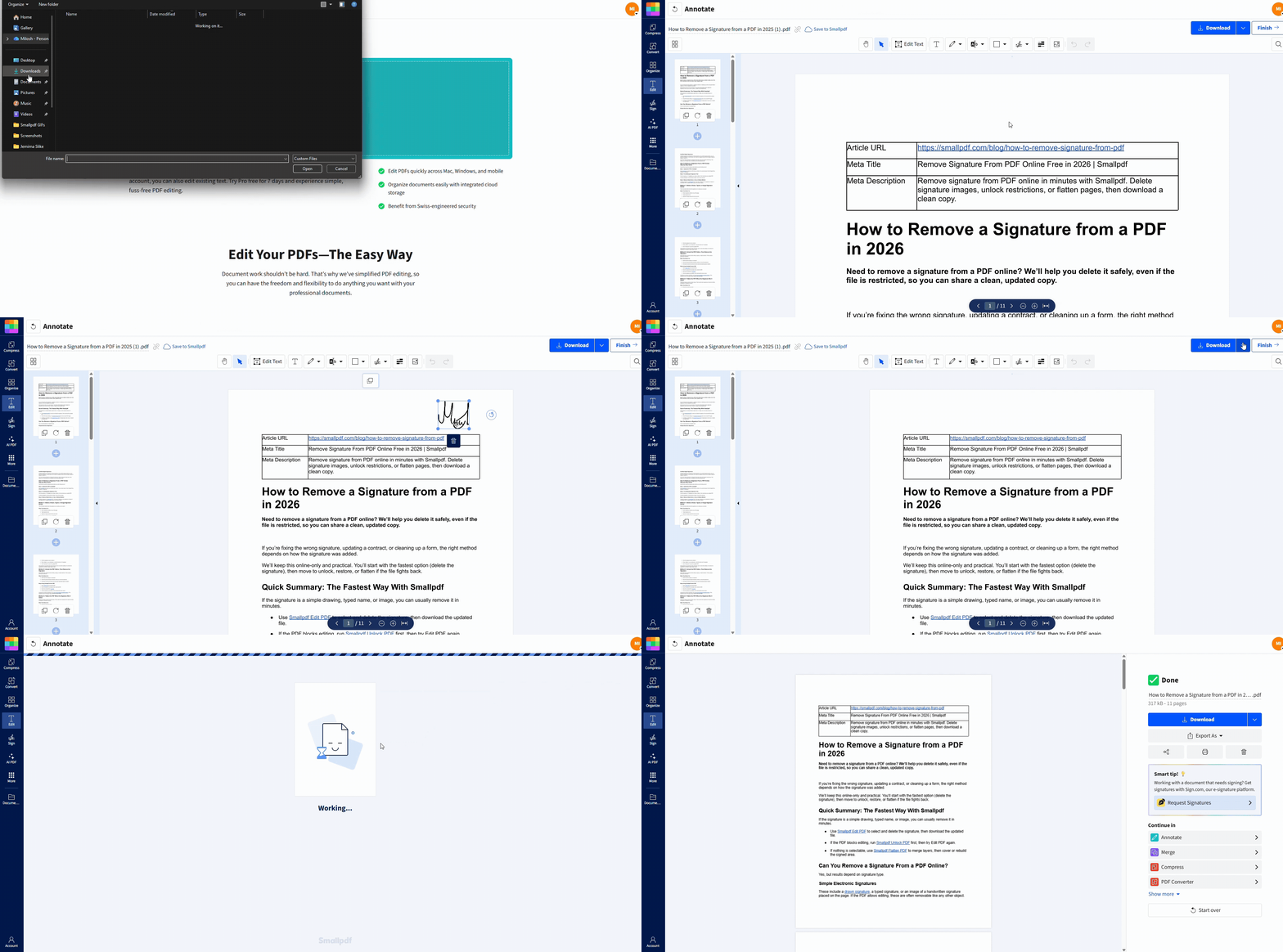
Se non viene evidenziato nulla o il file blocca le modifiche, passa al passaggio successivo.
Passo 3: Rimuovi le restrizioni
Se la modifica è bloccata, prova prima Sblocca PDF . Carica il file nell’area Sblocca PDF qui sotto per rimuovere le restrizioni prima di modificarlo.
Metodo 1: Elimina online una firma disegnata, digitata o in formato immagine
Questo è il metodo migliore quando la firma è una sovrapposizione che puoi selezionare.
A cosa serve:
Firme disegnate aggiunte sopra la pagina.
Testo della firma digitata.
Immagini della firma inserite nel documento.
Passaggi per rimuovere un’immagine di firma in Modifica PDF:
Apri Modifica PDF e carica il PDF.
Clicca una volta sulla firma per selezionarla.
Premi “Canc” sulla tastiera oppure clicca sull’icona del cestino, se appare.
Clicca su “Scarica” per salvare il PDF aggiornato.
Se la firma è raggruppata con altri elementi, aumenta lo zoom e clicca con attenzione. Spesso le firme si trovano dentro un’unica immagine o un unico livello.
Metodo 2: Sblocca il PDF online, poi rimuovi la firma
Alcuni PDF consentono la visualizzazione ma impediscono la modifica, la copia o la selezione degli oggetti. Di solito è una restrizione dovuta ai permessi.
A cosa serve:
PDF in cui la modifica non è consentita
File con restrizioni basate su password (se hai la password)
Documenti bloccati dai permessi che contengono ancora oggetti firma selezionabili
Ecco come sbloccare il tuo PDF con Smallpdf:
Apri Sblocca PDF e carica il file.
Inserisci la password se richiesto, poi sblocca il PDF.
Apri il file sbloccato in Modifica PDF.
Clicca sulla firma ed eliminala, poi scarica la versione pulita.
Lo sblocco può rimuovere le restrizioni, ma non può trasformare un’immagine in oggetti modificabili. Se la firma fa parte dell’immagine della pagina, il Metodo 3 funziona meglio.
Metodo 3: Appiattisci il PDF quando la firma non si seleziona
L’appiattimento unisce i contenuti in meno livelli. È utile quando le firme si trovano dentro campi modulo, annotazioni o sovrapposizioni difficili da gestire.
A cosa serve:
Firme all’interno dei campi modulo
PDF con contenuti a livelli che non si selezionano bene
File che sembrano modificabili ma si comportano come un unico livello immagine
Ecco come appiattire il tuo PDF con Smallpdf:
Apri «Flatten PDF» e carica il tuo PDF firmato. Usa l’area «Flatten PDF» qui sotto per aggiungere il file e bloccare le firme.
2. Scarica la copia appiattita.
3. Riapri il file appiattito in Modifica PDF.
4. Copri l’area firmata con una forma o aggiungi il testo corretto sopra, poi scarica.
L’appiattimento può rimuovere l’interattività, come i campi compilabili, e può rendere le firme non modificabili in seguito. Usalo quando vuoi ottenere una copia pulita e stampabile, non un modulo riutilizzabile.
Metodo 4: Ripristina una versione non firmata dalla cronologia versioni nel cloud
A volte la soluzione più pulita non è rimuovere la firma. È ripristinare il file non firmato che avevi prima.
A cosa serve:
File archiviati su Google Drive, Dropbox o OneDrive
Flussi di lavoro di team in cui il PDF ha versioni precedenti
Situazioni in cui le firme certificate devono restare intatte
Cerca la cronologia versioni nel tuo spazio di archiviazione cloud, ripristina la versione precedente alla firma, poi rifirma con Smallpdf Firma PDF se necessario.
Perché non puoi sempre rimuovere le firme certificate
Le firme certificate sono pensate per mostrare le modifiche. Se modifichi un contenuto firmato, la convalida può fallire e il documento può sembrare manomesso.
Se la firma è certificata e devi fare modifiche, richiedi una nuova copia non firmata, poi ripeti il processo di firma con i dati corretti.
Rimozione della firma online o offline
La rimozione online funziona meglio per correzioni rapide, modifiche leggere e per ottenere una copia pulita da qualsiasi dispositivo.
Gli editor desktop offline possono offrire controlli più approfonditi per casi specifici, ma comportano installazioni, aggiornamenti e limiti legati al dispositivo.
Per la maggior parte degli interventi sulle firme, restare online è più veloce, soprattutto se lavori già nel cloud e ti serve subito un PDF condivisibile.
Fiducia e sicurezza quando rimuovi firme online
Quando carichi un documento da modificare, la sicurezza conta.
Smallpdf utilizza la crittografia TLS durante il trasferimento e l’elaborazione, e i file vengono in genere eliminati automaticamente dopo un’ora per gli strumenti gratuiti, con regole di conservazione diverse per i flussi di lavoro di firma e condivisione.
Gli utenti tendono anche a sottolineare velocità e semplicità nelle recensioni. Su Trustpilot, chi recensisce descrive Smallpdf come facile, semplice e diretto, e molti dicono che aiuta nelle attività quotidiane con i PDF.
Se vuoi il contesto completo delle recensioni, puoi consultare le pagine delle recensioni verificate su Trustpilot e G2.
Rimuovi la firma online, poi rifirma la versione corretta
Inizia con Modifica PDF e prova a eliminare direttamente la firma. Se il PDF blocca le modifiche, sbloccalo online e poi riprova.
Se la firma è bloccata nei livelli, appiattisci il file e ricostruisci la sezione firmata così puoi andare avanti con una copia pulita.
Quando sei pronto a firmare di nuovo, usa Firma PDF per inserire la firma corretta e condividere il documento aggiornato in tutta tranquillità.
Prova questo flusso di lavoro gratuitamente e scopri com’è facile.
Domande frequenti
Come togliere firma digitale da pdf online?
Se si tratta di una semplice firma elettronica sovrapposta, eliminala in Smallpdf Modifica PDF. Se è una firma certificata, le modifiche possono compromettere la convalida, quindi richiedi invece una versione non firmata.Come si rimuove il blocco della firma da un PDF?
Usa Smallpdf Unlock PDF per rimuovere password o restrizioni di autorizzazione (se ne hai il permesso), poi apri il file sbloccato in Modifica PDF ed elimina la firma se è selezionabile.Posso rimuovere la firma di qualcun altro?
Nella maggior parte dei casi non è sicuro. Se il documento è certificato o bloccato, chiedi al firmatario una copia non firmata o una versione corretta.Posso nascondere una firma invece di rimuoverla?
Sì. Se devi nascondere in modo permanente una firma per motivi di privacy, usa un flusso di lavoro di redazione. Le coperture in stile “correttore bianco” possono comunque lasciare dei dati in alcuni PDF.L’appiattimento rimuove la firma?
L’appiattimento può unire la firma alla pagina così non può più essere selezionata come oggetto separato. Usalo quando ti serve una copia pulita e non interattiva da condividere o stampare.Modifica e gestisci documenti PDF firmati con Smallpdf
