- Inicio
- ›
- ›Cómo eliminar una firma de un PDF en 2026
Cómo eliminar una firma de un PDF en 2026
¿Necesitas quitar una firma de un PDF en línea? Te ayudamos a borrarla de forma segura, incluso si el archivo tiene restricciones, para que puedas compartir una copia limpia y actualizada.
Más sobre firmar PDF
Más sobre Editar PDF
Más sobre desbloquear PDF
¿Agregaste la firma equivocada? ¿Firmaste la versión incorrecta? ¿O necesitas reutilizar un documento sin empezar de cero?
Quitar una firma de un PDF suele ser rápido, pero los pasos dependen de cómo se agregó esa firma.
En esta guía, empezarás con la solución más simple (eliminar una imagen de firma) y luego verás qué hacer cuando el archivo está bloqueado, protegido o ya finalizado.
Resumen rápido: la forma más rápida con Smallpdf
Si la firma es un dibujo simple, un nombre escrito o una imagen, normalmente puedes eliminarla en minutos.
Usa Smallpdf Editar PDF para seleccionar y eliminar la firma, y luego descargar el archivo actualizado.
Si el PDF bloquea la edición, usa Smallpdf Unlock PDF primero y luego vuelve a probar con Editar PDF.
Si no puedes seleccionar nada, usa Smallpdf Flatten PDF para fusionar capas y luego cubrir o reconstruir el área firmada.
¿Puedes eliminar una firma de un PDF en línea?
Sí, pero el resultado depende del tipo de firma.
Firmas electrónicas simples
Las firmas pueden ser una firma dibujada, una firma escrita o una imagen de una firma manuscrita colocada en la página. Si el PDF permite la edición, muchas veces se pueden eliminar como cualquier otro objeto.
Firmas digitales certificadas
Las firmas certificadas están diseñadas para mostrar manipulaciones. Si editas el contenido firmado, puedes invalidar la validación. En muchos casos, necesitarás una versión sin firmar del remitente en lugar de intentar eliminarla.
Si no tienes permiso para cambiar el documento, detente y solicita una copia nueva. Así te mantienes del lado correcto del cumplimiento normativo y evitas disputas después.
Cómo eliminar una firma de un PDF en línea: guía paso a paso
Usa este flujo para elegir la opción más limpia antes de empezar a hacer clic por todas partes.
Paso 1: Sube el PDF a Smallpdf
Abre Editar PDF y sube tu archivo desde tu dispositivo. También puedes importarlo desde Google Drive, Dropbox o OneDrive usando el área del editor que aparece abajo
Paso 2: Intenta eliminar la firma primero
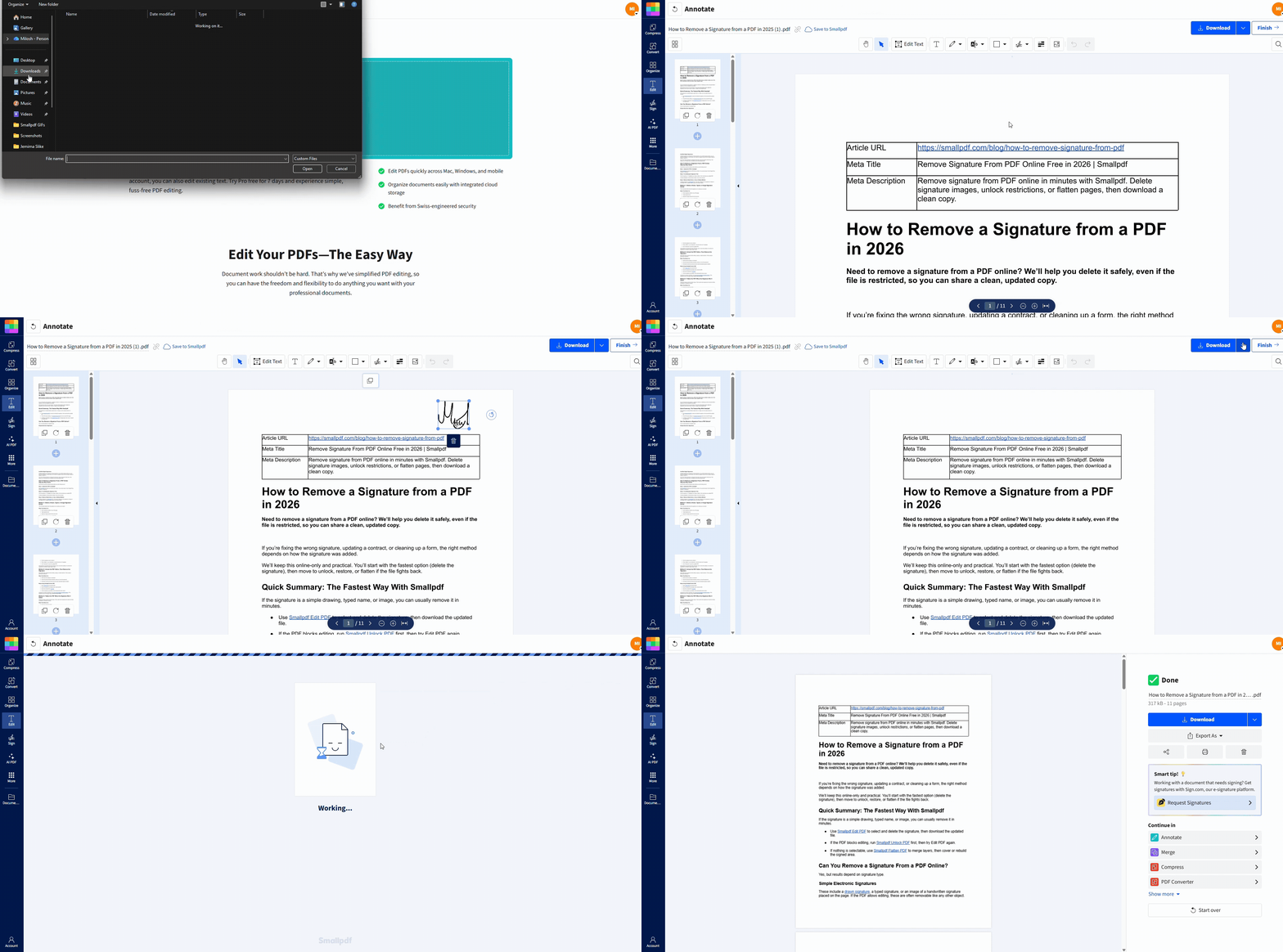
Haz clic en la firma. Si se resalta como un objeto, elimínala y luego descarga tu PDF actualizado.
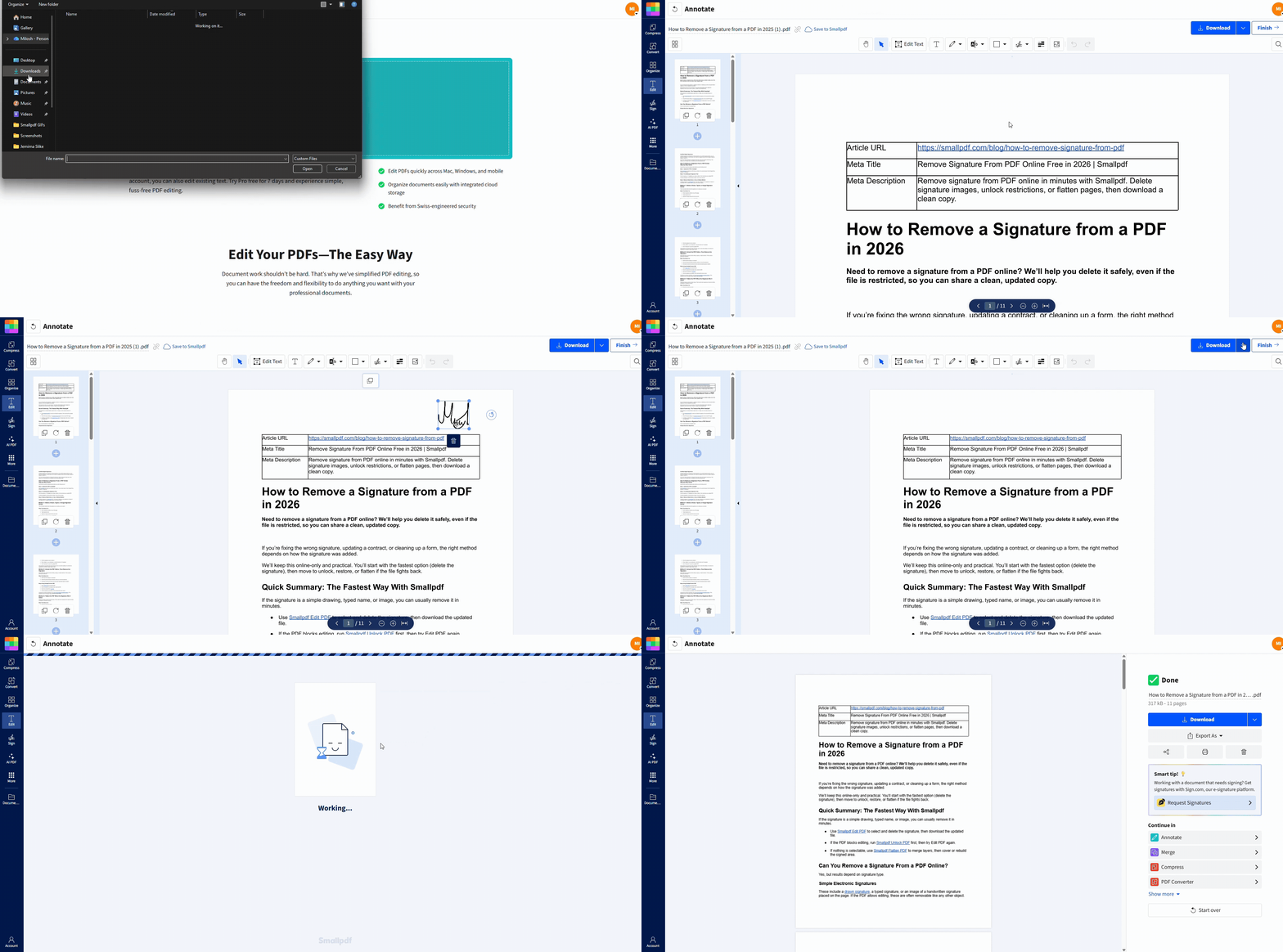
Si no se resalta nada o el archivo bloquea los cambios, pasa al siguiente paso.
Paso 3: Elimina las restricciones
Si la edición está bloqueada, prueba con Desbloquear PDF primero. Sube tu archivo en el área de Desbloquear PDF que aparece abajo para eliminar restricciones antes de editar.
Método 1: Elimina una firma dibujada, escrita o en imagen en línea
Este es el mejor método cuando la firma es una superposición que puedes seleccionar.
Para qué sirve:
Firmas dibujadas agregadas sobre la página.
Texto de firma escrito.
Imágenes de firma colocadas en el documento.
Pasos para eliminar una imagen de firma en Editar PDF:
Abre Editar PDF y sube tu PDF.
Haz clic una vez en la firma para seleccionarla.
Presiona “Delete” en tu teclado o haz clic en el ícono de la papelera si aparece.
Haz clic en “Download” para guardar el PDF actualizado.
Si la firma está agrupada con otros elementos, haz zoom y haz clic con cuidado. Es común que las firmas estén dentro de una sola imagen o capa.
Método 2: Desbloquea el PDF en línea y luego elimina la firma
Algunos PDF permiten ver el contenido, pero impiden editar, copiar o seleccionar objetos. Normalmente, eso se debe a restricciones de permisos.
Para qué sirve:
PDF que muestran que la edición no está permitida
Archivos con restricciones por contraseña (cuando tienes la contraseña)
Documentos bloqueados por permisos que aún contienen objetos de firma seleccionables
Así puedes desbloquear tu PDF con Smallpdf:
Abre Desbloquear PDF y sube el archivo.
Ingresa la contraseña si se te solicita y luego desbloquea el PDF.
Abre el archivo desbloqueado en Editar PDF.
Haz clic en la firma y elimínala; luego descarga la versión limpia.
Desbloquear puede eliminar restricciones, pero no convertir una imagen en objetos editables. Si la firma forma parte de la imagen de la página, el método 3 funcionará mejor.
Método 3: Aplana el PDF cuando no puedas seleccionar la firma
Aplanar fusiona el contenido en menos capas. Eso es útil cuando las firmas están dentro de campos de formulario, anotaciones o superposiciones difíciles de seleccionar.
Para qué sirve:
Firmas dentro de campos de formulario
PDF con contenido en capas que no se puede seleccionar bien
Archivos que parecen editables, pero se comportan como una sola capa de imagen
Así puedes aplanar tu PDF con Smallpdf:
Abre Flatten PDF y sube tu PDF firmado. Usa el área de Flatten PDF que aparece abajo para agregar tu archivo y fijar las firmas.
2. Descarga la copia aplanada.
3. Vuelve a abrir el archivo aplanado en Editar PDF.
4. Cubre el área firmada con una forma o agrega el texto corregido encima, y luego descárgalo.
Aplanar puede eliminar la interactividad, como los campos rellenables, y hacer que las firmas ya no se puedan editar después. Úsalo cuando quieras una copia limpia e imprimible, no un formulario reutilizable.
Método 4: Restaura una versión sin firmar desde el historial de versiones en la nube
A veces, la forma más limpia no es eliminar nada. Es restaurar el archivo sin firmar que tenías antes.
Para qué sirve:
Archivos almacenados en Google Drive, Dropbox o OneDrive
Flujos de trabajo en equipo donde el PDF tiene versiones anteriores
Situaciones en las que las firmas certificadas deben mantenerse intactas
Busca el historial de versiones en tu almacenamiento en la nube, restaura la versión anterior a la firma y luego vuelve a firmar con Smallpdf Firmar PDF si hace falta.
Por qué no siempre puedes eliminar firmas certificadas
Las firmas certificadas están diseñadas para mostrar cambios. Si editas el contenido firmado, la validación puede fallar y el documento puede parecer manipulado.
Si la firma está certificada y necesitas hacer cambios, solicita una nueva copia sin firmar y luego repite el proceso de firma con los datos correctos.
Eliminar firmas en línea vs. sin conexión
Eliminar firmas en línea funciona mejor para correcciones rápidas, ediciones ligeras y para obtener una copia limpia desde cualquier dispositivo.
Los editores de escritorio sin conexión pueden ofrecer una revisión más profunda en casos específicos, pero eso implica instalaciones, actualizaciones y limitaciones del dispositivo.
Para la mayoría de los casos en los que necesitas limpiar una firma, seguir en línea es más rápido, sobre todo si ya trabajas en la nube y necesitas compartir un PDF de inmediato.
Confianza y seguridad al eliminar firmas en línea
Cuando subes un documento para editarlo, la seguridad importa.
Smallpdf usa cifrado TLS durante la transferencia y el procesamiento, y los archivos suelen eliminarse automáticamente después de una hora en las herramientas gratuitas, con reglas de retención diferentes para los flujos de trabajo de firma y uso compartido.
Los usuarios también suelen destacar la rapidez y la simplicidad en sus reseñas. En Trustpilot, quienes reseñan describen Smallpdf como fácil, simple y directo, y muchos mencionan que les ayuda con tareas cotidianas en PDF.
Si quieres ver el contexto completo de las reseñas, puedes consultar las páginas de reseñas verificadas en Trustpilot y G2.
Elimina la firma en línea y luego vuelve a firmar la versión correcta
Empieza con Editar PDF e intenta eliminar la firma directamente. Si el PDF bloquea las ediciones, desbloquéalo en línea y vuelve a intentarlo.
Si la firma está atascada dentro de capas, aplana el archivo y reconstruye la sección firmada para poder seguir con una copia limpia.
Cuando estés listo para firmar de nuevo, usa Firmar PDF para colocar la firma correcta y compartir el documento actualizado con confianza.
Prueba este flujo de trabajo gratis y comprueba lo fácil que es.
Preguntas frecuentes
¿Cómo quitar firma digital de un PDF en línea?
Si es una simple superposición de firma electrónica, elimínala en Smallpdf Editar PDF. Si es una firma certificada, las ediciones pueden invalidar la validación, así que mejor solicita una versión sin firmar.¿Cómo elimino el bloqueo de firma de un PDF?
Usa Smallpdf Unlock PDF para eliminar la contraseña o las restricciones de permisos (con autorización), luego abre el archivo desbloqueado en Editar PDF y elimina la firma si se puede seleccionar.¿Puedo eliminar la firma de otra persona?
No es seguro en la mayoría de los casos. Si el documento está certificado o bloqueado, pídele al firmante una copia sin firmar o una versión corregida.¿Puedo ocultar una firma en lugar de eliminarla?
Sí. Si necesitas ocultar una firma de forma permanente por motivos de privacidad, usa un flujo de trabajo de redacción. Las coberturas tipo corrector pueden dejar datos detrás en algunos PDF.¿Aplanar elimina la firma?
Aplanar puede fusionar la firma con la página para que ya no puedas seleccionarla como un objeto independiente. Úsalo cuando necesites una copia limpia y no interactiva para compartir o imprimir.Edita y gestiona documentos PDF firmados con Smallpdf
