- Home
- ›
- ›So kannst du 2026 eine PDF-Unterschrift entfernen
So kannst du 2026 eine PDF-Unterschrift entfernen
Musst du online eine Signatur aus einer PDF entfernen? Wir helfen dir, sie sicher zu löschen, selbst wenn die Datei eingeschränkt ist, damit du eine saubere, aktualisierte Kopie teilen kannst.
Mehr zu PDF signieren
Mehr zu PDF bearbeiten
Mehr zu PDF entsperren
Falsche Signatur hinzugefügt? Die falsche Version signiert? Oder willst du ein Dokument wiederverwenden, ohne von vorn anzufangen?
Eine Unterschrift aus einer PDF zu entfernen, geht in der Regel schnell, aber die Schritte hängen davon ab, wie die Signatur hinzugefügt wurde.
In dieser Anleitung startest du mit der einfachsten Lösung (dem Löschen eines Signaturbildes) und gehst dann weiter zu Fällen, in denen die Datei gesperrt, geschützt oder bereits finalisiert ist.
Kurzzusammenfassung: Der schnellste Weg mit Smallpdf
Wenn die Signatur eine einfache Zeichnung, ein getippter Name oder ein Bild ist, kannst du sie meist in wenigen Minuten entfernen.
Verwende Smallpdf PDF bearbeiten um die Signatur auszuwählen und zu löschen. Lade danach die aktualisierte Datei herunter.
Wenn das PDF die Bearbeitung blockiert, verwende zuerst Smallpdf PDF entsperren und versuche es dann noch einmal mit PDF bearbeiten.
Wenn sich nichts auswählen lässt, verwende Smallpdf PDF vereinfachen um Ebenen zusammenzuführen und den signierten Bereich dann abzudecken oder neu zu erstellen.
Kann man eine Signatur online aus einer PDF entfernen?
Ja, aber das Ergebnis hängt vom Signaturtyp ab.
Einfache elektronische Signaturen
Signaturen können eine gezeichnete Signatur, ein getippter Name oder ein Bild einer handschriftlichen Signatur auf der Seite. Wenn das PDF bearbeitet werden kann, lassen sie sich oft wie jedes andere Objekt entfernen.
Zertifizierte digitale Signaturen
Zertifizierte Signaturen sind dafür gedacht, Manipulationen sichtbar zu machen. Wenn du den signierten Inhalt bearbeitest, kann die Validierung ungültig werden. In vielen Fällen brauchst du stattdessen eine unsignierte Version vom Unterzeichner, anstatt zu versuchen, die Signatur zu entfernen.
Wenn du keine Berechtigung hast, das Dokument zu ändern, hör hier auf und fordere eine neue Kopie an. So bleibst du auf der sicheren Seite bei Compliance-Vorgaben und vermeidest spätere Streitigkeiten.
So entfernst du online eine Signatur aus einer PDF: Schritt-für-Schritt-Anleitung
Nutze diesen Ablauf, um die sauberste Option auszuwählen, bevor du einfach irgendwo herumklickst.
Schritt 1: Lade die PDF bei Smallpdf hoch
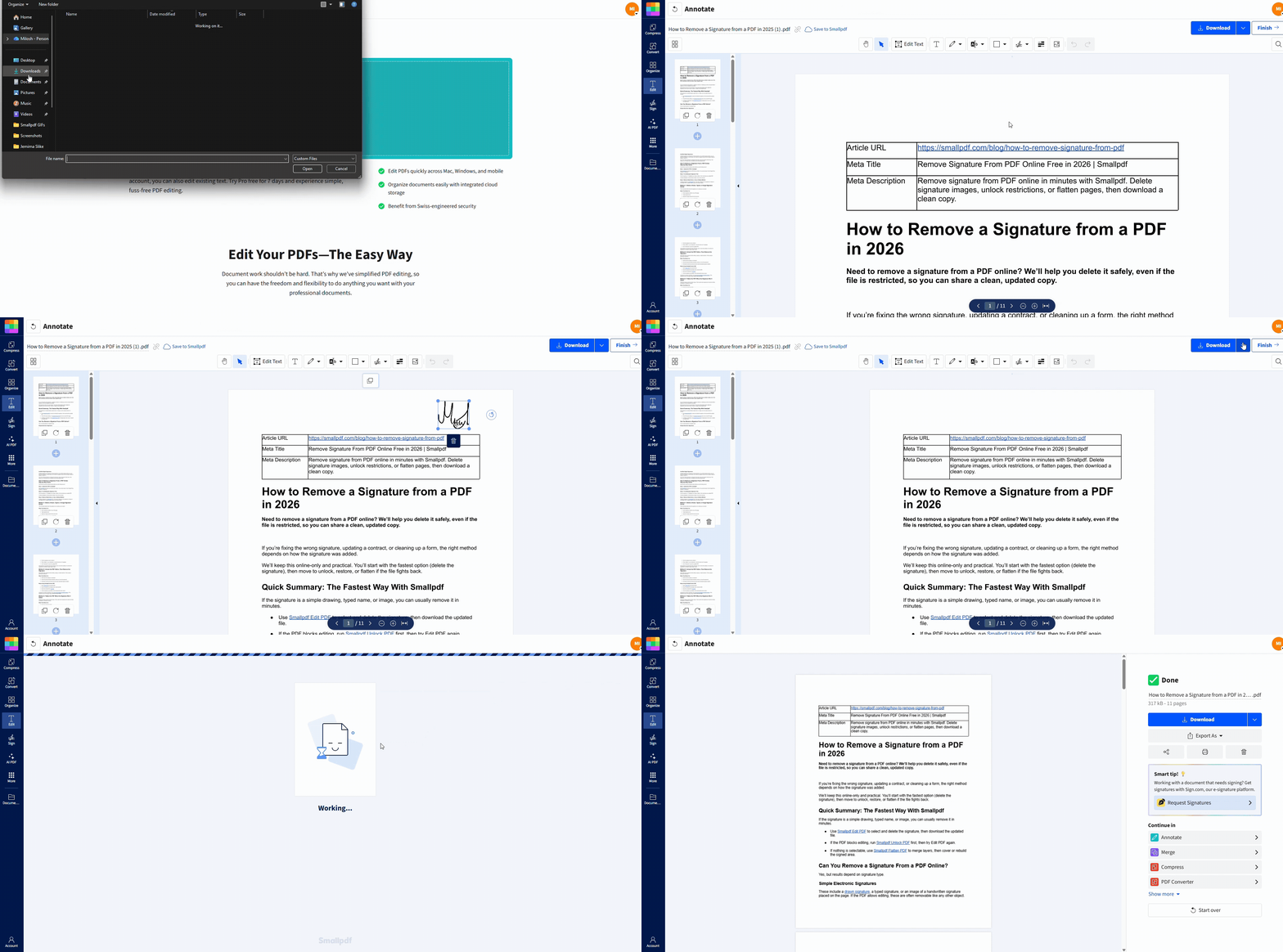
Öffne PDF bearbeiten und lade deine Datei von deinem Gerät hoch. Du kannst sie auch aus Google Drive, Dropbox oder OneDrive importieren über den Editorbereich unten
Schritt 2: Versuche zuerst, die Signatur zu löschen
Klicke auf die Signatur. Wenn sie als Objekt hervorgehoben wird, lösche sie und lade dann deine aktualisierte PDF herunter.
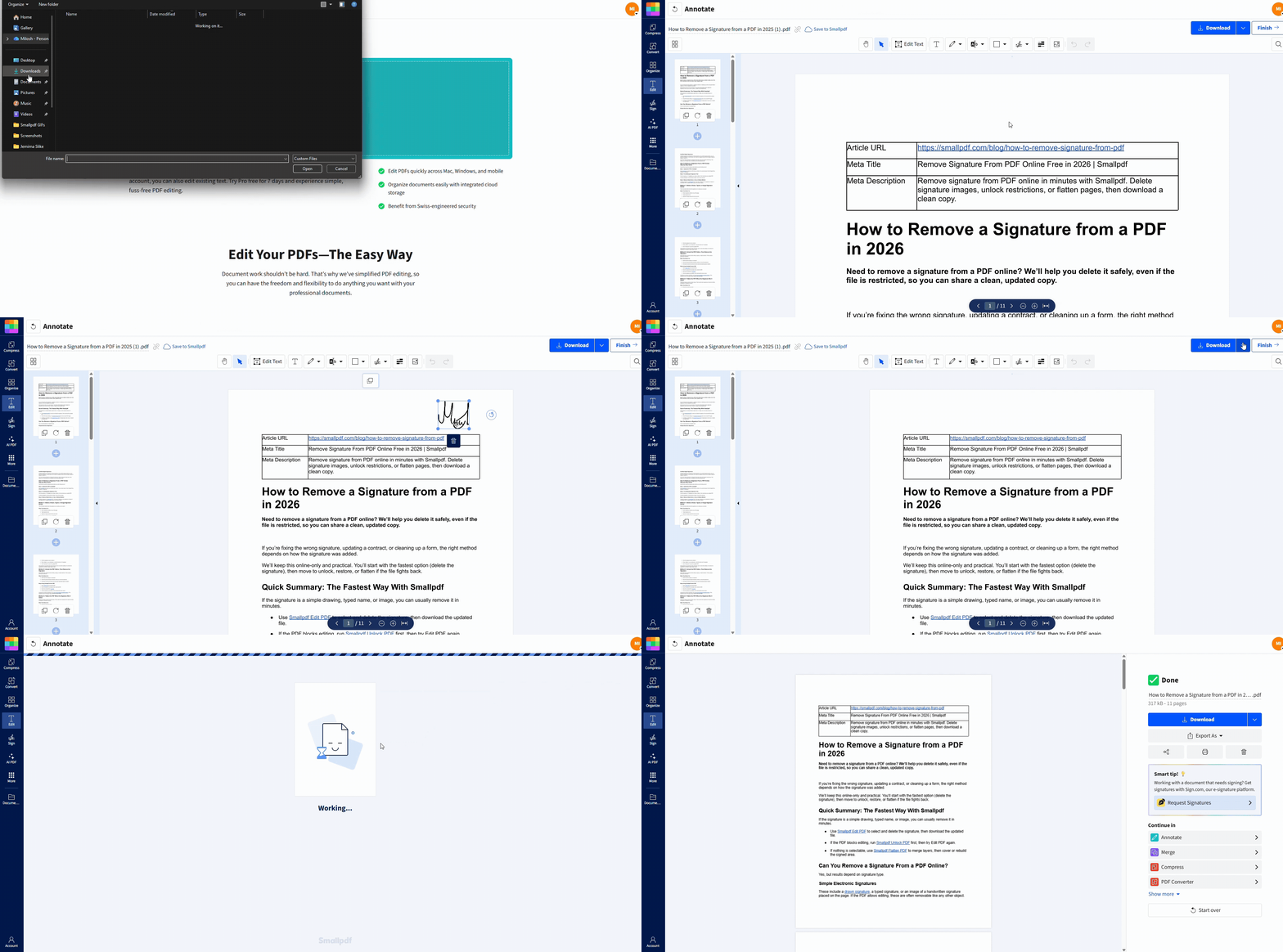
Wenn nichts hervorgehoben wird oder die Datei Änderungen blockiert, geh zum nächsten Schritt weiter.
Schritt 3: Einschränkungen entfernen
Wenn die Bearbeitung blockiert ist, versuche zuerst PDF entsperren . Lade deine Datei unten im Bereich PDF entsperren hoch, um Einschränkungen vor der Bearbeitung zu entfernen.
Methode 1: Eine gezeichnete, getippte oder als Bild eingefügte Signatur online löschen
Das ist die beste Methode, wenn die Signatur eine Überlagerung ist, die du auswählen kannst.
Wofür das geeignet ist:
Gezeichnete Signaturen, die über der Seite eingefügt wurden.
Getippter Signaturtext.
Signaturbilder, die in das Dokument eingefügt wurden.
So entfernst du ein Signaturbild in PDF bearbeiten:
Öffne PDF bearbeiten und lade deine PDF hoch.
Klicke einmal auf die Signatur, um sie auszuwählen.
Drücke auf deiner Tastatur „Entf“ oder klicke auf das Papierkorb-Symbol, wenn es angezeigt wird.
Klicke auf „Herunterladen“, um die aktualisierte PDF zu speichern.
Wenn die Signatur mit anderen Elementen gruppiert ist, zoome hinein und klicke sorgfältig. Oft befinden sich Signaturen innerhalb eines einzelnen Bildes oder einer Ebene.
Methode 2: Entsperre die PDF online und entferne dann die Signatur
Manche PDFs lassen sich anzeigen, verhindern aber das Bearbeiten, Kopieren oder Auswählen von Objekten. Meist liegt das an Einschränkungen durch Berechtigungen.
Wofür das geeignet ist:
PDFs, bei denen angezeigt wird, dass Bearbeiten nicht erlaubt ist
Dateien mit passwortbasierten Einschränkungen (wenn du das Passwort hast)
Dokumente mit Berechtigungssperre, die trotzdem auswählbare Signaturobjekte enthalten
So entsperrst du deine PDF mit Smallpdf:
Öffne PDF entsperren und lade die Datei hoch.
Gib das Passwort ein, wenn du dazu aufgefordert wirst, und entsperre dann die PDF.
Öffne die entsperrte Datei in PDF bearbeiten.
Klicke auf die Signatur und lösche sie. Lade dann die bereinigte Version herunter.
Durch das Entsperren lassen sich Einschränkungen entfernen, aber ein Bild wird dadurch nicht in bearbeitbare Objekte umgewandelt. Wenn die Signatur Teil des Seitenbildes ist, funktioniert Methode 3 besser.
Methode 3: PDF vereinfachen, wenn sich die Signatur nicht auswählen lässt
Beim Vereinfachen wird Inhalt zu weniger Ebenen zusammengeführt. Das ist hilfreich, wenn Signaturen in Formularfeldern, Anmerkungen oder hartnäckigen Überlagerungen sitzen.
Wofür das geeignet ist:
Signaturen in Formularfeldern
PDFs mit Ebeneninhalt, der sich nicht sauber auswählen lässt
Dateien, die bearbeitbar aussehen, sich aber wie eine einzelne Bildebene verhalten
So vereinfachst du deine PDF mit Smallpdf:
Öffne PDF vereinfachen und lade deine signierte PDF hoch. Verwende den Bereich PDF vereinfachen unten, um deine Datei hinzuzufügen und die Signaturen zu fixieren.
2. Lade die vereinfachte Kopie herunter.
3. Öffne die vereinfachte Datei erneut in PDF bearbeiten.
4. Decke den signierten Bereich mit einer Form ab oder füge darüber korrigierten Text ein. Lade die Datei dann herunter.
Beim Vereinfachen kann Interaktivität verloren gehen, etwa ausfüllbare Felder, und Signaturen lassen sich danach möglicherweise nicht mehr bearbeiten. Verwende diese Funktion, wenn du eine saubere, druckbare Kopie brauchst, nicht aber ein wiederverwendbares Formular.
Methode 4: Eine unsignierte Version aus dem Versionsverlauf in der Cloud wiederherstellen
Manchmal ist die sauberste Lösung gar nicht das Entfernen. Stattdessen stellst du einfach die unsignierte Datei wieder her, die du vorher hattest.
Wofür das geeignet ist:
Dateien, die in Google Drive, Dropbox oder OneDrive gespeichert sind
Team-Workflows, in denen es frühere Versionen der PDF gibt
Situationen, in denen zertifizierte Signaturen intakt bleiben müssen
Suche in deinem Cloud-Speicher nach dem Versionsverlauf, stelle die Version vor der Signatur wieder her und unterschreibe dann erneut mit Smallpdf PDF unterschreiben falls nötig.
Warum sich zertifizierte Signaturen nicht immer entfernen lassen
Zertifizierte Signaturen sind darauf ausgelegt, Änderungen sichtbar zu machen. Wenn du signierte Inhalte bearbeitest, kann die Validierung fehlschlagen und das Dokument kann manipuliert wirken.
Wenn die Signatur zertifiziert ist und du Änderungen brauchst, fordere eine neue unsignierte Kopie an und führe den Signaturvorgang dann mit den richtigen Angaben erneut durch.
Signaturentfernung online vs. offline
Die Online-Entfernung eignet sich am besten für schnelle Korrekturen, kleine Bearbeitungen und eine saubere Kopie von jedem Gerät aus.
Offline-Desktop-Editoren können in Sonderfällen eine tiefere Prüfung ermöglichen, bringen aber Installationen, Updates und Geräteeinschränkungen mit sich.
Für die meisten Korrekturen an Signaturen geht es online schneller, besonders wenn du ohnehin schon in einem Cloud-Speicher arbeitest und sofort eine teilbare PDF brauchst.
Vertrauen und Sicherheit, wenn du Signaturen online entfernst
Wenn du ein Dokument zur Bearbeitung hochlädst, spielt Sicherheit eine wichtige Rolle.
Smallpdf verwendet TLS-Verschlüsselung während der Übertragung und Verarbeitung, und Dateien werden bei kostenlosen Tools in der Regel nach einer Stunde automatisch gelöscht, wobei für Signatur- und Freigabe-Workflows andere Aufbewahrungsregeln gelten.
Nutzer heben in Bewertungen außerdem oft Geschwindigkeit und Einfachheit hervor. Auf Trustpilotbeschreiben Rezensenten Smallpdf als einfach, unkompliziert und direkt, und viele erwähnen, dass es bei alltäglichen PDF-Aufgaben hilft.
Wenn du den vollständigen Bewertungskontext sehen möchtest, kannst du dir die verifizierten Bewertungsseiten auf Trustpilot und G2 ansehen.
Entferne die Signatur online und unterschreibe dann die richtige Version erneut
Starte mit PDF bearbeiten und versuche, die Signatur direkt zu löschen. Wenn das PDF Bearbeitungen blockiert, entsperre es online und versuche es dann erneut.
Wenn die Signatur in Ebenen festhängt, vereinfache die Datei und erstelle den signierten Abschnitt neu, damit du mit einer sauberen Kopie weitermachen kannst.
Wenn du bereit bist, erneut zu unterschreiben, verwende PDF unterschreiben, um die richtige Signatur einzufügen und das aktualisierte Dokument sicher zu teilen.
Probiere diesen Workflow kostenlos aus und sieh, wie einfach es ist.
Häufig gestellte Fragen
Wie kann ich online eine digitale Signatur aus einer PDF entfernen?
Wenn es sich um eine einfache elektronische Signatur als Überlagerung handelt, lösche sie in Smallpdf PDF bearbeiten. Wenn es eine zertifizierte Signatur ist, können Bearbeitungen die Validierung beeinträchtigen, also fordere stattdessen eine unsignierte Version an.Wie entferne ich eine Signatursperre aus einer PDF?
Verwende Smallpdf PDF entsperren, um Passwort- oder Berechtigungseinschränkungen zu entfernen (mit entsprechender Berechtigung). Öffne danach die entsperrte Datei in PDF bearbeiten und lösche die Signatur, wenn sie auswählbar ist.Kann ich die Signatur einer anderen Person entfernen?
In den meisten Fällen nicht sicher. Wenn das Dokument zertifiziert oder gesperrt ist, frag den Unterzeichner nach einer unsignierten Kopie oder einer korrigierten Version.Kann ich eine Signatur ausblenden, statt sie zu entfernen?
Ja. Wenn du eine Signatur aus Datenschutzgründen dauerhaft verbergen musst, verwende einen Schwärzungs-Workflow. Abdeckungen im Whiteout-Stil können in manchen PDFs trotzdem Daten zurücklassen.Entfernt das Vereinfachen die Signatur?
Beim Vereinfachen kann die Signatur mit der Seite zusammengeführt werden, sodass sie nicht mehr als separates Objekt ausgewählt werden kann. Verwende das, wenn du eine saubere, nicht interaktive Kopie zum Teilen oder Drucken brauchst.Bearbeite und verwalte signierte PDF-Dokumente mit Smallpdf
