So entfernst du ein Signaturbild aus PDF
Erfahre, wie du Signaturbilder mit 5 einfachen Methoden schnell aus PDFs löschen kannst. Außerdem bekommst du Tipps zur Fehlerbehebung bei gesperrten oder geschützten Dokumenten.
Mehr zu PDF signieren
Mehr zu PDF bearbeiten
Mehr zu PDF in Word
Die falsche Signatur in eine PDF einzufügen, kann alles verzögern. Vielleicht wurde sie in der falschen Zeile eingefügt, du hast ein veraltetes Signaturbild verwendet oder die falsche Version der Datei unterschrieben. In den meisten Fällen lässt sich das unkompliziert beheben, solange die PDF nicht gesperrt ist.
Signaturbilder sind in der Regel einfach PNG- oder JPG-Dateien, die oben auf der Seite platziert werden. Das bedeutet, dass sie sich wie jedes andere Objekt löschen lassen. Digitale Signaturen sind etwas anderes. Sie sperren das Dokument oft, sodass das Entfernen eher von Berechtigungen als von einfacher Bearbeitung abhängt.
Im Folgenden zeigen wir dir den schnellsten Weg, ein Signaturbild mit Smallpdf zu entfernen, was du tun kannst, wenn die Signatur nicht ausgewählt werden kann, wie du mit Dateien mit mehreren Signaturen umgehst und wie du das Problem auf dem Handy löst.
Schnellanleitung: Signaturbild aus PDF entfernen
Schnelle Schritte: Verwende den Editor unten, um deine PDF-Datei hochzuladen und das Signaturbild zu löschen.
Kannst du eine Signatur aus einer PDF-Datei entfernen?
Ja, in den meisten Fällen. Wie du vorgehst, hängt davon ab, wie die Signatur hinzugefügt wurde und welche Berechtigungen die PDF-Datei hat.
Hier ist der praktische Unterschied:
Bildsignaturen: Ein Bild einer Unterschrift (gescannt, PNG, JPG). In der Regel kannst du es auswählen und löschen.
Elektronische Signaturen: Eingegebene Namen oder gezeichnete Markierungen, die als bearbeitbare Objekte hinzugefügt wurden. Diese lassen sich oft wie normaler Text oder Anmerkungen löschen.
Digitale Signaturen: Eine zertifikatsbasierte Signatur, die das Dokument sperren kann, um Änderungen zu verhindern. Möglicherweise kannst du sie nur löschen, wenn du die entsprechende Berechtigung hast, oder du brauchst eine nicht signierte Kopie.
Entferne Signaturen nur aus Dokumenten, die dir gehören oder für deren Änderung du die Erlaubnis hast. Wenn du einen Fehler in einem Formular korrigierst, das du gleich einreichen willst, ist es oft sicherer, deine eigene Signatur zu entfernen und korrekt neu zu unterschreiben, als den Fehler notdürftig zu überdecken.
Methode 1: Bildsignatur mit Smallpdf PDF bearbeiten löschen
Das ist das häufigste Szenario. Wenn du deine Unterschrift als Bild eingefügt hast, kannst du sie in der Regel in wenigen Sekunden entfernen.
Was du vor dem Start sehen wirst
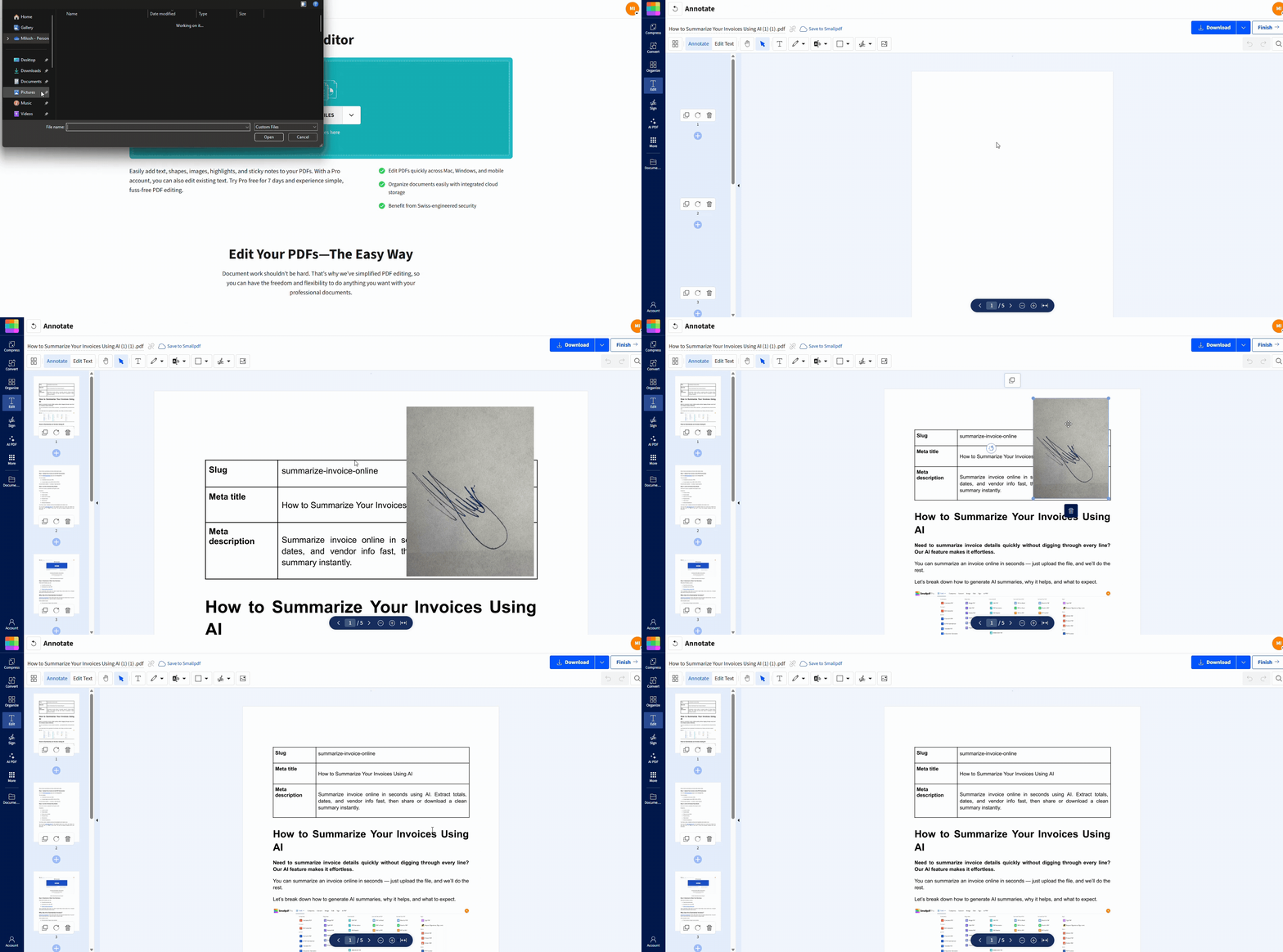
Die Unterschrift sieht aus wie ein eingefügtes Bild, das oben auf der Seite liegt.
Wenn du in einem Editor darauf klickst, erscheint ein Rahmen oder Auswahlfeld.
Die Unterschrift kann auf einer Unterschriftszeile, in einem Feld oder frei neben dem Text stehen.
Schritte zum Löschen des Signaturbildes
Öffne PDF bearbeiten.
Lade deine PDF-Datei im Editorbereich unten von deinem Gerät, Google Drive, Dropbox oder OneDrive hoch, um Änderungen vorzunehmen.
Klicke einmal auf das Signaturbild.
Vergewissere dich, dass es ausgewählt ist. In der Regel wird ein Auswahlrahmen angezeigt oder du siehst Ziehpunkte.
Drücke auf deiner Tastatur „Entf“ oder verwende das Papierkorb-Symbol, falls es angezeigt wird.
Klicke auf „Fertigstellen“, um die aktualisierte PDF-Datei herunterzuladen oder wieder in deinem Cloud-Speicher zu speichern.
So erkennst du eine auswählbare Signatur
Wenn sich die Signatur entfernen lässt, bemerkst du meist eines davon:
Um die Unterschrift erscheint ein rechteckiger Rahmen.
Zum Ändern der Größe erscheinen kleine Ziehpunkte an den Ecken.
Die Signatur lässt sich leicht verschieben.
Wenn nichts davon passiert, ist die Signatur wahrscheinlich in die Seite eingebettet. Im Abschnitt zur Fehlerbehebung erfährst du mehr dazu.
Methode 2: Das Signaturbild ersetzen, statt es zu entfernen
Manchmal möchtest du keinen leeren Signaturbereich. Du möchtest ihn ersetzen oder deiner PDF ein neues Signaturbild hinzufügen und es an der richtigen Stelle platzieren.
So geht’s:
Schritte zum Ersetzen eines Signaturbildes
Lösche die falsche Signatur mit PDF bearbeiten (Schritt 1).
Klicke auf „Bild hinzufügen“.
Wähle das richtige Signaturbild aus (PNG eignet sich am besten für saubere Kanten).
Platziere es auf der Unterschriftszeile.
Ändere die Größe über die Ecken, damit die Proportionen erhalten bleiben.
Klicke auf „Exportieren“, um die korrigierte Datei zu speichern.
Visueller Tipp für sauberere Unterschriften
Wenn dein Signaturbild einen weißen Hintergrund hat und wie ein Aufkleber aussieht, speichere es vor dem Hinzufügen als transparentes PNG. So bleibt die Zeile darunter lesbar und die Signatur wirkt auf der Seite natürlicher.
Methode 3: Mehrere Signaturen entfernen, ohne eine zu übersehen
Wenn eine PDF-Datei mehrere Signaturen enthält, löscht man leicht die falsche, besonders bei mehrseitigen Formularen.
Schritte für den sicheren Umgang mit mehreren Signaturen
Öffne PDF bearbeiten und lade die PDF-Datei hoch.
Beginne auf Seite eins und geh Seite für Seite durch.
Klicke auf jedes Signaturbild, das du entfernen möchtest.
Lösche sie nacheinander und halte kurz inne, um zu prüfen, ob du die richtige entfernt hast.
Wenn das Dokument auf jeder Seite Initialen enthält, geh einheitlich vor, zum Beispiel indem du zuerst alle Initialen entfernst und die vollständige Unterschrift zuletzt.
Exportiere erst am Ende, damit keine Änderungen verloren gehen.
Visueller Hinweis: Signaturen vs. Hintergrundgrafiken
Eine Signatur, die du entfernen kannst, liegt meist über der Seite. Hintergrundgrafiken lassen sich nicht auswählen. Wenn du darauf klickst und nichts markiert wird, behandle sie als eingebettet und folge den Schritten zur Fehlerbehebung.
Methode 4: Eine nicht signierte Version über den Versionsverlauf wiederherstellen`
Wenn du die falsche Datei unterschrieben hast und sie in einem Cloud-Speicher liegt, ist der Versionsverlauf oft die sauberste Lösung. Du bearbeitest die signierte Datei nicht, sondern stellst die richtige nicht signierte Version wieder her.
Google Drive
Suche die Datei in Drive.
Öffne die Versionsverwaltung von Drive.
Wähle eine frühere Version aus, die vor dem Hinzufügen der Signatur gespeichert wurde.
Lade die wiederhergestellte Kopie herunter und unterschreibe dann erneut.
Dropbox
Öffne die Datei in Dropbox.
Verwende „Versionsverlauf“.
Stelle eine Version wieder her, die vor dem Hinzufügen der Signatur gespeichert wurde.
OneDrive
Klicke in OneDrive mit der rechten Maustaste auf die Datei.
Wähle „Versionsverlauf“.
Stelle die nicht signierte Version wieder her und lade sie dann herunter.
Dieser Ansatz ist besonders nützlich, wenn die Signatur gesperrt oder eingebettet ist, da du so Bearbeitungen komplett vermeidest.
Methode 5: Die PDF-Datei als letzten Ausweg verflachen und neu erstellen
Wenn die Signatur fest in das Seitenbild eingebrannt ist und du sie nicht entfernen kannst, ist ein Neuerstellen möglicherweise die einzige praktikable Option. Für Formulare ist das nicht ideal, bei statischen Dokumenten kann es aber helfen.
Was diese Methode macht
Durch das Verflachen wird der PDF-Inhalt in ein nicht bearbeitbares Layout umgewandelt. Dabei können Bearbeitbarkeit, Formularfelder und anklickbare Elemente verloren gehen. Du solltest diese Methode nur verwenden, wenn dir dieser Kompromiss bewusst ist.
Ein praktischer Ablauf zum Neuerstellen
Drucke die PDF-Datei über den Druckdialog deines Systems in eine neue PDF-Datei.
Wenn die neu erstellte Datei nicht mehr auswählbar ist, konvertiere sie mit Smallpdf PDF to Word.
Bearbeite den Inhalt in Word (entferne oder ersetze den Unterschriftsbereich).
Exportiere anschließend erneut eine bereinigte PDF-Datei mit Smallpdf Word zu PDF.
Wenn die PDF-Datei gescannt ist, brauchst du beim Schritt PDF zu Word wahrscheinlich OCR, damit der Text bearbeitbar wird.
Fehlerbehebung: Warum du eine Signatur nicht entfernen kannst
Wenn das Löschen nicht funktioniert, ist der Grund meist schnell klar, sobald du weißt, worauf du achten musst.
1. Die PDF-Datei ist passwortgeschützt oder eingeschränkt
Wenn du das Eigentümerpasswort hast, verwende zuerst Smallpdf PDF entsperren .
Versuche nach dem Entsperren erneut, das Bild in Smallpdf PDF bearbeiten zu entfernen.
Wenn du keine Berechtigung zum Bearbeiten hast, forderst du am besten eine nicht signierte Kopie an.
2. Die Signatur ist in die Seite eingebettet
Das passiert, wenn die Signatur wie bei einem Screenshot mit dem Seiteninhalt zusammengeführt wurde.
So sieht das aus:
Klicken bewirkt nichts.
Es erscheint kein Auswahlfeld.
Die Signatur verhält sich wie ein Teil des Hintergrunds.
Das kannst du tun:
Versuche, über den Versionsverlauf eine nicht signierte Version wiederherzustellen.
Wenn das nicht geht, verwende den Ablauf zum Neuerstellen aus Schritt 5.
3. Die PDF-Datei hat eine digitale Signatursperre
Eine digitale Signatur kann die Bearbeitung sperren, um das Dokument nach dem Unterschreiben vor Änderungen zu schützen.
Das kannst du tun:
Prüfe, ob die unterzeichnende Person ein nicht signiertes Original bereitstellen kann.
Wenn du selbst unterschrieben hast und es noch einmal machen musst, gib das Dokument ohne Unterschrift erneut aus und unterschreibe dann die richtige Version.
4. Du bearbeitest auf dem Handy und die Auswahl klappt nicht richtig
Mobile Browser können eine präzise Auswahl erschweren.
Probier Folgendes aus:
Vergrößere auf 125 % oder 150 %.
Tippe einmal, um es auszuwählen, und dann noch einmal, um bei Bedarf Ziehpunkte einzublenden.
Dreh dein Smartphone ins Querformat, damit du mehr Platz hast.
Wenn die Auswahl weiterhin nicht funktioniert, lade die Datei herunter und versuche es erneut in einem Desktop-Browser.
Signaturbild aus PDF auf dem Handy entfernen
Du brauchst keinen Desktop, um ein fehlerhaftes Signaturbild zu korrigieren. Wenn die Signatur auswählbar ist, kannst du sie direkt auf deinem Smartphone entfernen.
Schritte auf iPhone oder Android
Öffne PDF bearbeiten in deinem mobilen Browser.
Lade die PDF-Datei von deinem Gerät oder aus deinem Cloud-Speicher hoch.
Zoome mit zwei Fingern hinein, sodass die Signatur den Bildschirm ausfüllt.
Tippe auf die Signatur, um sie auszuwählen.
Verwende die angezeigte Löschoption oder entferne das Bild über die Steuerelemente auf dem Bildschirm.
Exportiere die aktualisierte PDF-Datei und speichere sie wieder auf deinem Gerät oder in deinem Cloud-Speicher.
Bei Dokumenten mit mehreren Signaturen solltest du hineinzoomen und sie nacheinander entfernen, damit du nicht versehentlich die falsche Markierung löschst.
Signaturbild aus PDF entfernen
So kannst du dir den Ablauf am einfachsten merken.
Wenn es sich um eine Bildsignatur handelt und sie auswählbar ist, löschst du sie in PDF bearbeiten.
Wenn du sie ersetzen musst, lösche sie zuerst, füge dann das richtige Bild hinzu und exportiere die Datei.
Wenn die Datei mehrere Signaturen enthält, entferne sie sorgfältig Seite für Seite.
Wenn du die Signatur nicht auswählen kannst, stelle eine nicht signierte Version wieder her oder erstelle die Datei über Word neu.
Wenn die PDF-Datei eingeschränkt ist, entsperre sie zuerst mit PDF entsperren.
Korrigiere die Signatur und speichere dann die richtige Version
Fehler bei Signaturen passieren, aber du musst nicht dein gesamtes Dokument neu anfangen.
Starte mit Smallpdf PDF bearbeiten, um ein Signaturbild zu löschen oder zu ersetzen. Wenn die Datei eingeschränkt ist, entsperre sie mit Smallpdf PDF entsperren, wenn du die entsprechende Berechtigung hast.
Wenn die Signatur in die Seite eingebettet ist, ist das Wiederherstellen einer nicht signierten Version oder das Neuerstellen über Word meist der sauberste Weg, um wieder ein nutzbares Dokument zu bekommen.
Häufig gestellte Fragen
Wie entferne ich eine Signatur aus einer PDF-Datei?
Wenn es sich um eine Bildsignatur handelt, öffne die Datei in Smallpdf PDF bearbeiten, wähle das Signaturbild aus, lösche es und exportiere die Datei anschließend. Ist sie gesperrt, brauchst du möglicherweise Smallpdf PDF entsperren oder eine nicht signierte Version.Kann ich ein Signaturbild auf meinem Smartphone aus einer PDF-Datei entfernen?
Ja. Verwende Smallpdf PDF bearbeiten in deinem mobilen Browser, zoome hinein, wähle das Signaturbild aus, lösche es und exportiere dann die aktualisierte PDF-Datei.Was ist, wenn die PDF-Datei mehrere Signaturen enthält?
Entferne sie nacheinander in Smallpdf PDF bearbeiten und geh dabei Seite für Seite vor. Zoome vor dem Auswählen hinein, damit du nicht die falsche Signatur löschst.Warum kann ich die Signatur nicht auswählen, um sie zu löschen?
Möglicherweise ist die Signatur in das Seitenbild eingebettet oder die PDF-Datei ist eingeschränkt. Versuche, eine nicht signierte Version wiederherzustellen, die Datei zu entsperren, wenn du die Berechtigung dazu hast, oder die PDF-Datei über Word neu zu erstellen.Kann ich eine digitale Signatur entfernen, ohne das Dokument ungültig zu machen?
Oft nicht. Digitale Signaturen sind dafür gedacht, Manipulationen sichtbar zu machen. Wenn du eine saubere Datei brauchst, fordere eine nicht signierte Version an oder lass das Dokument neu ausstellen, bevor du es erneut unterschreibst.Wie entferne ich ein Bild aus einer PDF-Datei, das keine Signatur ist?
Verwende Smallpdf PDF bearbeiten, um das Bild auszuwählen und zu löschen, wenn es ein bearbeitbares Objekt ist. Wenn es Teil des Hintergrunds ist, brauchst du einen Ablauf zum Neuerstellen über Word.Kann ich ein Logo oder Wasserzeichen entfernen?
Wenn das Logo oder Wasserzeichen ein bearbeitbares Objekt ist, kannst du es in Smallpdf PDF bearbeiten löschen. Ist es in den Seiteninhalt eingebettet, ist es praktisch verflacht und muss neu erstellt werden.Entferne bearbeitbare Signaturbilder aus PDFs mit Smallpdf
