- Home
- ›
- ›Come rimuovere l'immagine della firma da un PDF
Come rimuovere l'immagine della firma da un PDF
Scopri come eliminare rapidamente le immagini della firma dai PDF con 5 semplici metodi. In più, trovi consigli utili per risolvere i problemi con documenti bloccati o protetti.
Altro sulla firma dei PDF
Altro su Modifica PDF
Altro su PDF in Word
Mettere la firma sbagliata su un PDF può rallentare tutto. Magari l’hai aggiunta sulla riga sbagliata, hai usato un’immagine della firma non aggiornata o hai firmato la versione sbagliata del file. Nella maggior parte dei casi, risolvere il problema è semplice, purché il PDF non sia bloccato.
Le immagini della firma di solito sono semplici file PNG o JPG posizionati sopra la pagina, quindi puoi eliminarli come qualsiasi altro oggetto. Le firme digitali sono diverse. Spesso bloccano il documento, quindi la loro rimozione dipende dai permessi più che da una semplice modifica.
Qui sotto ti mostriamo il modo più veloce per rimuovere l’immagine di una firma con Smallpdf, cosa fare se la firma non si può selezionare, come gestire i file con più firme e come risolvere il problema da mobile.
Procedura rapida: come rimuovere l'immagine di una firma da un PDF
Procedura rapida: Usa l’editor qui sotto per caricare il tuo PDF ed eliminare l’immagine della firma.
Puoi rimuovere una firma da un PDF?
Sì, nella maggior parte dei casi. Il metodo dipende da come è stata aggiunta la firma e dai permessi del PDF.
Ecco la differenza pratica:
Firme immagine: Un’immagine di una firma (scansionata, PNG, JPG). Di solito puoi selezionarla ed eliminarla.
Firme elettroniche: Nomi digitati o segni disegnati aggiunti come oggetti modificabili. Spesso si eliminano come il normale testo o le annotazioni.
Firme digitali: Una firma basata su certificato che può bloccare il documento per impedirne le modifiche. Potresti riuscire a rimuoverla solo se hai l’autorizzazione, oppure potresti aver bisogno di una copia non firmata.
Rimuovi le firme solo dai documenti che possiedi o che hai il permesso di modificare. Se stai correggendo un errore su un modulo che stai per inviare, spesso è più sicuro rimuovere la tua firma e firmare di nuovo correttamente invece di cercare soluzioni di fortuna.
Metodo 1: elimina una firma immagine con Smallpdf Modifica PDF
Questo è lo scenario più comune. Se hai inserito la tua firma come immagine, di solito puoi rimuoverla in pochi secondi.
Cosa vedrai prima di iniziare
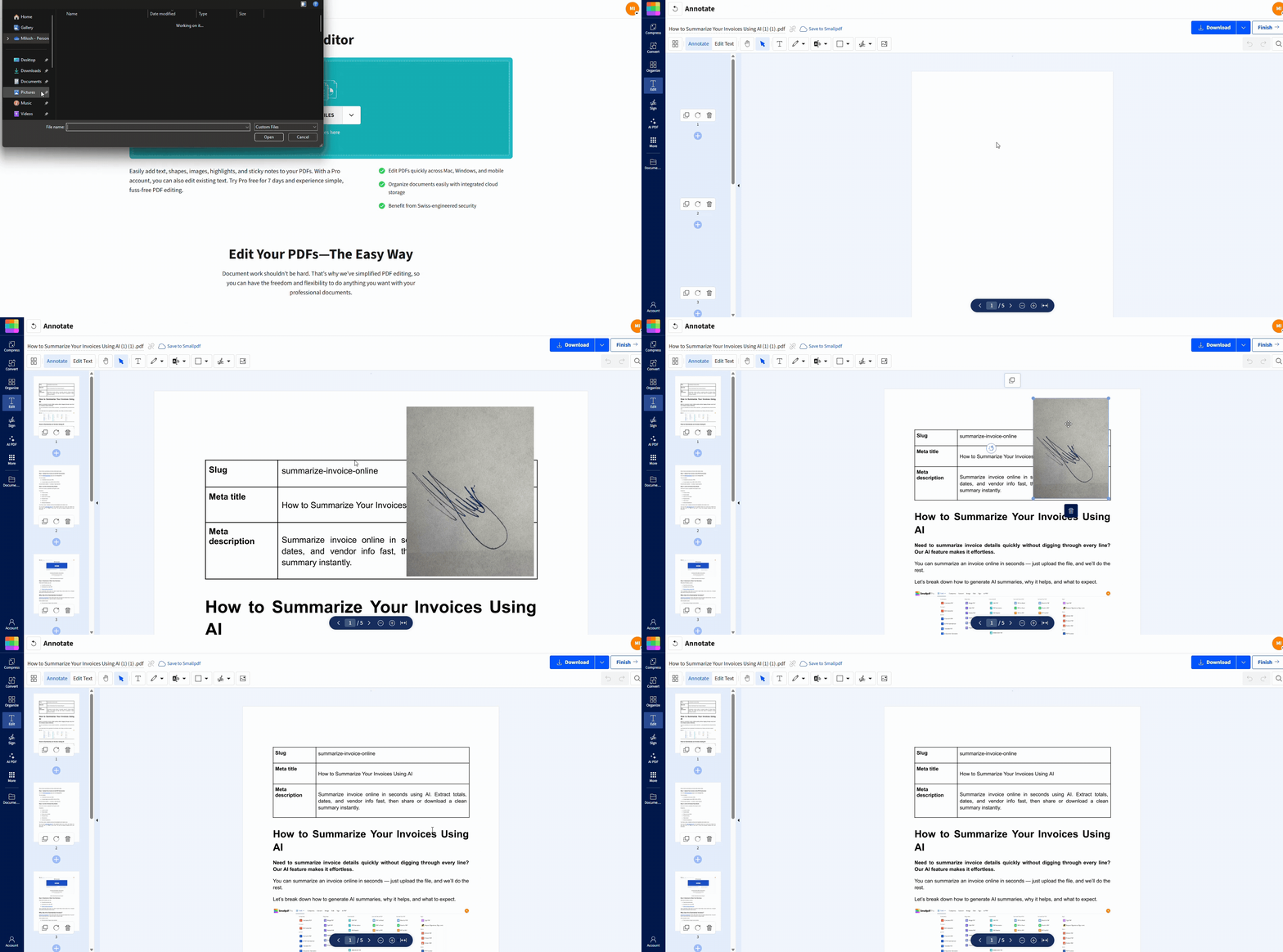
La firma appare come un’immagine incollata sopra la pagina.
Quando ci fai clic sopra in un editor, compare un bordo o un riquadro di selezione.
La firma potrebbe trovarsi su una riga dedicata, dentro un riquadro o vicino al testo.
Passaggi per eliminare l’immagine della firma
Apri Modifica PDF.
Carica il tuo PDF nell’area dell’editor qui sotto dal tuo dispositivo, da Google Drive, Dropbox o OneDrive per iniziare a modificarlo.
Fai clic una volta sull’immagine della firma.
Verifica che sia selezionata. Di solito vedrai un riquadro di selezione o dei punti di controllo.
Premi “Delete” sulla tastiera oppure usa l’icona del cestino, se compare.
Fai clic su “Finish” per scaricare il PDF aggiornato o salvarlo di nuovo nel tuo spazio di archiviazione cloud.
Come si presenta una firma selezionabile
Se la firma si può rimuovere, noterai uno di questi elementi:
Attorno alla firma compare un contorno rettangolare.
Compaiono piccoli punti di controllo agli angoli per ridimensionarla.
La firma può essere trascinata leggermente.
Se non succede nulla di tutto questo, probabilmente la firma è stata appiattita nella pagina. La sezione sulla risoluzione dei problemi spiega cosa fare.
Metodo 2: sostituisci l’immagine della firma invece di rimuoverla
A volte non vuoi lasciare vuota l’area della firma. Vuoi sostituire o aggiungere una nuova immagine della firma al tuo PDF e posizionarla nel punto corretto.
Ecco come fare:
Passaggi per sostituire l’immagine della firma
Elimina la firma sbagliata usando Modifica PDF (Passaggio 1).
Fai clic su “Add image.”
Scegli l’immagine corretta della firma (il PNG funziona meglio per avere bordi più puliti).
Posizionala sulla riga della firma.
Ridimensionala dagli angoli per mantenere le proporzioni.
Fai clic su “Export” per salvare il file corretto.
Suggerimento visivo per firme più pulite
Se l’immagine della tua firma ha uno sfondo bianco e sembra un adesivo, salvala di nuovo come PNG trasparente prima di aggiungerla. Così la riga sotto resta leggibile e la firma appare naturale sulla pagina.
Metodo 3: rimuovi più firme senza dimenticarne nessuna
Se un PDF contiene diverse firme, è facile eliminare quella sbagliata, soprattutto nei moduli multipagina.
Passaggi per gestire più firme in modo sicuro
Apri Modifica PDF e carica il PDF.
Inizia dalla prima pagina e scorri una pagina alla volta.
Fai clic su ogni immagine della firma che vuoi rimuovere.
Eliminale una alla volta, poi fermati un attimo e verifica di aver rimosso quella giusta.
Se il documento include le iniziali su ogni pagina, segui un approccio coerente, ad esempio rimuovi prima tutte le iniziali e poi la firma completa per ultima.
Esporta solo alla fine, così non perderai le modifiche.
Indizio visivo: firme e grafica di sfondo
Una firma che puoi rimuovere di solito si trova sopra la pagina. Gli elementi grafici di sfondo non si possono selezionare. Se fai clic e non si evidenzia nulla, considerala appiattita e segui i passaggi per la risoluzione dei problemi.
Metodo 4: ripristina una versione non firmata usando la cronologia delle versioni`
Se hai firmato il file sbagliato e si trova nel cloud, la cronologia delle versioni può essere la soluzione più pulita. Non stai modificando il file firmato. Stai ripristinando la versione corretta non firmata.
Google Drive
Trova il file in Drive.
Apri i controlli di versione (le funzioni di gestione delle versioni di Drive).
Scegli una versione precedente, prima che la firma fosse aggiunta.
Scarica la copia ripristinata, poi firmala di nuovo.
Dropbox
Apri il file in Dropbox.
Usa “Version history.”
Ripristina una versione precedente all’aggiunta della firma.
OneDrive
Fai clic con il tasto destro sul file in OneDrive.
Scegli “Version history.”
Ripristina la versione non firmata, poi scaricala.
Questo approccio è particolarmente utile quando la firma è bloccata o appiattita, perché evita del tutto le modifiche.
Metodo 5: appiattisci e ricostruisci il PDF come ultima risorsa
Se la firma è incorporata nell’immagine della pagina e non riesci a rimuoverla, ricostruire il file potrebbe essere l’unica opzione pratica. Non è l’ideale per i moduli, ma può aiutare con i documenti statici.
Cosa fa questo metodo
L’appiattimento trasforma il contenuto del PDF in un layout non modificabile. Questo può eliminare la possibilità di modifica, i campi del modulo e gli elementi cliccabili. Dovresti usarlo solo se hai chiaro il compromesso.
Un flusso di lavoro pratico per la ricostruzione
Stampa il PDF in un nuovo file PDF usando la finestra di dialogo di stampa del sistema.
Se il file ricostruito non è più selezionabile, convertilo con Smallpdf PDF to Word.
Modifica il contenuto in Word (rimuovi o sostituisci l’area della firma).
Esporta di nuovo un PDF pulito usando Smallpdf da Word a PDF.
Se il PDF è scansionato, probabilmente dovrai usare l’OCR durante il passaggio da PDF a Word in modo che il testo diventi modificabile.
Risoluzione dei problemi: perché non riesci a rimuovere una firma
Se l’eliminazione non funziona, di solito il motivo è chiaro una volta che sai cosa guardare.
1. Il PDF è protetto da password o soggetto a restrizioni
Se hai la password del proprietario, usa Smallpdf Sblocca PDF per prima cosa.
Dopo aver sbloccato il file, prova di nuovo a rimuovere la firma in Smallpdf Modifica PDF.
Se non hai il permesso di modificare, la cosa migliore da fare è richiedere una copia non firmata.
2. La firma è appiattita nella pagina
Succede quando la firma viene unita al contenuto della pagina, come in uno screenshot.
Ecco come si presenta:
Facendo clic non succede nulla.
Non compare alcun riquadro di selezione.
La firma si comporta come parte dello sfondo.
Cosa fare:
Prova a ripristinare una versione non firmata tramite la cronologia delle versioni.
Se non puoi farlo, usa il flusso di lavoro di ricostruzione del Passaggio 5.
3. Il PDF ha un blocco dovuto alla firma digitale
Una firma digitale può bloccare le modifiche per proteggere il documento da cambiamenti dopo la firma.
Cosa fare:
Controlla se il firmatario può fornirti l’originale non firmato.
Se sei tu il firmatario e devi rifarla, riemetti il documento senza firmarlo, poi firma di nuovo la versione corretta.
4. Stai modificando da mobile e la selezione non funziona bene
I browser per dispositivi mobili possono rendere difficile una selezione precisa.
Prova così:
Ingrandisci al 125% o al 150%.
Tocca una volta per selezionare, poi tocca di nuovo per mostrare i punti di controllo se necessario.
Ruota il telefono in orizzontale per avere più spazio.
Se la selezione continua a non funzionare, scarica il file e riprova da un browser desktop.
Rimuovere l’immagine della firma da un PDF su mobile
Non ti serve un computer per sistemare un’immagine della firma sbagliata. Se la firma è selezionabile, puoi rimuoverla dal telefono.
Passaggi su iPhone o Android
Apri “Modifica PDF” nel browser del tuo dispositivo mobile.
Carica il PDF dal tuo dispositivo o dal cloud.
Stringi o allarga con due dita finché la firma non riempie lo schermo.
Tocca la firma per selezionarla.
Usa l’opzione di eliminazione mostrata oppure rimuovila tramite i controlli sullo schermo.
Esporta il PDF aggiornato e salvalo di nuovo sul tuo dispositivo o nel cloud.
Per i documenti con più firme, ingrandisci e rimuovile una alla volta così non elimini il segno sbagliato.
Rimuovere l’immagine della firma da un PDF
Ecco il modo più semplice per ricordare il flusso di lavoro.
Se è una firma immagine e si può selezionare, eliminala in Modifica PDF.
Se devi sostituirla, eliminala prima, poi aggiungi l’immagine corretta ed esporta.
Se il file contiene più firme, rimuovile con attenzione, pagina per pagina.
Se non riesci a selezionare la firma, ripristina una versione non firmata o ricostruisci il documento tramite Word.
Se il PDF è soggetto a restrizioni, sbloccalo prima usando Sblocca PDF.
Correggi la firma, poi salva la versione giusta
Gli errori di firma capitano, ma non devi ricominciare da capo con tutto il documento.
Inizia con Smallpdf Modifica PDF per eliminare o sostituire un’immagine della firma. Se il file è soggetto a restrizioni, sbloccalo con Smallpdf Sblocca PDF se hai l’autorizzazione.
Se la firma è appiattita nella pagina, ripristinare una versione non firmata o ricostruire il file tramite Word di solito è il modo più pulito per tornare ad avere un documento utilizzabile.
Domande frequenti
Come si rimuove una firma da un file PDF?
Se è una firma immagine, apri il file in Smallpdf Modifica PDF, seleziona l’immagine della firma, eliminala, poi esporta. Se è bloccato, potresti aver bisogno dello strumento Smallpdf Sblocca PDF o di una versione non firmata.Posso rimuovere un’immagine della firma da un PDF sul telefono?
Sì. Usa Smallpdf Modifica PDF nel browser del tuo telefono, ingrandisci, seleziona l’immagine della firma, eliminala, poi esporta il PDF aggiornato.Cosa succede se il PDF contiene più firme?
Rimuovile una alla volta in Smallpdf Modifica PDF, procedendo pagina per pagina. Ingrandisci prima di selezionarle così non elimini la firma sbagliata.Perché non riesco a selezionare la firma per eliminarla?
La firma potrebbe essere incorporata nell’immagine della pagina oppure il PDF potrebbe avere restrizioni. Prova a ripristinare una versione non firmata, a sbloccare il file se hai l’autorizzazione o a ricostruire il PDF tramite Word.Posso rimuovere una firma digitale senza invalidare il documento?
Spesso no. Le firme digitali sono progettate per mostrare eventuali manomissioni. Se ti serve un file pulito, richiedi una versione non firmata o riemetti il documento prima di firmare di nuovo.Come faccio a rimuovere un’immagine da un PDF che non è una firma?
Usa Smallpdf Modifica PDF per selezionare ed eliminare l’immagine se è un oggetto modificabile. Se fa parte dello sfondo, dovrai seguire un flusso di ricostruzione tramite Word.Posso rimuovere un logo o una filigrana?
Se il logo o la filigrana sono oggetti modificabili, puoi eliminarli in Smallpdf Modifica PDF. Se sono incorporati nel contenuto della pagina, di fatto sono appiattiti e richiedono una ricostruzione.Rimuovi dai PDF le immagini della firma modificabili con Smallpdf
