- Accueil
- ›
- ›Comment ajouter une image de signature à un PDF ?
Comment ajouter une image de signature à un PDF ?
Besoin de signer un PDF rapidement ? Ajoutez une image de signature en quelques minutes, placez-la proprement sur la page et téléchargez un PDF signé prêt à être envoyé.
Plus sur la signature de PDF
Plus sur Modifier un PDF
Plus sur PDF en Word
Parfois, vous avez simplement besoin d’apposer votre signature manuscrite sur un PDF, sans passer par un long processus de signature. La bonne nouvelle, c’est que plusieurs options fiables s’offrent à vous : saisir une signature, en dessiner une ou importer une image de signature (comme un PNG de votre vraie signature).
Nous allons nous concentrer sur l’importation d’une image, tout en abordant les deux autres méthodes, quelques conseils pour mobile et les corrections dont vous pourriez avoir besoin le plus souvent.
Checklist rapide : ajouter une image de signature à un PDF
Pour commencer rapidement : Utilisez l’éditeur ci-dessous pour importer votre PDF, puis ajoutez votre image de signature avec « Ajouter une image ».
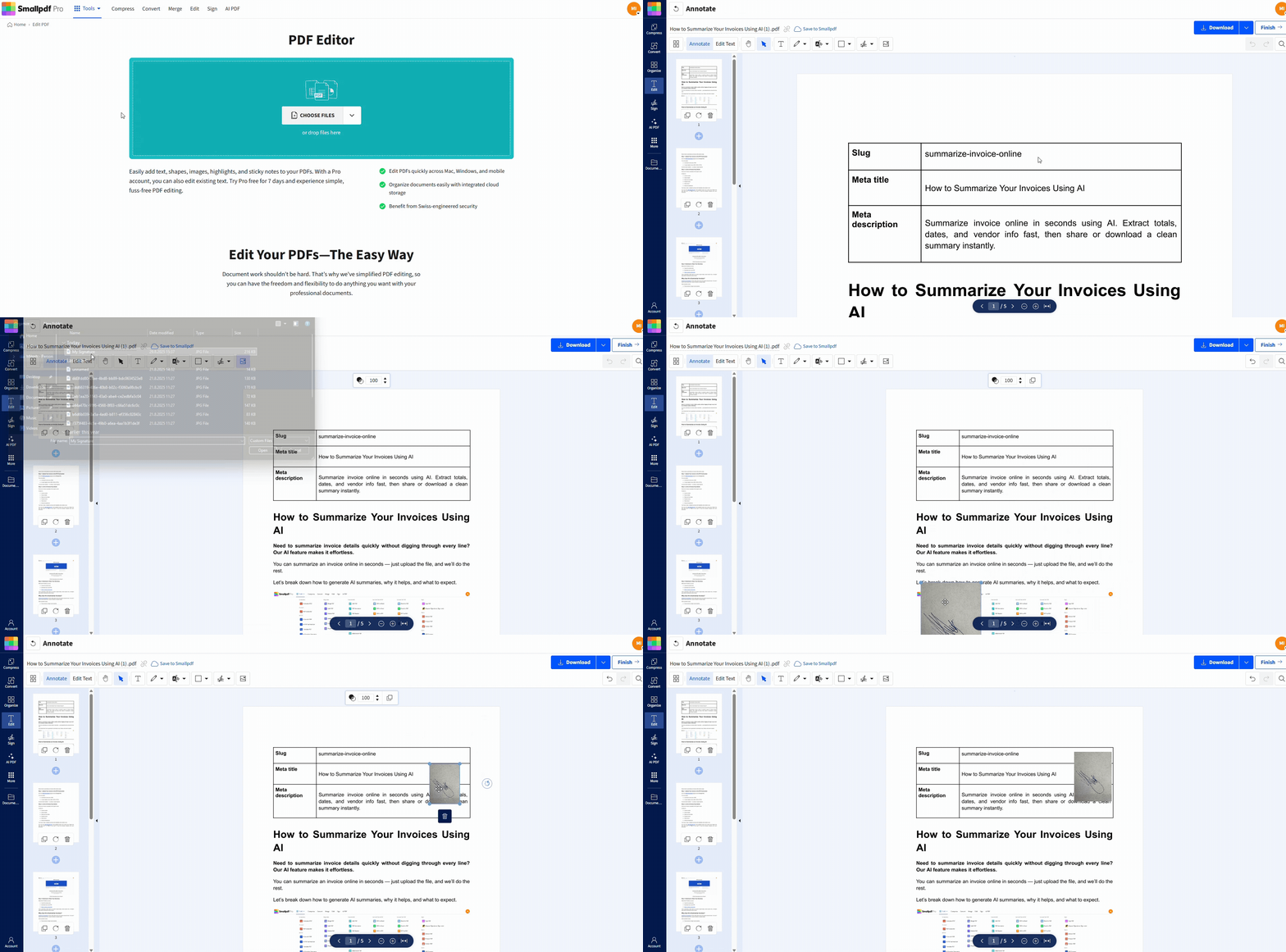
Comment ajouter une image de signature à un PDF
Si vous souhaitez placer une image de signature manuscrite (comme un PNG) sur une page PDF, l’outil Smallpdf Modifier PDF est la bonne option. Il vous permet d’insérer des images, de les positionner avec précision, puis d’exporter le PDF mis à jour.
Étape 1 : Ouvrez Smallpdf Modifier PDF
Accédez à Modifier PDF, et vous arriverez sur l’écran d’importation. Utilisez la zone d’édition ci-dessous pour ajouter votre fichier et l’ouvrir pour le modifier.
Étape 2 : Importez votre PDF depuis votre appareil ou le cloud
Faites glisser votre PDF, ou importez-le depuis Google Drive, Dropbox ou OneDrive.
Étape 3 : Importez votre fichier de signature
Cliquez sur « Ajouter une image », puis sélectionnez votre image de signature. Le format PNG est généralement le plus adapté, car il permet de conserver un fond transparent.
Étape 4 : Placez et redimensionnez votre signature
Faites glisser l’image sur la ligne de signature, puis redimensionnez-la depuis les coins jusqu’à ce qu’elle s’adapte à l’espace disponible sur la page.
Étape 5 : Exportez et téléchargez le PDF signé
Cliquez sur « Exporter », puis téléchargez votre PDF mis à jour. Vous pouvez aussi l’enregistrer sur un espace de stockage cloud depuis l’écran final si vous préférez.
Saisir, dessiner ou importer une image : quelle méthode de signature choisir ?
Ces trois options peuvent convenir. Le meilleur choix dépend de ce que le destinataire attend et du niveau de cohérence que vous souhaitez pour votre signature.
| Méthode | Idéal pour | À quoi cela ressemble | Points à surveiller |
|---|---|---|---|
| Saisir | Validations rapides et signature sans friction | Une signature textuelle mise en forme | L’effet est moins « manuscrit ». |
| Dessiner | Écrans tactiles et signature manuscrite rapide | Un vrai gribouillage | Le tracé à la souris peut paraître irrégulier. |
| Importer une image | Réutiliser votre vraie signature partout | Votre véritable écriture manuscrite | Nécessite un PNG propre ou un recadrage soigné. |
Utilisez l’outil Smallpdf Modifier PDF pour importer une image de signature, et utilisez Signer un PDF si vous préférez saisir ou dessiner une signature et suivre un processus de signature complet. Importez votre fichier dans la zone de l’outil ci-dessous pour commencer avec l’option qui correspond le mieux à votre style de signature.
Comment créer une image de signature propre pour les PDF
Si votre fichier de signature est brouillon, tous les PDF signés auront l’air brouillon. Prendre deux minutes ici vous évitera de devoir refaire des documents plus tard.
Signer, capturer et recadrer
Suivez ce processus une seule fois, puis réutilisez le fichier.
Signez sur une feuille blanche avec un stylo foncé.
Prenez une photo en pleine lumière, ou numérisez-la si vous le pouvez.
Recadrez au plus juste pour ne laisser apparaître que la signature.
Enregistrez au format PNG si possible, surtout si vous ne voulez pas d’arrière-plan.
Si vous numérisez, visez une qualité bien nette. Beaucoup de personnes utilisent 300 DPI comme base pratique pour une clarté suffisante à l’impression, mais le plus important reste une capture nette, bien éclairée et avec des contours propres.
PNG ou JPG pour les images de signature
Le format PNG est le choix le plus sûr pour les signatures, car il peut conserver la transparence. Cela évite l’effet de rectangle blanc derrière votre écriture manuscrite.
Utilisez le format JPG dans les cas suivants :
La transparence n’a pas d’importance pour vous.
La signature sera de toute façon placée sur un fond de page blanc.
Autres façons d’ajouter une image de signature à un PDF sur Mac, Windows et mobile
L’outil Smallpdf Modifier PDF est l’option la plus cohérente d’un appareil à l’autre lorsque vous placez une image de signature, puisqu’il vous permet d’insérer et de positionner un PNG ou un JPG importé directement dans votre navigateur.
Ajouter une image de signature sur Mac avec Aperçu
Aperçu permet de placer une image par-dessus une page PDF, ce qui fonctionne bien pour les images de signature.
Ouvrez le PDF dans Aperçu.
Ouvrez la barre d’outils « Annotation ».
Insérez votre image de signature, puis faites-la glisser à l’endroit voulu.
Enregistrez le PDF.
C’est une bonne option si le fichier est déjà sur votre Mac et que vous avez juste besoin d’une superposition rapide.
Ajouter une image de signature sur iPhone avec l’app Fichiers
Si votre signature est enregistrée dans Photos ou Fichiers, vous pouvez l’insérer à l’aide des outils d’annotation intégrés.
Ouvrez le PDF dans l’application Fichiers.
Touchez « Annotation ».
Ajoutez l’image de signature, puis positionnez-la.
Enregistrez une copie.
Cette méthode fonctionne surtout pour une signature simple. Si vous avez besoin d’un placement reproductible sur plusieurs pages, l’outil Smallpdf Modifier PDF est généralement plus rapide.
Ajouter une image de signature sur Android
L’expérience sur Android varie selon les appareils, mais l’approche la plus courante consiste à utiliser les fonctions d’annotation du lecteur PDF intégré de votre appareil ou à ouvrir le PDF dans une application qui prend en charge l’insertion d’images.
Si vous souhaitez le même flux de signature sur Android et sur ordinateur, l’outil Smallpdf Modifier PDF offre une expérience cohérente dans le navigateur.
Ajouter une image de signature avec Microsoft Word
C’est une solution de contournement, mais elle peut être pratique si vous avez déjà modifié le document dans Word.
Ouvrez le PDF dans Word (Word le convertira en document modifiable).
Insérez votre image de signature.
Exportez de nouveau au format PDF.
Cela peut modifier la mise en forme. Cette méthode convient donc surtout aux documents simples.
Les images de signature sont-elles juridiquement valables ?
Dans de nombreuses situations, oui. En droit américain, l’ESIGN Act définit largement la signature électronique comme un son, un symbole ou un processus attaché à un document et exécuté avec l’intention de signer. Cette définition peut couvrir les noms saisis, les signatures dessinées et les images de signature dans le bon contexte.
Dans l’UE, eIDAS définit également les signatures électroniques et distingue différents niveaux (simple, avancée, qualifiée). Le niveau dont vous avez besoin dépend du document et du risque en jeu.
Règle pratique :
Pour les documents courants et les validations internes, une image de signature est souvent acceptée.
Pour les accords à plus fort enjeu, les secteurs réglementés ou les exigences strictes de conformité, vous pourriez avoir besoin d’une vérification plus poussée, de pistes d’audit ou d’une approche qualifiée selon les exigences locales.
Si quelqu’un vous dit : « Nous avons besoin d’un type de signature spécifique », suivez cette exigence. Cela vous évitera des allers-retours inutiles.
Besoin de plusieurs signataires ou d’une preuve de signature ?
Si vous recueillez des signatures d’autres personnes, une simple image de signature sur un PDF ne suffira peut-être pas à votre flux de travail. Rendez-vous sur Sign.com pour les demandes de signature, ainsi que pour des fonctionnalités comme les pistes d’audit, les codes d’accès et les certificats d’achèvement.
C’est la meilleure solution si vous avez besoin de :
Plusieurs signataires
Un historique de signature clair
Des contrôles supplémentaires autour de l’accès et de la finalisation
Conseils rapides pour des signatures PDF plus soignées
De petits ajustements peuvent rendre une signature plus professionnelle.
Utilisez un PNG transparent pour éviter un fond blanc derrière la signature.
Gardez une taille de signature réaliste. Alignez-la sur la hauteur de ligne près du champ de signature.
Placez-la sur la ligne de signature, puis décalez-la légèrement au-dessus.
Prévisualisez le PDF signé sur mobile avant de l’envoyer, surtout si le destinataire doit le signer ou le relire sur son téléphone.
Résoudre les problèmes d’image de signature
La plupart des problèmes viennent du fichier image, pas du PDF.
1. Mon image de signature a un fond blanc derrière elle
Utilisez un PNG transparent, ou recréez l’image de signature avec un meilleur recadrage. Si vous n’arrivez pas à obtenir de transparence, dessinez plutôt la signature directement dans Smallpdf.
2. Ma signature paraît floue
Votre image est en trop basse résolution, ou vous l’étirez trop. Commencez avec une capture plus nette, puis réduisez la taille dans l’outil de signature au lieu de l’agrandir.
3. Je n’arrive pas à placer la signature où je veux
Si le PDF est aplati ou non modifiable, vous pouvez quand même placer une signature par-dessus dans de nombreux cas. Si le fichier comporte des restrictions qui bloquent certaines actions, vous devrez peut-être d’abord les supprimer (vous pouvez le faire avec Déverrouiller le PDF), puis signer à nouveau.
4. Le PDF est numérisé
Vous pouvez quand même placer une image de signature sur un PDF numérisé, car vous signez par-dessus la page. Si vous avez aussi besoin de remplir des champs de texte ou de rechercher du texte, l’OCR est l’étape qui transforme une numérisation en texte sélectionnable.
5. Je m’inquiète à l’idée d’importer des documents sensibles
Smallpdf utilise un chiffrement TLS pendant le transfert des fichiers et suit des normes de sécurité publiées comme l’ISO/IEC 27001, ainsi que des cadres de confidentialité comme le RGPD.
Pour la plupart des fonctionnalités, les fichiers sont supprimés automatiquement après une heure de traitement.
Fonctionnalités utiles de Smallpdf après la signature
La signature est souvent la dernière étape, mais pas toujours.
Utilisez « Protéger le PDF » si vous devez ajouter un mot de passe avant l’envoi.
Utilisez « Compresser PDF » si votre PDF signé est trop volumineux pour être importé ou envoyé par e-mail.
Utilisez « Modifier PDF » si vous devez ajouter du texte à côté de la signature, comme un nom en toutes lettres ou une date.
Signez vos PDF à votre façon avec Smallpdf
Si vous voulez la façon la plus rapide d’ajouter une vraie signature manuscrite, difficile de faire mieux qu’importer une image de signature PNG propre.
L’outil Smallpdf Modifier PDF vous permet d’importer, de placer, de redimensionner et de télécharger en un seul flux fluide, avec des importations depuis le cloud pour vous éviter de chercher vos fichiers partout.
Vous voulez ajouter une image de signature à un PDF ?
Foire aux questions
Comment ajouter gratuitement une image de signature à un PDF ?
Importez votre PDF dans Modifier PDF, cliquez sur « Ajouter une image », importez votre signature PNG ou JPG, placez-la sur la page, puis exportez et téléchargez le PDF mis à jour.Quelle est la différence entre une signature électronique et une image de signature ?
Une signature électronique est une catégorie large qui peut inclure des actions de signature saisies, dessinées ou basées sur une image, tant qu’elles montrent une intention. Une image de signature est simplement une manière de représenter visuellement votre signature.Quel type de fichier utiliser pour mon image de signature ?
Le format PNG est préférable si vous voulez de la transparence. Le format JPG convient si un fond uni vous convient.Puis-je signer un PDF sur mon téléphone ?
Oui. Vous pouvez signer dans un navigateur mobile avec Smallpdf Signer un PDF, et Smallpdf prend également en charge la signature sur mobile via ses applications.Pourquoi ma signature semble-t-elle trop grande ou trop petite ?
Redimensionnez-la à l’aide des poignées d’angle, puis comparez-la à la taille du texte autour. Si le rendu ne semble toujours pas correct, recréez l’image avec une meilleure qualité et réessayez.Comment envoyer un PDF à d’autres personnes pour qu’elles le signent ?
Pour les demandes de signature et le suivi, utilisez Sign.com, qui prend en charge les pistes d’audit, les codes d’accès et les certificats d’achèvement.Ajoutez une image de signature à votre PDF avec Smallpdf Pro
