获取一份值得信赖的测试 PDF 文件下载资源。下载我们的单页示例,无需动用真实文件,就能试用编辑、转换和签署功能。
免费测试 PDF 文件下载
如果您正准备压缩客户文件、将合同转换为 Word,或测试签署流程,最好先有一份可随手测试的 PDF。这正是本页的用途。
立即开始使用我们优化过的测试 PDF。我们已压缩此文件,确保您可以尽可能轻松地加载和保存。
测试 PDF 文件下载 (单页 PDF)
您还可以直观感受上传有多快、转换对字体的处理效果,以及编辑后的 PDF 在不同设备上的显示情况。
示例 PDF 包含哪些内容
这份示例是为快速检查而设计的,不是用来阅读的。
单页布局,让测试保持快速。
文件大小优化至约 50 KB,可即时下载。
无密码、无限制、无锁定图层。
可在标准 PDF 阅读器和现代浏览器中使用。
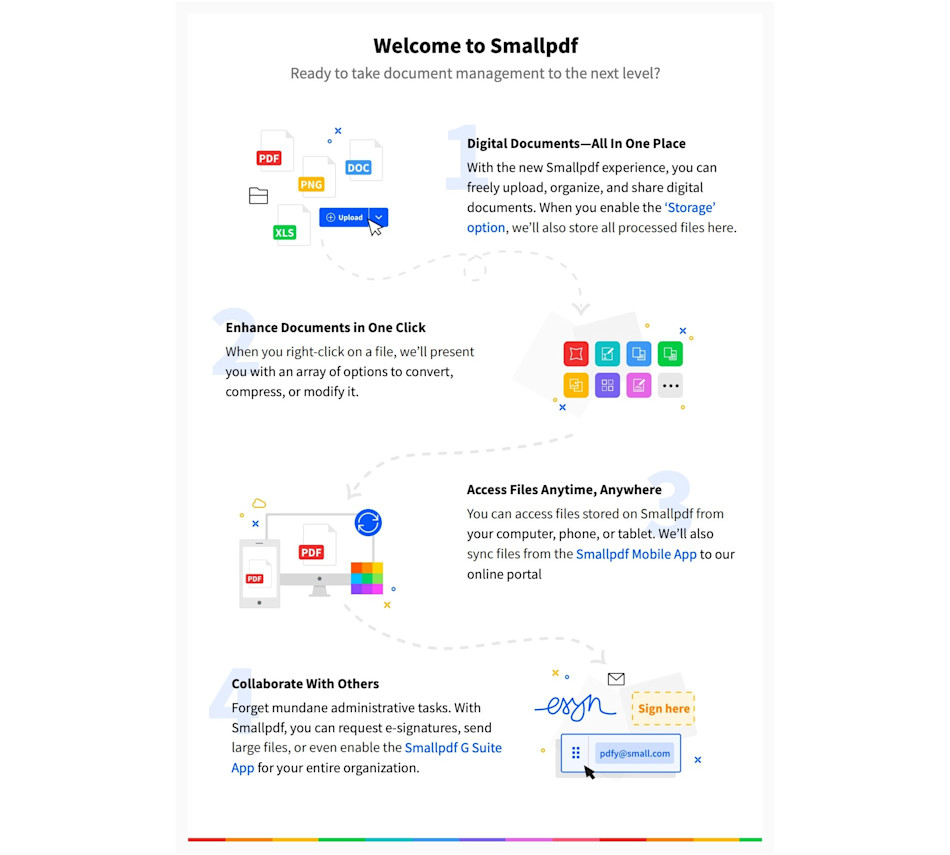
使用此文件测试的简单 Smallpdf 工作流程
为了更实用,我们建议使用一套简洁且可随时重复的工作流程:
下载示例。
执行一项任务。
下载并检查结果。
换一个新功能重复操作。
这样一来,您就能看出布局、文件大小和文本质量发生了哪些变化,而不必猜测差异是怎么造成的。
如何使用 Smallpdf 测试 PDF:分步指南
步骤 1:下载示例 PDF
获取 测试 PDF 文件下载. 将其保存到您的设备中,以便随时重新上传。
如果您更喜欢使用云存储,也可以将其保存在 Google Drive、Dropbox 或 OneDrive 中,并在测试时从那里导入。
步骤 2:使用 Smallpdf 压缩 PDF 测试压缩效果
打开 压缩 PDF,然后从您的设备或云存储上传示例文件。选择压缩级别,然后点击“压缩”。
下载结果并比较文件大小和页面清晰度。像这样的小文件,差异可能不会很明显,这很正常。
步骤 3:使用 Smallpdf PDF 转 Word 测试转换效果
接下来,打开 PDF 转 Word 并上传同一个示例 PDF。完成转换后,下载 DOCX 文件。
打开 Word 文件,检查间距、字体渲染和换行情况。在您把它用于合同或报告之前,这是了解转换效果的最快方式。
步骤 4:使用 Smallpdf 编辑 PDF 测试编辑效果
打开 编辑 PDF,上传示例文件,然后做一两处编辑。试着添加一个文本框, 高亮显示一行,或放入一张小图片。
下载更新后的 PDF 后,也请在其他查看器中打开看看,比如浏览器和桌面阅读器。这样可以尽早发现显示差异。
第 5 步:使用 Smallpdf 签署 PDF 测试签名功能
打开 签署 PDF,上传示例文件,然后添加签名和日期。将其放在页面底部附近,这样您就能判断对齐和间距是否合适。
下载签署后的文件并放大查看,确认它看起来清晰且专业。
第 6 步:按您平时的方式分享结果
如果您的流程包含分享,请生成分享链接或将文件发送给同事。再在手机和笔记本电脑上打开,确认 PDF 看起来仍然正常。
对于需要在移动设备上审阅的文件,这一步尤其重要。
这种方法之所以好,是因为它快速、可靠,而且不需要任何技术技能。此外,流程也很安全,这一点在处理敏感财务信息时尤其重要。
测试 PDF 的常见使用场景
测试 PDF 不只是拿来随便看看。它能帮助您在导入真实数据之前,先验证整个工作流程。
软件和 Web 团队会使用这样的小型 PDF 来确认上传处理、处理速度和下载行为。它也很适合检查不同浏览器如何处理同一个文件。
培训和教育团队会使用测试 PDF 进行现场演示,因为屏幕上不会出现敏感内容。这样能让培训过程更顺畅,尤其是在讲解转换或签署步骤时。
QA 和 IT 团队会使用示例 PDF 来确认不同设备、PDF 阅读器和内部系统之间的一致性。如果转换后的文件破坏了布局,测试 PDF 能帮助您更快定位问题。
运营团队会使用示例文件来确认标准步骤,例如将 PDF 压缩到上传限制以内,然后分享出去供审批。这也是记录流程的一种简洁方式。
迷你案例研究:为重要 PDF 准备一套可重复的预检流程
下面是一套您在处理重要文档前可以直接参考的工作流示例。
一位 HR 协调员需要将录用通知书作为已签署的 PDF 发送出去。在动正式文件之前,他们会先让示例 PDF 走一遍相同流程:先压缩它,检查文件大小变化;再转换为 Word,确认格式是否稳定;最后添加签名,确认位置是否合适。
当示例测试通过后,他们再把完全相同的步骤应用到真正的录用通知书上。目标不是完美,而是可预测。
为什么要先从测试 PDF 开始
测试文件能带来两大好处。
首先,它能降低风险。您可以尝试转换、编辑和签名,而不用担心覆盖重要内容。
其次,它能让问题一目了然。如果转换后文字间距发生变化,或者导出后签名看起来模糊,您可以立刻在安全文件上发现问题并调整步骤。
这也是检查实际细节的明智方式,比如门户中的文件大小限制、PDF 的打印效果,或它在特定 PDF 阅读器中的显示情况。
如何创建您自己的测试 PDF 文件下载资源
有时您需要一份与自身版式或字体设置完全匹配的测试文件。下面是几种可靠的制作方式。
步骤 1:将网页另存为 PDF
打开您需要的页面,然后在 Windows 上按 Ctrl + P,或在 Mac 上按 Command + P。将目标改为“另存为 PDF”,然后保存。
这种方式非常适合测试版式,因为网页通常同时包含文本和图片。
步骤 2:从 Microsoft Word 导出 PDF
创建一份包含标题、一段文字和一张小图片的简短文档。然后前往“文件” > “导出”,如果您看到了该选项,请选择“创建 PDF/XPS”。
这种方法可以帮助您测试 Word 格式在导出为 PDF 后能保留到什么程度。
步骤 3:从 Google 文档下载 PDF
打开 Google 文档,添加几行文字,然后依次点击“文件” > “下载” > “PDF 文档 (.pdf)”。
如果您想在不使用桌面软件的情况下快速获得一份简洁的 PDF,这会很实用。
第 4 步:使用占位文本创建版式测试
创建一个包含标题、简短段落和表格的短页面。将其导出为 PDF,然后用它来测试结构化内容的转换和编辑。
这种示例最接近发票、表单和内部报告。
更多可尝试的 PDF 示例
如果您要测试的是某个特定功能,单页文件可能还不够。不同的 PDF 会对不同功能形成不同的测试压力。
A 多页示例 最适合用于拆分与合并检查、页面缩略图和性能测试。如果您想看到更明显的压缩变化,这也是更合适的选择。
A 表单样式示例 可以帮助您练习填写字段,并检查导出或分享后表单元素的表现。如果您经常处理入职文件,这会是最贴近实际的测试。
A 版式复杂的示例,例如发票格式,可以帮助您测试表格、间距和对齐情况。这是查看转换后结构是否保持完整的最快方式。
文件大小和优化说明
我们的主要示例文件保持较小体积,方便您立即下载并马上开始测试。
如果您的目标是测试压缩效果,请选择更大的 PDF。当文件包含多页、高分辨率图片或大量嵌入字体时,压缩结果会更容易衡量。
经验来说,可使用单页示例测试工作流程和界面表现;使用多页示例测试文件大小缩减和性能。
使用 Smallpdf 时的安全与隐私
即使您只是用示例文件进行测试,也仍然应该妥善处理文件。
Smallpdf 保护文件 上传和处理过程中,文件受 TLS 加密保护。文件将在 1 小时后自动删除,我们的系统围绕安全处理和隐私标准构建,包括已通过 ISO/IEC 27001 认证并符合 GDPR 要求。
如果您想了解详细信息,可以前往我们的 Trust Center,查看有关处理和保留机制的完整说明。
下载和查看问题排查
如果下载没有开始,请检查浏览器的弹窗或下载设置,并允许来自 smallpdf.com 的下载。某些浏览器扩展也可能阻止文件下载,因此值得暂时禁用它们做个快速测试。
如果 PDF 下载后无法打开,请先尝试直接在浏览器中打开,然后换一个 PDF 阅读器。过时的阅读器可能会导致显示问题,尤其是在字体方面。
如果文件看起来已损坏,请清除浏览器缓存后重新下载。缓存文件有时会造成奇怪的显示问题,而重新下载后这些问题通常会消失。
常见问题
什么是 PDF?示例 PDF 包含哪些内容?
PDF(便携式文档格式)是一种无论在什么设备上都能保留文档格式的文件格式。我们的示例 PDF 包含文本、基础格式和标准页面布局,非常适合测试 PDF 工具。我可以免费下载示例 PDF 吗?
是的!我们所有的示例 PDF 都可以 100% 免费下载和使用。无需注册。示例 PDF 的文件大小应该是多少?
示例 PDF 的大小通常在 50KB 到 500KB 之间。我们的示例已优化至约 50KB,在保持质量的同时实现快速下载。我们新的多页、图片较多的示例 PDF 则特意做得更大,方便您测试压缩对较大文件的影响。您可以看到文件能缩小多少、图片质量会如何变化,以及工具处理较大 PDF 的速度如何。我可以将示例 PDF 分享给其他人吗?
当然可以。您可以随意发送,或将它嵌入教程、演示或课堂示例中。该文件完全开放,可安全分发。打开这个示例 PDF 安全吗?
是的。所有通过 Smallpdf 处理的文件都会加密,并在 1 小时后自动删除。更多信息请参阅我们的 Trust Center。如何在移动设备上测试 PDF 工具?
下载适用于 iOS 或 Android 的 Smallpdf 移动应用,即可在手机或平板电脑上测试我们的所有工具。这些示例 PDF 在移动设备上也能正常使用。不注册也可以编辑示例 PDF 吗?
可以,但免费用户每天最多只能执行两项任务。如需不限次数使用所有编辑功能,请试用我们的 7 天免费试用。测试 PDF 和正式 PDF 有什么区别?
测试 PDF 是为试验和学习而设计的。它们简单、无限制,而且可以放心修改。正式使用的 PDF 包含您的真实工作内容,通常需要密码或数字签名等安全功能。使用 Pro 工具更顺畅地处理示例 PDF
