सैंपल PDF—मुफ़्त टेस्ट PDF डाउनलोड करें
प्रयोग करने के लिए एक मुफ़्त PDF चाहिए? हमारा एक पेज PDF सैंपल डाउनलोड करें और किसी असली कॉन्ट्रैक्ट, इनवॉइस या फॉर्म को जोखिम में डाले बिना Smallpdf फीचर्स आज़माएँ।
एक ऐसा टेस्ट PDF डॉक्यूमेंट डाउनलोड करें, जिस पर आप भरोसा कर सकें। हमारा एक पेज PDF सैंपल लें और असली फ़ाइलों को छुए बिना एडिट, कन्वर्ज़न और साइनिंग आज़माएँ।
मुफ़्त टेस्ट PDF डॉक्यूमेंट डाउनलोड
अगर आप किसी क्लाइंट फ़ाइल को कंप्रेस करने, किसी कॉन्ट्रैक्ट को Word में कन्वर्ट करने, या सिग्नेचर वर्कफ़्लो टेस्ट करने वाले हैं, तो पहले एक इस्तेमाल-भर की PDF होना मददगार होता है। इस पेज का यही मकसद है।
हमारे ऑप्टिमाइज़्ड टेस्ट PDF के साथ अभी तुरंत शुरू करें। हमने इस फ़ाइल को कंप्रेस किया है, ताकि इसे लोड और सेव करना आपके लिए जितना हो सके उतना आसान रहे।
टेस्ट PDF डॉक्यूमेंट डाउनलोड (एक पेज PDF)
आप यह भी देख पाएंगे कि अपलोड कितने तेज़ लगते हैं, कन्वर्ज़न फ़ॉन्ट्स को कैसे हैंडल करते हैं, और एडिट की गई PDF अलग-अलग डिवाइसों पर कैसी दिखती हैं।
सैंपल PDF में क्या शामिल है
यह सैंपल पढ़ने के लिए नहीं, बल्कि जल्दी जाँच करने के लिए बनाया गया है।
सिंगल-पेज लेआउट, ताकि टेस्ट तेज़ रहें।
तुरंत डाउनलोड के लिए लगभग 50 KB का ऑप्टिमाइज़्ड फ़ाइल साइज़।
कोई पासवर्ड नहीं, कोई पाबंदी नहीं, कोई लॉक्ड लेयर नहीं।
यह स्टैंडर्ड PDF रीडर्स और मॉडर्न ब्राउज़रों में काम करता है।
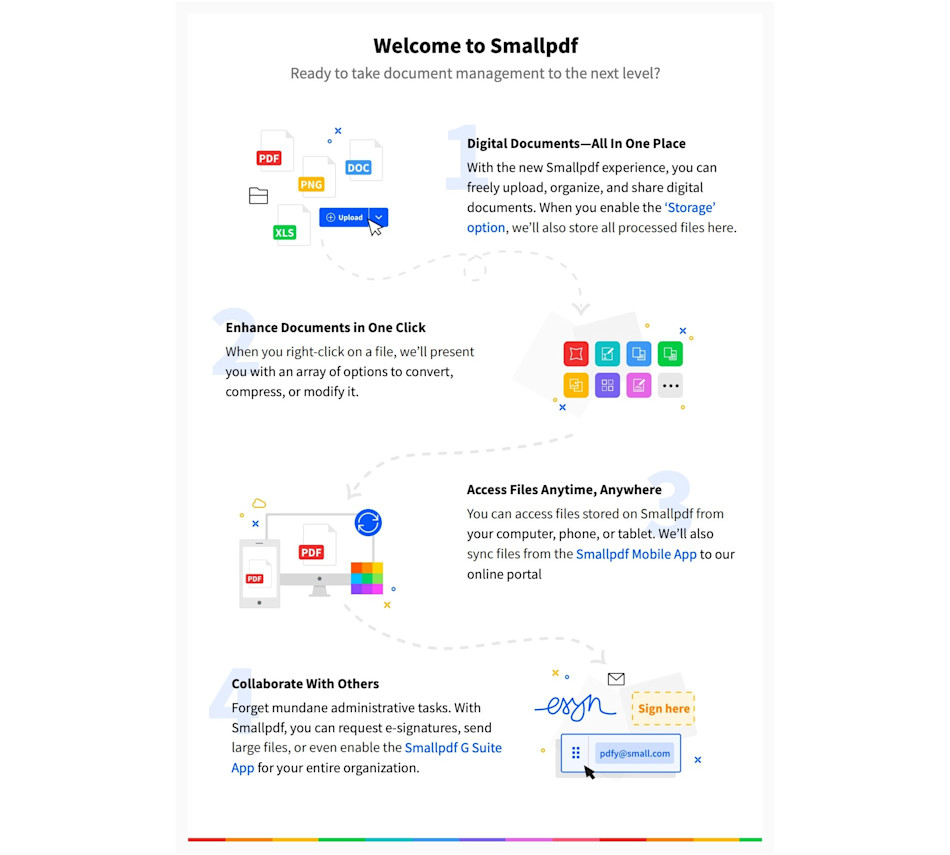
इस फ़ाइल के साथ टेस्ट करने के लिए एक आसान Smallpdf वर्कफ़्लो
इसे व्यावहारिक रखने के लिए, हम एक आसान वर्कफ़्लो सुझाते हैं जिसे आप कभी भी दोहरा सकते हैं:
सैंपल डाउनलोड करें।
एक काम चलाएँ।
नतीजा डाउनलोड करें और जाँचें।
किसी नए फीचर के साथ दोहराएँ।
इससे आप यह अंदाज़ा लगाए बिना कि फर्क किस वजह से आया, लेआउट, फ़ाइल साइज़ और टेक्स्ट क्वालिटी में हुए बदलाव देख सकते हैं।
Smallpdf के साथ PDF टेस्ट कैसे करें: स्टेप-बाय-स्टेप गाइड
चरण 1: सैंपल PDF डाउनलोड करें
पाएं टेस्ट PDF डॉक्यूमेंट डाउनलोड. इसे अपने डिवाइस में सेव करें, ताकि आप इसे कभी भी फिर से अपलोड कर सकें।
अगर आप क्लाउड स्टोरेज पसंद करते हैं, तो इसे Google Drive, Dropbox या OneDrive में रख सकते हैं और टेस्ट करते समय वहीं से ले सकते हैं।
चरण 2: Smallpdf PDF कंप्रेस करें के साथ कंप्रेशन टेस्ट करें
खोलें PDF कंप्रेस करें, फिर अपने डिवाइस या क्लाउड स्टोरेज से सैंपल अपलोड करें। अपना कंप्रेशन लेवल चुनें, फिर "Compress" पर क्लिक करें।
नतीजा डाउनलोड करें और फ़ाइल साइज़ व पेज की स्पष्टता की तुलना करें। इस जैसी छोटी फ़ाइल में फर्क कम हो सकता है, और यह सामान्य है।
चरण 3: Smallpdf PDF से Word में कन्वर्ज़न टेस्ट करें
इसके बाद PDF से Word खोलें और वही सैंपल PDF अपलोड करें। इसे कन्वर्ट करें, फिर DOCX फ़ाइल डाउनलोड करें।
Word फ़ाइल खोलें और स्पेसिंग, फ़ॉन्ट रेंडरिंग और लाइन ब्रेक जाँचें। किसी कॉन्ट्रैक्ट या रिपोर्ट पर आज़माने से पहले यह देखने का सबसे तेज़ तरीका है कि कन्वर्ज़न कैसा काम करता है।
चरण 4: Smallpdf PDF एडिट करें के साथ एडिटिंग टेस्ट करें
खोलें PDF एडिट करें, सैंपल अपलोड करें, फिर एक या दो बदलाव करें। एक टेक्स्ट बॉक्स जोड़कर देखें, किसी लाइन को हाइलाइट करना, या एक छोटी इमेज रखना।
जब आप अपडेट की गई PDF डाउनलोड करें, तो उसे किसी दूसरे व्यूअर में भी खोलें, जैसे आपके ब्राउज़र और डेस्कटॉप रीडर में। इससे आप डिस्प्ले के फर्क जल्दी पकड़ पाएंगे।
चरण 5: Smallpdf PDF साइन करें के साथ साइनिंग टेस्ट करें
खोलें PDF साइन करें, सैंपल अपलोड करें, फिर एक सिग्नेचर और तारीख जोड़ें। इसे पेज के नीचे की तरफ रखें, ताकि आप अलाइनमेंट और स्पेसिंग का अंदाज़ा लगा सकें।
साइन की गई फ़ाइल डाउनलोड करें और ज़ूम इन करके देखें कि वह साफ़ और प्रोफेशनल दिख रही है या नहीं।
चरण 6: नतीजा वैसे ही शेयर करें जैसे आप आमतौर पर करते हैं
अगर आपके वर्कफ़्लो में शेयर करना शामिल है, तो एक शेयर लिंक बनाएं या फ़ाइल किसी सहकर्मी को भेजें। यह पक्का करने के लिए कि PDF अभी भी सही दिखती है, इसे फ़ोन और लैपटॉप पर खोलें।
यह कदम खास तौर पर उन फ़ाइलों के लिए अहम है जिनकी समीक्षा मोबाइल पर की जाएगी।
यह तरीका सबसे अच्छा है, क्योंकि यह तेज़, भरोसेमंद है और इसके लिए किसी तकनीकी कौशल की ज़रूरत नहीं होती। साथ ही, यह प्रक्रिया सुरक्षित है, जो संवेदनशील वित्तीय जानकारी के साथ काम करते समय अहम होती है।
टेस्ट PDF के सामान्य उपयोग के मामले
टेस्ट PDF सिर्फ जिज्ञासा के लिए नहीं होते। ये आपको असली डेटा जोड़ने से पहले किसी वर्कफ़्लो को मान्य करने में मदद करते हैं।
सॉफ़्टवेयर और वेब टीमें इस तरह की छोटी PDF का इस्तेमाल अपलोड हैंडलिंग, प्रोसेसिंग स्पीड और डाउनलोड व्यवहार की पुष्टि करने के लिए करती हैं। यह यह जाँचने के लिए भी काम की है कि अलग-अलग ब्राउज़र एक ही फ़ाइल को कैसे हैंडल करते हैं।
ट्रेनिंग और एजुकेशन टीमें लाइव डेमो के लिए टेस्ट PDF का इस्तेमाल करती हैं, क्योंकि स्क्रीन पर कोई संवेदनशील सामग्री नहीं होती। इससे वर्कशॉप्स आसानी से चलती रहती हैं, खासकर जब आप कन्वर्ज़न या साइनिंग के स्टेप्स सिखा रहे हों।
QA और IT टीमें डिवाइसों, PDF व्यूअर्स और आंतरिक सिस्टमों में एकरूपता की पुष्टि करने के लिए सैंपल PDF का इस्तेमाल करती हैं। अगर कोई कन्वर्ट की गई फ़ाइल लेआउट बिगाड़ देती है, तो टेस्ट PDF आपको समस्या को जल्दी अलग करने में मदद करती है।
ऑपरेशंस टीमें मानक चरणों की पुष्टि करने के लिए सैंपल फ़ाइल का इस्तेमाल करती हैं, जैसे अपलोड लिमिट के भीतर PDF को कंप्रेस करना और फिर उसे अप्रूवल के लिए शेयर करना। किसी प्रक्रिया को दस्तावेज़ करने का यह एक साफ़ तरीका है।
मिनी केस स्टडी: महत्वपूर्ण PDF के लिए एक दोहराया जा सकने वाला प्री-फ़्लाइट चेक
यहाँ एक उदाहरण वर्कफ़्लो है, जिसे आप किसी महत्वपूर्ण दस्तावेज़ को प्रोसेस करने से पहले कॉपी कर सकते हैं।
एक HR कोऑर्डिनेटर को एक ऑफर लेटर साइन की गई PDF के रूप में भेजना है। असली लेटर को छूने से पहले, वे सैंपल PDF पर वही स्टेप्स लागू करते हैं। वे फ़ाइल साइज़ के व्यवहार की जाँच करने के लिए इसे कंप्रेस करते हैं, फ़ॉर्मैटिंग स्थिर रहती है या नहीं यह देखने के लिए इसे Word में कन्वर्ट करते हैं, और प्लेसमेंट सही दिख रहा है या नहीं यह पक्का करने के लिए इसे साइन करते हैं।
सैंपल के पास हो जाने के बाद, वे असली ऑफर लेटर पर बिल्कुल वही क्रम दोहराते हैं। लक्ष्य परफेक्शन नहीं है। लक्ष्य है भरोसेमंद अनुमान।
पहले टेस्ट PDF से क्यों शुरू करें
एक टेस्ट फ़ाइल आपको दो बड़े फायदे देती है।
पहला, यह जोखिम कम करती है। आप किसी महत्वपूर्ण चीज़ के ओवरराइट होने की चिंता किए बिना कन्वर्ज़न, एडिट और सिग्नेचर आज़मा सकते हैं।
दूसरा, यह समस्याओं को साफ़-साफ़ दिखा देती है। अगर कन्वर्ज़न के बाद टेक्स्ट स्पेसिंग बदल जाती है, या एक्सपोर्ट के बाद सिग्नेचर धुंधला दिखता है, तो आप इसे तुरंत एक सुरक्षित फ़ाइल पर देख सकते हैं और अपने स्टेप्स एडजस्ट कर सकते हैं।
यह वास्तविक उपयोग से जुड़ी बारीकियों की जाँच करने का भी एक समझदारी भरा तरीका है, जैसे किसी पोर्टल में फ़ाइल साइज़ लिमिट, PDF कैसे प्रिंट होती है, या किसी खास PDF व्यूअर में वह कैसी दिखती है।
अपना खुद का टेस्ट PDF डॉक्यूमेंट डाउनलोड कैसे बनाएं
कभी-कभी आपको ऐसी टेस्ट फ़ाइल चाहिए होती है, जो आपके सटीक लेआउट या फ़ॉन्ट सेटअप से मेल खाती हो। इसे बनाने के कुछ भरोसेमंद तरीके यहाँ दिए गए हैं।
चरण 1: वेबपेज को PDF के रूप में सेव करें
जो पेज आप चाहते हैं उसे खोलें, फिर Windows पर Ctrl + P या Mac पर Command + P दबाएँ। डेस्टिनेशन को "Save as PDF" में बदलें, फिर उसे सेव करें।
यह लेआउट टेस्टिंग के लिए बहुत अच्छा है, क्योंकि वेबपेज में अक्सर टेक्स्ट और इमेज साथ-साथ होती हैं।
चरण 2: Microsoft Word से PDF एक्सपोर्ट करें
एक छोटा दस्तावेज़ बनाएं, जिसमें एक शीर्षक, एक पैराग्राफ और एक छोटी इमेज हो। फिर "File" > "Export" पर जाएँ और अगर दिखे, तो "Create PDF/XPS" चुनें।
यह तरीका आपको टेस्ट करने में मदद करता है कि PDF एक्सपोर्ट के बाद Word फ़ॉर्मैटिंग कितनी अच्छी तरह बनी रहती है।
चरण 3: Google Docs से PDF डाउनलोड करें
Google Docs खोलें, कुछ पंक्तियों का टेक्स्ट जोड़ें, फिर "File" > "Download" > "PDF Document (.pdf)" पर जाएँ।
यह तब उपयोगी है, जब आप डेस्कटॉप सॉफ़्टवेयर के बिना एक त्वरित और साफ़ PDF चाहते हैं।
चरण 4: प्लेसहोल्डर टेक्स्ट के साथ लेआउट टेस्ट बनाएं
हेडर्स, छोटे पैराग्राफ और एक टेबल के साथ एक छोटा पेज बनाएं। इसे PDF के रूप में एक्सपोर्ट करें, फिर संरचित कंटेंट पर कन्वर्ज़न और एडिट टेस्ट करने के लिए इसका इस्तेमाल करें।
यह इनवॉइस, फॉर्म और आंतरिक रिपोर्ट जैसी चीज़ों के सबसे करीब है।
और सैंपल PDF जिन्हें आप आज़मा सकते हैं
अगर आप कुछ खास टेस्ट कर रहे हैं, तो हो सकता है एक पेज की फ़ाइल काफ़ी न हो। अलग-अलग PDF अलग-अलग फीचर्स पर दबाव डालती हैं।
एक मल्टी-पेज सैंपल स्प्लिट और मर्ज जाँच, पेज थंबनेल्स और परफॉर्मेंस टेस्टिंग के लिए सबसे अच्छा है। अगर आप कंप्रेशन में साफ़ दिखाई देने वाले बदलाव देखना चाहते हैं, तब भी यही सही विकल्प है।
एक फॉर्म-स्टाइल सैंपल आपको फ़ील्ड भरने का अभ्यास करने और यह जाँचने में मदद करता है कि एक्सपोर्ट या शेयर करने के बाद फॉर्म एलिमेंट्स कैसे व्यवहार करते हैं। अगर आप अक्सर ऑनबोर्डिंग के कागज़ी काम से निपटते हैं, तो यह सबसे वास्तविक टेस्ट है।
एक लेआउट-हेवी सैंपल, जैसे किसी इनवॉइस का फ़ॉर्मैट, आपको टेबल, स्पेसिंग और अलाइनमेंट टेस्ट करने में मदद करता है। यह देखने का सबसे तेज़ तरीका है कि कन्वर्ज़न संरचना को बरकरार रखता है या नहीं।
फ़ाइल साइज़ और ऑप्टिमाइज़ेशन नोट्स
हमारा मुख्य सैंपल छोटा रखा गया है, ताकि आप इसे तुरंत डाउनलोड कर सकें और फौरन टेस्टिंग शुरू कर सकें।
अगर आपका लक्ष्य कंप्रेशन टेस्टिंग है, तो बड़ी PDF चुनें। जब किसी फ़ाइल में कई पेज, हाई-रिज़ॉल्यूशन इमेज या भारी एम्बेडेड फ़ॉन्ट हों, तो कंप्रेशन के नतीजे मापना आसान होता है।
एक सामान्य नियम के तौर पर, वर्कफ़्लो और UI व्यवहार टेस्ट करने के लिए एक पेज वाला सैंपल इस्तेमाल करें। फ़ाइल साइज़ घटाने और परफॉर्मेंस टेस्ट करने के लिए मल्टी-पेज सैंपल इस्तेमाल करें।
Smallpdf इस्तेमाल करते समय सुरक्षा और गोपनीयता
भले ही आप सैंपल से टेस्ट कर रहे हों, आपकी फ़ाइलों को फिर भी जिम्मेदारी से हैंडल किया जाना चाहिए।
Smallpdf फ़ाइलों की सुरक्षा करता है अपलोड और प्रोसेसिंग के दौरान TLS एन्क्रिप्शन के साथ. फ़ाइलें 1 घंटे बाद अपने-आप डिलीट हो जाती हैं, और हमारे सिस्टम सुरक्षित हैंडलिंग और प्राइवेसी मानकों के आधार पर डिज़ाइन किए गए हैं, जिनमें ISO/IEC 27001 प्रमाणित और GDPR के अनुरूप शामिल हैं।
अगर आप पूरी जानकारी चाहते हैं, तो प्रोसेसिंग और रिटेंशन कैसे काम करते हैं, इसका पूरा विवरण हमारे Trust Center में देख सकते हैं।
डाउनलोड और देखने की समस्याओं का समाधान
अगर डाउनलोड शुरू नहीं होता, तो अपने ब्राउज़र की पॉप-अप या डाउनलोड सेटिंग्स जाँचें और smallpdf.com से डाउनलोड की अनुमति दें। कुछ ब्राउज़र एक्सटेंशन्स फ़ाइल डाउनलोड ब्लॉक भी कर सकते हैं, इसलिए जल्दी टेस्ट करने के लिए उन्हें बंद करना ठीक रहेगा।
अगर डाउनलोड के बाद PDF नहीं खुलती, तो पहले उसे सीधे अपने ब्राउज़र में खोलकर देखें, फिर कोई अलग PDF रीडरआज़माएँ। पुराने रीडर डिस्प्ले से जुड़ी समस्याएँ पैदा कर सकते हैं, खासकर फ़ॉन्ट्स के साथ।
अगर फ़ाइल खराब दिखती है, तो अपने ब्राउज़र का कैश साफ़ करें और उसे फिर से डाउनलोड करें। कैश की गई फ़ाइलें कभी-कभी अजीब व्यूइंग समस्याएँ पैदा कर देती हैं, जो नए डाउनलोड पर गायब हो जाती हैं।
अक्सर पूछे जाने वाले सवाल
PDF क्या है और सैंपल PDF में क्या शामिल होता है?
PDF (Portable Document Format) एक फ़ाइल फ़ॉर्मैट है, जो सभी डिवाइसों पर दस्तावेज़ की फ़ॉर्मैटिंग को बरकरार रखता है। हमारे सैंपल PDF में टेक्स्ट, बेसिक फ़ॉर्मैटिंग और स्टैंडर्ड पेज लेआउट शामिल है। PDF टूल्स टेस्ट करने के लिए यह बिल्कुल सही है।क्या मैं सैंपल PDF मुफ़्त में डाउनलोड कर सकता हूँ?
हाँ! हमारे सभी सैंपल PDF डाउनलोड और इस्तेमाल करने के लिए 100% मुफ़्त हैं। किसी साइन-अप की ज़रूरत नहीं है।सैंपल PDF का फ़ाइल साइज़ कितना होना चाहिए?
सैंपल PDF आमतौर पर 50KB से 500KB के बीच होते हैं। हमारा सैंपल क्वालिटी बनाए रखते हुए, तेज़ डाउनलोड के लिए ~50KB पर ऑप्टिमाइज़ किया गया है। हमारा नया मल्टी-पेज, इमेज-हेवी सैंपल PDF जानबूझकर बड़ा रखा गया है। इससे आप टेस्ट कर सकते हैं कि कंप्रेशन बड़ी फ़ाइलों को कैसे प्रभावित करता है। आप देख सकते हैं कि इसे कितना छोटा किया जा सकता है, इमेज क्वालिटी कैसे बदलती है और टूल बड़ी PDF को कितनी जल्दी प्रोसेस करता है।क्या मैं सैंपल PDF दूसरों के साथ शेयर कर सकता हूँ?
बिल्कुल। आप इसे ट्यूटोरियल, डेमो या क्लासरूम उदाहरणों में भेज सकते हैं या एम्बेड कर सकते हैं। यह फ़ाइल पूरी तरह खुली है और बाँटने के लिए सुरक्षित है।क्या सैंपल PDF खोलना सुरक्षित है?
हाँ। Smallpdf के ज़रिए प्रोसेस की गई सभी फ़ाइलें TLS एन्क्रिप्शन से सुरक्षित हैं और फ़ाइलें 1 घंटे बाद अपने-आप डिलीट हो जाती हैं। ज़्यादा जानकारी के लिए हमारे Trust Center में देखें।मैं मोबाइल डिवाइसों पर PDF टूल्स कैसे टेस्ट करूँ?
अपने फ़ोन या टैबलेट पर हमारे सभी टूल्स टेस्ट करने के लिए iOS या Android के लिए Smallpdf मोबाइल ऐप डाउनलोड करें। सैंपल PDF मोबाइल पर भी पूरी तरह काम करते हैं।क्या मैं साइन अप किए बिना सैंपल PDF एडिट कर सकता हूँ?
हाँ, लेकिन मुफ़्त उपयोगकर्ता हर दिन दो काम तक कर सकते हैं। सभी एडिटिंग फीचर्स के लिए अनलिमिटेड एक्सेस पाने हेतु, हमारा 7-दिवसीय मुफ़्त ट्रायल आज़माएँ।टेस्ट PDF और प्रोडक्शन PDF में क्या अंतर है?
टेस्ट PDF प्रयोग और सीखने के लिए बनाए जाते हैं। ये आसान, बिना पाबंदी के और बदलाव के लिए सुरक्षित होते हैं। प्रोडक्शन PDF में आपका असली काम होता है और उनमें अक्सर पासवर्ड या डिजिटल सिग्नेचर जैसी सुरक्षा सुविधाओं की ज़रूरत पड़ती है।Pro टूल्स के साथ सैंपल PDF पर और आसानी से काम करें
