Voorbeeld-PDF — Download gratis test-PDF
Heb je een gratis PDF nodig om mee te experimenteren? Download onze test-PDF van één pagina en probeer Smallpdf-functies uit zonder een echt contract, factuur of formulier te riskeren.
Download een betrouwbaar test-PDF-bestand. Pak ons voorbeeld van één pagina en probeer bewerkingen, conversies en handtekeningen uit zonder echte bestanden te gebruiken.
Gratis test-PDF-document downloaden
Als je op het punt staat een klantbestand te comprimeren, een contract naar Word te converteren of een handtekeningworkflow te testen, is het handig om eerst een wegwerp-PDF te hebben. Dat is precies waar deze pagina voor bedoeld is.
Ga direct aan de slag met onze geoptimaliseerde test-PDF. We hebben dit bestand gecomprimeerd, zodat je het zo makkelijk mogelijk kunt laden en opslaan.
Test-PDF-document downloaden (PDF van één pagina)
Je ziet ook hoe snel uploaden aanvoelt, hoe conversies met lettertypen omgaan en hoe bewerkte PDF’s eruitzien op verschillende apparaten.
Wat zit er in de voorbeeld-PDF?
Dit voorbeeld is gemaakt voor snelle controles, niet om te lezen.
Lay-out van één pagina, zodat tests snel blijven.
Geoptimaliseerde bestandsgrootte van ongeveer 50 KB voor directe downloads.
Geen wachtwoord, geen beperkingen, geen vergrendelde lagen.
Werkt in standaard PDF-lezers en moderne browsers.
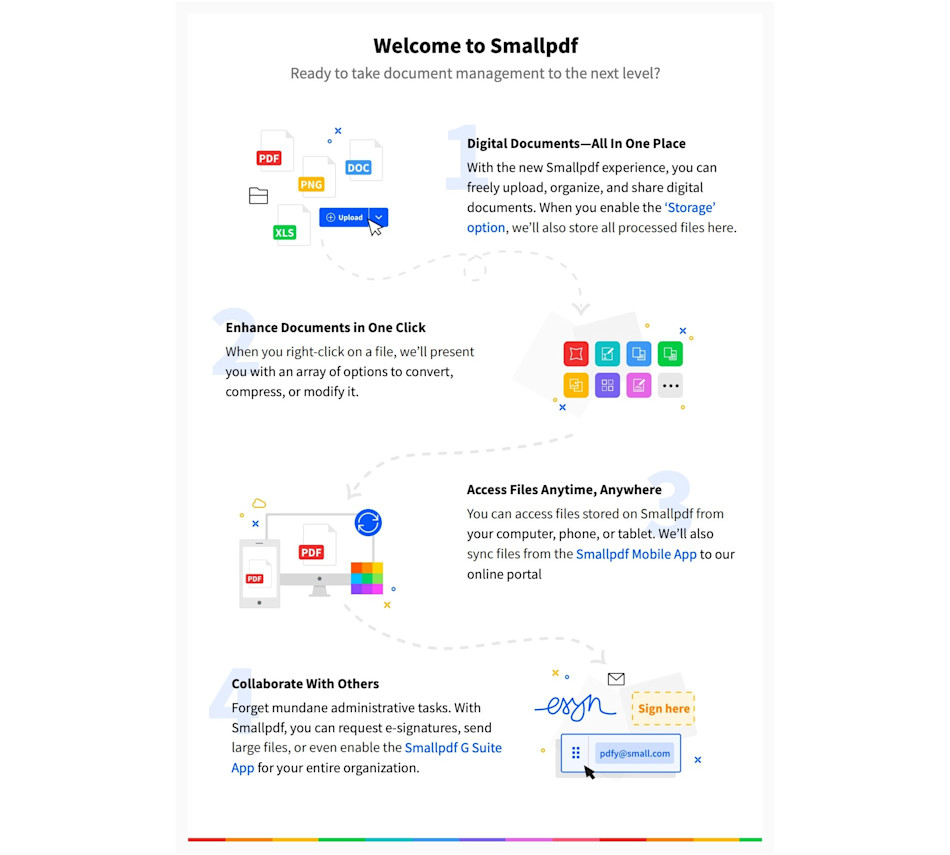
Een eenvoudige Smallpdf-workflow om met dit bestand te testen
Om het praktisch te houden, raden we één overzichtelijke workflow aan die je op elk moment kunt herhalen:
Download het voorbeeld.
Voer één taak uit.
Download en controleer het resultaat.
Herhaal dit met een nieuwe functie.
Zo kun je veranderingen in lay-out, bestandsgrootte en tekstkwaliteit zien zonder te hoeven raden waar het verschil vandaan komt.
Hoe je een PDF test met Smallpdf: stapsgewijze handleiding
Stap 1: Download de voorbeeld-PDF
Download de Test-PDF-document downloaden. Sla het op je apparaat op, zodat je het op elk moment opnieuw kunt uploaden.
Als je liever cloudopslag gebruikt, kun je het bestand in Google Drive, Dropbox of OneDrive bewaren en het daarvandaan ophalen wanneer je gaat testen.
Stap 2: Test compressie met Smallpdf PDF comprimeren
Open PDF comprimeren, upload vervolgens je voorbeeldbestand vanaf je apparaat of cloudopslag. Kies je compressieniveau en klik daarna op “Comprimeren”.
Download het resultaat en vergelijk de grootte en de helderheid van de pagina. Bij een heel klein bestand als dit kan het verschil klein zijn, en dat is normaal.
Stap 3: Test conversie met Smallpdf PDF naar Word
Open vervolgens PDF naar Word en upload hetzelfde voorbeeld-PDF-bestand. Converteer het en download daarna het DOCX-bestand.
Open het Word-bestand en controleer de spatiëring, de weergave van lettertypen en de regeleinden. Dit is de snelste manier om te zien hoe een conversie werkt voordat je die op een contract of rapport probeert.
Stap 4: Test bewerkingen met Smallpdf PDF bewerken
Open PDF bewerken, upload het voorbeeld en voeg daarna één of twee bewerkingen toe. Probeer bijvoorbeeld een tekstvak toe te voegen, een regel markeren, of een kleine afbeelding te plaatsen.
Wanneer je de bijgewerkte PDF downloadt, open die dan ook in een andere viewer, zoals je browser en een desktop-reader. Zo zie je verschillen in weergave al vroeg.
Stap 5: Test ondertekenen met Smallpdf PDF ondertekenen
Open PDF ondertekenen, upload het voorbeeld en voeg daarna een handtekening en datum toe. Plaats die onderaan de pagina, zodat je de uitlijning en spatiëring kunt beoordelen.
Download het ondertekende bestand en zoom in om te controleren of het er scherp en professioneel uitziet.
Stap 6: Deel het resultaat zoals je dat normaal ook zou doen
Als delen deel uitmaakt van je workflow, maak dan een deellink aan of stuur het bestand naar een collega. Open het op een telefoon en een laptop om te controleren of de PDF er nog steeds goed uitziet.
Deze stap is vooral belangrijk voor bestanden die op mobiele apparaten worden bekeken.
Deze methode is het beste omdat die snel en betrouwbaar is en geen technische vaardigheden vereist. Bovendien is het proces veilig, wat belangrijk is wanneer je met gevoelige financiële informatie werkt.
Veelvoorkomende use cases voor test-PDF’s
Test-PDF’s zijn er niet alleen uit nieuwsgierigheid. Ze helpen je een workflow te valideren voordat je er echte gegevens in gebruikt.
Software- en webteams gebruiken een klein PDF-bestand zoals dit om uploadverwerking, verwerkingssnelheid en downloadgedrag te controleren. Het is ook handig om te kijken hoe verschillende browsers met hetzelfde bestand omgaan.
Trainings- en onderwijsteams gebruiken test-PDF’s voor live demo’s, omdat er geen gevoelige inhoud op het scherm staat. Zo verlopen workshops soepel, vooral wanneer je stappen voor converteren of ondertekenen uitlegt.
QA- en IT-teams gebruiken voorbeeld-PDF’s om de consistentie te controleren op verschillende apparaten, in PDF-viewers en binnen interne systemen. Als een geconverteerd bestand de lay-out breekt, helpt een test-PDF je het probleem sneller te isoleren.
Operationele teams gebruiken een voorbeeldbestand om standaardstappen te controleren, zoals het comprimeren van een PDF tot onder een uploadlimiet en het daarna delen ter goedkeuring. Het is een overzichtelijke manier om een proces te documenteren.
Mini-casestudy: een herhaalbare pre-flight-controle voor belangrijke PDF's
Hier is een voorbeeldworkflow die je kunt kopiëren wanneer je op het punt staat een belangrijk document te verwerken.
Een HR-coördinator moet een aanbiedingsbrief als ondertekende PDF versturen. Voordat die met de echte brief aan de slag gaat, doorloopt die dezelfde stappen met de voorbeeld-PDF. Die comprimeert het bestand om te controleren hoe de bestandsgrootte zich gedraagt, converteert het naar Word om te bevestigen dat de opmaak stabiel blijft en ondertekent het om te controleren of de plaatsing er goed uitziet.
Zodra het voorbeeld voldoet, herhalen ze precies dezelfde reeks stappen met de echte aanbiedingsbrief. Het doel is niet perfectie. Het is voorspelbaarheid.
Waarom je het beste eerst met een test-PDF begint
Een testbestand geeft je twee grote voordelen.
Ten eerste neemt het risico weg. Je kunt conversies, bewerkingen en handtekeningen uitproberen zonder bang te zijn dat je iets belangrijks overschrijft.
Ten tweede maakt het problemen meteen zichtbaar. Als de tekstafstand na conversie verandert of een handtekening er na het exporteren wazig uitziet, zie je dat meteen in een veilig bestand en kun je je stappen aanpassen.
Dit is ook een slimme manier om praktische details te controleren, zoals bestandsgroottelimieten in een portaal, hoe een PDF afdrukt of hoe die eruitziet in een specifieke PDF-viewer.
Hoe je je eigen test-PDF-documentdownload maakt
Soms heb je een testbestand nodig dat precies past bij jouw lay-out of lettertype-instellingen. Dit zijn betrouwbare manieren om er een te maken.
Stap 1: Sla een webpagina op als PDF
Open de pagina die je wilt en druk daarna op Ctrl + P in Windows of Command + P op Mac. Wijzig de bestemming naar “Opslaan als PDF” en sla het bestand daarna op.
Dit is ideaal voor het testen van lay-outs, omdat webpagina’s vaak een mix van tekst en afbeeldingen bevatten.
Stap 2: Exporteer een PDF vanuit Microsoft Word
Maak een kort document met een titel, een alinea en een kleine afbeelding. Ga daarna naar “Bestand” > “Exporteren” en kies “PDF/XPS maken” als je die optie ziet.
Met deze methode kun je testen hoe goed de opmaak uit Word behouden blijft bij het exporteren naar PDF.
Stap 3: Download een PDF vanuit Google Docs
Open Google Docs, voeg een paar regels tekst toe en ga daarna naar “Bestand” > “Downloaden” > “PDF-document (.pdf)”.
Dit is handig wanneer je snel een nette PDF wilt zonder desktopsoftware.
Stap 4: Maak een lay-outtest met plaatshoudertekst
Maak een korte pagina met koppen, korte alinea’s en een tabel. Exporteer die als PDF en gebruik die daarna om conversies en bewerkingen op gestructureerde inhoud te testen.
Dit komt het dichtst in de buurt van facturen, formulieren en interne rapporten.
Meer voorbeeld-PDF’s die je kunt uitproberen
Als je iets specifieks test, is een bestand van één pagina misschien niet genoeg. Verschillende PDF’s belasten verschillende functies.
Een voorbeeld met meerdere pagina’s is het meest geschikt voor controles op splitsen en samenvoegen, paginaminiaturen en prestatietests. Het is ook de juiste keuze wanneer je duidelijke verschillen in compressie wilt zien.
Een voorbeeld in formulierstijl helpt je oefenen met het invullen van velden en het controleren hoe formulierelementen zich gedragen na exporteren of delen. Als je vaak met onboardingdocumenten werkt, is dit de meest realistische test.
Een voorbeeld met veel lay-outelementen, zoals een factuurindeling, helpt je tabellen, spatiëring en uitlijning te testen. Het is de snelste manier om te zien of een conversie de structuur intact houdt.
Opmerkingen over bestandsgrootte en optimalisatie
Ons belangrijkste voorbeeld is klein gehouden, zodat je het direct kunt downloaden en meteen kunt beginnen met testen.
Als je compressie wilt testen, kies dan een grotere PDF. Compressieresultaten zijn makkelijker te meten wanneer een bestand meerdere pagina’s, afbeeldingen met hoge resolutie of zware ingesloten lettertypen bevat.
Gebruik als vuistregel het voorbeeld van één pagina om de workflow en het gedrag van de interface te testen. Gebruik voorbeelden met meerdere pagina’s om bestandsgroottevermindering en prestaties te testen.
Beveiliging en privacy wanneer je Smallpdf gebruikt
Zelfs als je met een voorbeeld test, moeten je bestanden nog steeds verantwoord worden verwerkt.
Smallpdf beschermt bestanden met TLS-versleuteling tijdens het uploaden en verwerken. Bestanden worden na korte tijd automatisch verwijderd en onze systemen zijn ontworpen rond veilige verwerking en privacystandaarden, waaronder ISO 27001 en AVG-conformiteit.
Als je de details wilt, kun je ons Trust Center bekijken voor een volledig overzicht van hoe verwerking en bewaartermijnen werken.
Problemen met downloaden en bekijken oplossen
Als het downloaden niet start, controleer dan de pop-up- of downloadinstellingen van je browser en sta downloads van smallpdf.com toe. Sommige browserextensies kunnen bestandsdownloads ook blokkeren, dus het is de moeite waard om die even uit te schakelen voor een snelle test.
Als de PDF na het downloaden niet opent, probeer die dan eerst rechtstreeks in je browser te openen en probeer daarna een andere PDF-reader. Verouderde readers kunnen weergaveproblemen veroorzaken, vooral met lettertypen.
Als het bestand beschadigd lijkt, wis dan de cache van je browser en download het opnieuw. Bestanden in de cache kunnen soms vreemde weergaveproblemen veroorzaken die verdwijnen na een nieuwe download.
Veelgestelde vragen
Wat is een PDF en wat bevat een voorbeeld-PDF?
Een PDF (Portable Document Format) is een bestandsformaat dat de opmaak van een document op alle apparaten behoudt. Onze voorbeeld-PDF bevat tekst, basisopmaak en een standaard pagina-indeling. Perfect om PDF-tools te testen.Kan ik gratis voorbeeld-PDF's downloaden?
Ja! Al onze voorbeeld-PDF’s zijn 100% gratis te downloaden en te gebruiken. Aanmelden is niet nodig.Hoe groot moet een voorbeeld-PDF zijn?
Voorbeeld-PDF’s variëren meestal van 50 KB tot 500 KB. Die van ons is geoptimaliseerd op ~50 KB voor snelle downloads met behoud van kwaliteit. Onze nieuwe voorbeeld-PDF met meerdere pagina’s en veel afbeeldingen is bewust groter. Zo kun je testen hoe compressie invloed heeft op grotere bestanden. Je kunt zien hoeveel kleiner je het kunt maken, hoe de beeldkwaliteit verandert en hoe snel de tool grotere PDF’s verwerkt.Kan ik de voorbeeld-PDF met anderen delen?
Absoluut. Je kunt het gerust versturen of insluiten in tutorials, demo’s of voorbeelden in de klas. Het bestand is volledig open en veilig om te verspreiden.Is het veilig om de voorbeeld-PDF te openen?
Ja. Alle bestanden die via Smallpdf worden verwerkt, worden versleuteld en na 1 uur automatisch verwijderd. Lees meer in ons Trust Center.Hoe test ik PDF-tools op mobiele apparaten?
Download de mobiele Smallpdf-app voor iOS of Android om al onze tools op je telefoon of tablet te testen. De voorbeeld-PDF's werken ook perfect op mobiel.Kan ik de voorbeeld-PDF bewerken zonder me aan te melden?
Ja, maar gratis gebruikers kunnen maximaal twee taken per dag uitvoeren. Probeer onze gratis proefperiode van 7 dagen voor onbeperkte toegang tot alle bewerkingsfuncties.Wat is het verschil tussen test-PDF's en productie-PDF's?
Test-PDF's zijn bedoeld om mee te experimenteren en van te leren. Ze zijn eenvoudig, onbeperkt en veilig aan te passen. Productie-PDF's bevatten je echte werk en hebben vaak beveiligingsfuncties nodig, zoals wachtwoorden of digitale handtekeningen.Werk soepeler met voorbeeld-PDF’s met Pro-tools
