- Início
- ›
- ›PDF de amostra — baixe um PDF de teste grátis
PDF de amostra — baixe um PDF de teste grátis
Precisa de um PDF grátis para testar? Baixe nosso PDF de teste de uma página e experimente os recursos do Smallpdf sem arriscar um contrato, fatura ou formulário real.
Guias sobre fluxos de documentos
Ferramenta e guias para compartilhar PDFs
Mais sobre assinar PDF
Baixe um PDF de teste confiável. Pegue nossa amostra de uma página e teste edições, conversões e assinaturas sem mexer em arquivos reais.
Baixe um documento PDF de teste grátis
Se você está prestes a compactar um arquivo de cliente, converter um contrato em Word ou testar um fluxo de assinatura, ajuda ter primeiro um PDF descartável. Essa é a proposta desta página.
Comece agora mesmo com nosso PDF de teste otimizado. Compactamos esse arquivo para garantir que ele seja o mais fácil possível de carregar e salvar.
Baixar documento PDF de teste (PDF de uma página)
Você também vai ver como os uploads são rápidos, como as conversões lidam com fontes e como os PDFs editados ficam em diferentes dispositivos.
O que está incluído no PDF de amostra
Este exemplo foi feito para verificações rápidas, não para leitura.
Layout de página única, para que os testes sejam rápidos.
Tamanho de arquivo otimizado em torno de 50 KB para downloads instantâneos.
Sem senha, sem restrições, sem camadas bloqueadas.
Funciona em leitores de PDF padrão e navegadores modernos.
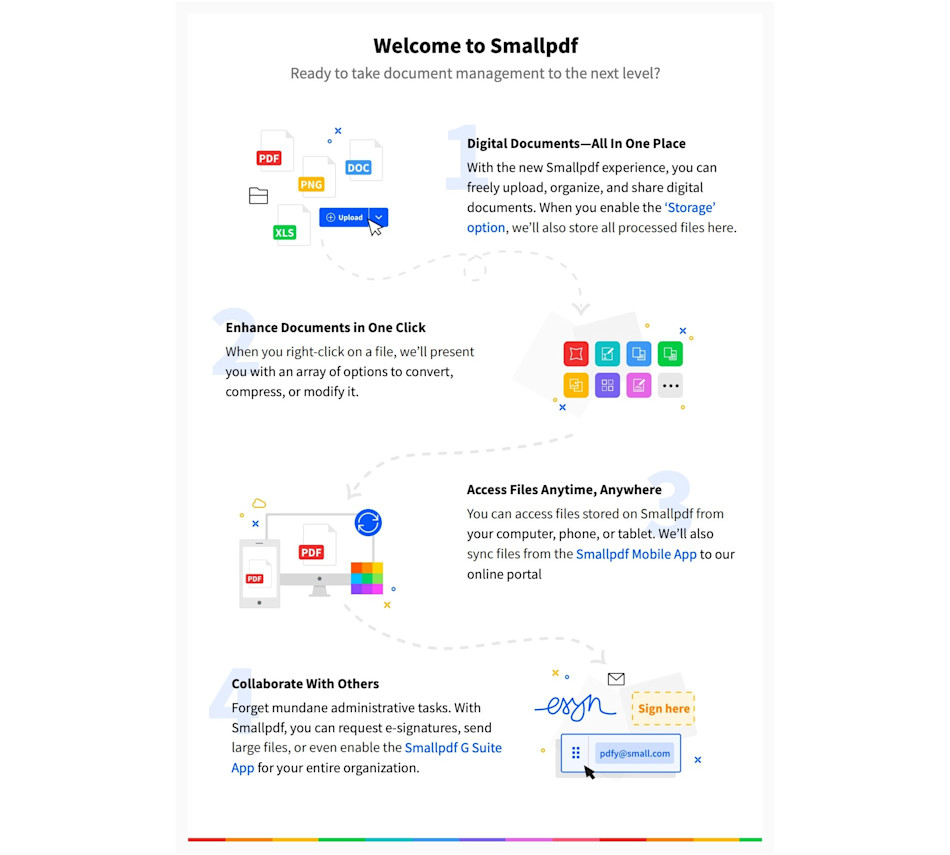
Um fluxo simples do Smallpdf para testar com este arquivo
Para manter tudo prático, recomendamos um fluxo de trabalho simples que você pode repetir a qualquer momento:
Baixe a amostra.
Execute uma tarefa.
Baixe e confira o resultado.
Repita com um novo recurso.
Assim, você consegue identificar mudanças no layout, no tamanho do arquivo e na qualidade do texto sem precisar adivinhar o que causou a diferença.
Como testar um PDF com o Smallpdf: guia passo a passo
Passo 1: baixe o PDF de amostra
Baixe o Baixar documento PDF de teste. Salve-o no seu dispositivo para poder reenviá-lo a qualquer momento.
Se preferir armazenamento em nuvem, você pode mantê-lo no Google Drive, Dropbox ou OneDrive e importá-lo de lá quando estiver testando.
Etapa 2: teste a compactação com o Compactar PDF do Smallpdf
Abra Compactar PDF, depois envie a amostra do seu dispositivo ou do seu armazenamento em nuvem. Escolha o nível de compactação e clique em “Compactar”.
Baixe o resultado e compare o tamanho e a nitidez da página. Em um arquivo pequeno como este, a diferença pode ser mínima, e isso é normal.
Etapa 3: teste a conversão com o PDF para Word do Smallpdf
Em seguida, abra o PDF para Word e envie o mesmo PDF de amostra. Converta e depois baixe o arquivo DOCX.
Abra o arquivo do Word e verifique o espaçamento, a renderização da fonte e as quebras de linha. Essa é a forma mais rápida de ver como uma conversão se comporta antes de testá-la em um contrato ou relatório.
Etapa 4: teste edições com o Editar PDF do Smallpdf
Abra Editar PDF, envie a amostra e depois adicione uma ou duas edições. Tente adicionar uma caixa de texto, destacar uma linha ou inserir uma imagem pequena.
Ao baixar o PDF atualizado, abra-o também em outro visualizador, como seu navegador e um leitor de desktop. É assim que você percebe diferenças de exibição logo no início.
Etapa 5: teste a assinatura com o Assinar PDF do Smallpdf
Abra o Assinar PDF, envie a amostra e depois adicione uma assinatura e a data. Coloque-as perto da parte inferior da página para poder avaliar o alinhamento e o espaçamento.
Baixe o arquivo assinado e amplie para confirmar se ele está nítido e com aparência profissional.
Etapa 6: compartilhe o resultado da forma como você faria normalmente
Se o seu fluxo de trabalho inclui compartilhamento, gere um link de compartilhamento ou envie o arquivo para um colega. Abra-o em um celular e em um laptop para confirmar se o PDF continua com a aparência correta.
Esta etapa é mais importante para arquivos que serão revisados no celular.
Esse método é o melhor porque é rápido, confiável e não exige nenhum conhecimento técnico. Além disso, o processo é seguro, o que é importante quando você trabalha com informações financeiras confidenciais.
Casos de uso comuns para PDFs de teste
Os PDFs de teste não servem só para matar a curiosidade. Eles ajudam você a validar um fluxo de trabalho antes de levar dados reais para ele.
Equipes de software e web usam um PDF pequeno como este para confirmar o comportamento de uploads, a velocidade de processamento e o comportamento de download. Também é útil para verificar como diferentes navegadores lidam com o mesmo arquivo.
Equipes de treinamento e educação usam PDFs de teste em demonstrações ao vivo, já que não há conteúdo sensível na tela. Isso ajuda os workshops a fluírem melhor, especialmente quando você está ensinando etapas de conversão ou assinatura.
Equipes de QA e TI usam PDFs de amostra para confirmar a consistência entre dispositivos, visualizadores de PDF e sistemas internos. Se um arquivo convertido quebrar o layout, um PDF de teste ajuda você a isolar o problema mais rápido.
Equipes de operações usam um arquivo de amostra para confirmar etapas padrão, como compactar um PDF para ficar dentro de um limite de upload e depois compartilhá-lo para aprovação. É uma forma clara de documentar um processo.
Miniestudo de caso: uma verificação prévia repetível para PDFs importantes
Aqui está um exemplo de fluxo de trabalho que você pode copiar quando estiver prestes a processar um documento importante.
Um coordenador de RH precisa enviar uma carta de oferta como PDF assinado. Antes de mexer na carta real, ele passa o PDF de amostra pelas mesmas etapas. Compacta para verificar o comportamento do tamanho do arquivo, converte para Word para confirmar se a formatação continua estável e assina para confirmar se o posicionamento está correto.
Depois que a amostra passa no teste, ele repete exatamente a mesma sequência na carta de oferta real. O objetivo não é perfeição. É previsibilidade.
Por que começar com um PDF de teste
Um arquivo de teste oferece duas grandes vantagens.
Primeiro, ele elimina o risco. Você pode testar conversões, edições e assinaturas sem se preocupar em sobrescrever algo importante.
Segundo, ele deixa os problemas óbvios. Se o espaçamento do texto mudar após a conversão ou se uma assinatura ficar borrada depois da exportação, você vai perceber na hora em um arquivo seguro e poderá ajustar suas etapas.
Essa também é uma forma inteligente de verificar detalhes do mundo real, como limites de tamanho de arquivo em um portal, como um PDF imprime ou como ele aparece em um visualizador de PDF específico.
Como criar seu próprio documento PDF de teste para baixar
Às vezes, você precisa de um arquivo de teste que corresponda exatamente ao seu layout ou à configuração de fonte. Aqui estão algumas formas confiáveis de criar um.
Passo 1: salvar uma página da web como PDF
Abra a página que você quiser e pressione Ctrl + P no Windows ou Command + P no Mac. Altere o destino para “Salvar como PDF” e salve o arquivo.
Isso é ótimo para testar layout, já que páginas da web costumam incluir uma mistura de texto e imagens.
Etapa 2: exportar um PDF do Microsoft Word
Crie um documento curto com um título, um parágrafo e uma imagem pequena. Em seguida, vá em “Arquivo” > “Exportar” e escolha “Criar PDF/XPS”, se essa opção aparecer.
Esse método ajuda você a testar como a formatação do Word se mantém depois da exportação para PDF.
Etapa 3: baixar um PDF do Google Docs
Abra o Google Docs, adicione algumas linhas de texto e depois vá em “Arquivo” > “Baixar” > “Documento PDF (.pdf)”.
Isso é útil quando você quer um PDF rápido e limpo sem precisar de software de desktop.
Etapa 4: criar um teste de layout com texto provisório
Crie uma página curta com cabeçalhos, parágrafos curtos e uma tabela. Exporte como PDF e depois use para testar conversões e edições em conteúdo estruturado.
É a opção mais próxima de faturas, formulários e relatórios internos.
Mais PDFs de amostra para você testar
Se você está testando algo específico, um arquivo de uma página pode não ser suficiente. PDFs diferentes colocam recursos diferentes à prova.
Um exemplo com várias páginas é ideal para verificar divisão e junção, miniaturas de páginas e desempenho. Também é a opção certa quando você quer ver mudanças perceptíveis na compactação.
Um exemplo em estilo de formulário ajuda você a praticar o preenchimento de campos e verificar como os elementos do formulário se comportam após exportar ou compartilhar. Se você lida com frequência com documentos de integração, este é o teste mais realista.
Um exemplo com layout complexo, como um formato de fatura, ajuda a testar tabelas, espaçamento e alinhamento. É a forma mais rápida de ver se uma conversão mantém a estrutura intacta.
Tamanho do arquivo e notas de otimização
Mantemos nossa amostra principal pequena para que você possa baixá-la instantaneamente e começar a testar na hora.
Se seu objetivo é testar compactação, escolha um PDF maior. Os resultados ficam mais fáceis de medir quando o arquivo tem várias páginas, imagens em alta resolução ou muitas fontes incorporadas.
Como regra geral, use a amostra de uma página para testar o fluxo de trabalho e o comportamento da interface. Use amostras com várias páginas para testar redução de tamanho de arquivo e desempenho.
Segurança e privacidade ao usar o Smallpdf
Mesmo que você esteja testando com uma amostra, seus arquivos ainda devem ser tratados com responsabilidade.
Smallpdf protege arquivos com criptografia TLS durante o upload e o processamento. Os arquivos são excluídos automaticamente após um curto período, e nossos sistemas são projetados com base em padrões de segurança e privacidade, incluindo conformidade com a ISO 27001 e o GDPR.
Se você quiser os detalhes, pode consultar nossa Central de Confiança para ver a explicação completa de como funcionam o processamento e a retenção.
Solução de problemas de download e visualização
Se o download não começar, verifique as configurações de pop-up ou de download do seu navegador e permita downloads de smallpdf.com. Algumas extensões do navegador também podem bloquear downloads de arquivos, então vale a pena desativá-las para um teste rápido.
Se o PDF não abrir após o download, tente abri-lo primeiro diretamente no navegador e depois teste outro leitor de PDF. Leitores desatualizados podem causar problemas de exibição, especialmente com fontes.
Se o arquivo parecer corrompido, limpe o cache do seu navegador e baixe-o de novo. Arquivos em cache às vezes criam problemas estranhos de visualização que somem com um novo download.
Perguntas frequentes
O que é um PDF e o que um PDF de amostra inclui?
Um PDF (Portable Document Format) é um formato de arquivo que preserva a formatação do documento em todos os dispositivos. Nosso PDF de amostra inclui texto, formatação básica e um layout de página padrão. Perfeito para testar ferramentas de PDF.Posso baixar PDFs de amostra grátis?
Sim! Todos os nossos PDFs de amostra são 100% gratuitos para baixar e usar. Não é preciso se cadastrar.Qual deve ser o tamanho de um PDF de amostra?
Os PDFs de amostra geralmente variam de 50 KB a 500 KB. O nosso está otimizado em ~50 KB para downloads rápidos, mantendo a qualidade. Nosso novo PDF de amostra com várias páginas e muitas imagens é intencionalmente maior. Isso permite que você teste como a compactação afeta arquivos mais pesados. Você pode ver o quanto ele pode ficar menor, como a qualidade da imagem muda e com que rapidez a ferramenta processa PDFs maiores.Posso compartilhar o PDF de amostra com outras pessoas?
Com certeza. Fique à vontade para enviar ou incorporar em tutoriais, demonstrações ou exemplos em sala de aula. O arquivo é totalmente aberto e seguro para distribuição.É seguro abrir o PDF de amostra?
Sim. Todos os arquivos processados pelo Smallpdf são criptografados e excluídos automaticamente após uma hora. Saiba mais em nossa Central de Confiança.Como faço para testar ferramentas de PDF em dispositivos móveis?
Baixe o aplicativo móvel do Smallpdf para iOS ou Android para testar todas as nossas ferramentas no seu celular ou tablet. Os PDFs de amostra também funcionam perfeitamente no celular.Posso editar o PDF de amostra sem me cadastrar?
Sim, mas usuários gratuitos podem realizar até duas tarefas por dia. Para ter acesso ilimitado a todos os recursos de edição, experimente nosso teste gratuito de 7 dias.Qual é a diferença entre PDFs de teste e PDFs de produção?
Os PDFs de teste são feitos para experimentação e aprendizado. Eles são simples, sem restrições e seguros para modificar. Os PDFs de produção contêm seu trabalho real e muitas vezes precisam de recursos de segurança, como senhas ou assinaturas digitais.Trabalhe com PDFs de amostra com mais fluidez usando as ferramentas Pro
