Exempel-PDF – ladda ner gratis test-PDF
Behöver du en gratis PDF att experimentera med? Ladda ner vår test-PDF på en sida och prova Smallpdfs funktioner utan att riskera ett riktigt avtal, en faktura eller ett formulär.
Ladda ner en test-PDF du kan lita på. Hämta vårt exempel på en sida och prova redigering, konvertering och signering utan att röra riktiga filer.
Gratis test-PDF att ladda ner
Om du ska komprimera en kundfil, konvertera ett avtal till Word eller testa ett signaturarbetsflöde är det bra att först ha en PDF som du kan slänga. Det är syftet med den här sidan.
Kom igång direkt med vår optimerade test-PDF. Vi har komprimerat den här filen för att se till att den är så enkel som möjligt att ladda ner och spara.
Ladda ner test-PDF-dokument (PDF med en sida)
Du kommer också att märka hur snabba uppladdningar känns, hur konverteringar hanterar teckensnitt och hur redigerade PDF-filer ser ut på olika enheter.
Vad ingår i exempel-PDF:en
Det här exemplet är gjort för snabba kontroller, inte för läsning.
Ensidig layout, så att testerna går snabbt.
Optimerad filstorlek på cirka 50 KB för omedelbar nedladdning.
Inget lösenord, inga begränsningar, inga låsta lager.
Fungerar i vanliga PDF-läsare och moderna webbläsare.
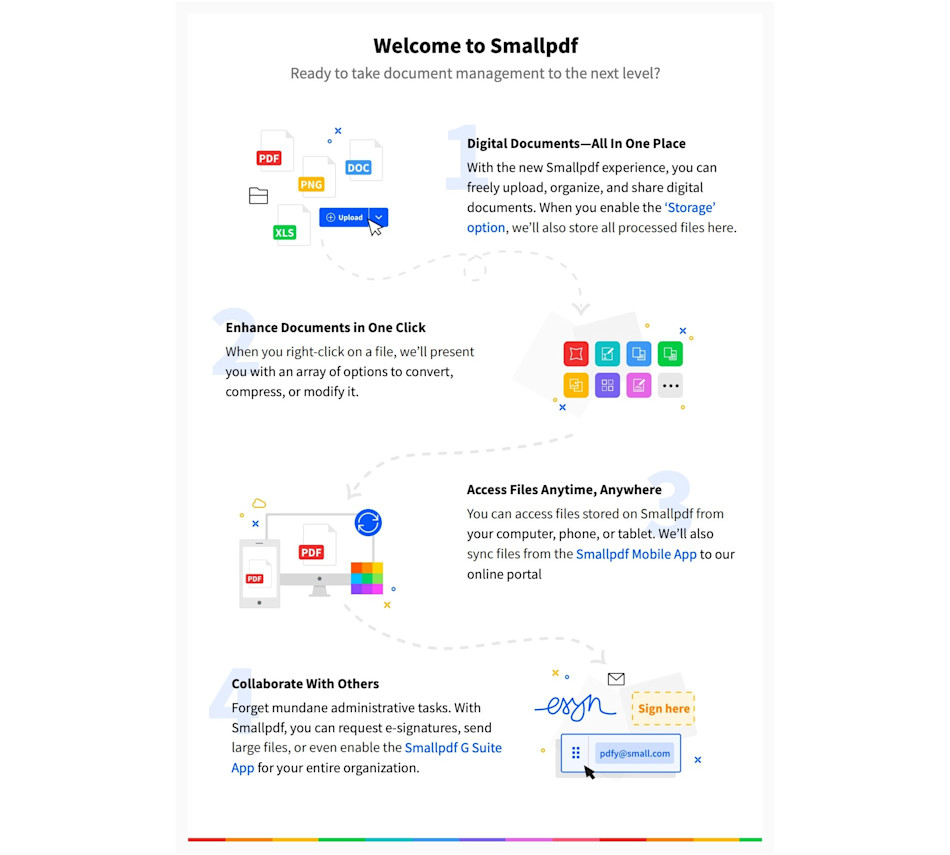
Ett enkelt Smallpdf-arbetsflöde att testa med den här filen
För att göra det praktiskt rekommenderar vi ett enkelt arbetsflöde som du kan upprepa när som helst:
Ladda ner exemplet.
Kör en uppgift.
Ladda ner och kontrollera resultatet.
Upprepa med en ny funktion.
Det gör att du kan upptäcka förändringar i layout, filstorlek och textkvalitet utan att behöva gissa vad som orsakade skillnaden.
Så här testar du en PDF med Smallpdf: steg för steg
Steg 1: Ladda ner exempel-PDF:en
Hämta Ladda ner test-PDF-dokument. Spara den på din enhet så att du kan ladda upp den igen när som helst.
Om du föredrar molnlagring kan du spara filen i Google Drive, Dropbox eller OneDrive och hämta den därifrån när du testar.
Steg 2: Testa komprimering med Smallpdf Komprimera PDF
Öppna Komprimera PDF, ladda sedan upp exemplet från din enhet eller molnlagring. Välj komprimeringsnivå och klicka sedan på "Komprimera".
Ladda ner resultatet och jämför storlek och sidkvalitet. På en så liten fil som denna kan skillnaden vara liten, och det är normalt.
Steg 3: Testa konvertering med Smallpdf PDF till Word
Öppna sedan PDF till Word och ladda upp samma exempel-PDF. Konvertera den och ladda sedan ner DOCX-filen.
Öppna Word-filen och kontrollera avstånd, teckensnittsvisning och radbrytningar. Det här är det snabbaste sättet att se hur en konvertering fungerar innan du provar den på ett avtal eller en rapport.
Steg 4: Testa redigeringar med Smallpdf Redigera PDF
Öppna Redigera PDF, ladda upp exemplet och lägg sedan till en eller två redigeringar. Försök att lägga till en textruta, markera en rad, eller placera en liten bild.
När du laddar ner den uppdaterade PDF-filen bör du också öppna den i en annan visare, till exempel i webbläsaren och i ett läsprogram på datorn. På så sätt upptäcker du visningsskillnader tidigt.
Steg 5: Testa signering med Smallpdf Signera PDF
Öppna Signera PDF, ladda upp exemplet och lägg sedan till en signatur och ett datum. Placera det nära sidans nederkant så att du kan bedöma justering och avstånd.
Ladda ner den signerade filen och zooma in för att kontrollera att den ser skarp och professionell ut.
Steg 6: Dela resultatet på samma sätt som du brukar
Om ditt arbetsflöde innefattar delning kan du skapa en delningslänk eller skicka filen till en kollega. Öppna den på en telefon och en bärbar dator för att kontrollera att PDF-filen fortfarande ser rätt ut.
Det här steget är särskilt viktigt för filer som ska granskas på mobilen.
Den här metoden är bäst eftersom den är snabb, pålitlig och inte kräver några tekniska kunskaper. Dessutom är processen säker, vilket är viktigt när du arbetar med känslig finansiell information.
Vanliga användningsområden för test-PDF-filer
Test-PDF-filer är inte bara till för nyfikenhetens skull. De hjälper dig att validera ett arbetsflöde innan du använder riktiga data i det.
Programvaru- och webbteam använder en liten PDF som denna för att kontrollera hantering av uppladdningar, bearbetningshastighet och hur nedladdningar fungerar. Den är också praktisk för att kontrollera hur olika webbläsare hanterar samma fil.
Utbildnings- och träningsteam använder test-PDF-filer för livedemonstrationer, eftersom det inte finns något känsligt innehåll på skärmen. Det gör att workshops flyter smidigt, särskilt när du lär ut konvertering eller signering.
QA- och IT-team använder exempel-PDF-filer för att bekräfta enhetlighet mellan olika enheter, PDF-läsare och interna system. Om en konverterad fil förstör layouten hjälper en test-PDF dig att snabbare isolera problemet.
Driftteam använder en exempelfil för att bekräfta standardsteg, som att komprimera en PDF så att den ryms inom en uppladdningsgräns och sedan dela den för godkännande. Det är ett smidigt sätt att dokumentera en process.
Mini-fallstudie: En repeterbar kontroll inför utskick av viktiga PDF-filer
Här är ett exempel på ett arbetsflöde som du kan kopiera när du ska bearbeta ett viktigt dokument.
En HR-koordinator behöver skicka ett anställningserbjudande som signerad PDF. Innan hen rör det riktiga brevet kör hen exempelfilen genom samma steg. Hen komprimerar den för att kontrollera hur filstorleken påverkas, konverterar den till Word för att bekräfta att formateringen förblir stabil och signerar den för att bekräfta att placeringen ser rätt ut.
När exemplet fungerar upprepar de exakt samma sekvens på det riktiga anställningsbrevet. Målet är inte perfektion. Det är förutsägbarhet.
Varför börja med en test-PDF
En testfil ger dig två stora fördelar.
För det första minskar den risken. Du kan prova konverteringar, redigeringar och signeringar utan att behöva oroa dig för att skriva över något viktigt.
För det andra blir eventuella problem tydliga. Om textavståndet ändras efter konvertering eller om en signatur ser suddig ut efter export ser du det direkt i en säker fil och kan justera dina steg.
Det här är också ett smart sätt att kontrollera praktiska detaljer, som filstorleksgränser i en portal, hur en PDF skrivs ut eller hur den ser ut i en viss PDF-läsare.
Så här skapar du ditt eget test-PDF-dokument
Ibland behöver du en testfil som exakt matchar din layout eller dina teckensnittsinställningar. Här är några pålitliga sätt att skapa en sådan.
Steg 1: Spara en webbsida som PDF
Öppna sidan du vill ha och tryck sedan på Ctrl + P i Windows eller Command + P på Mac. Ändra mål till "Spara som PDF" och spara sedan filen.
Det här är utmärkt för layouttestning eftersom webbsidor ofta innehåller en blandning av text och bilder.
Steg 2: Exportera en PDF från Microsoft Word
Skapa ett kort dokument med en rubrik, ett stycke och en liten bild. Gå sedan till "Arkiv" > "Exportera" och välj "Skapa PDF/XPS" om det alternativet visas.
Den här metoden hjälper dig att testa hur Word-formateringen bevaras vid export till PDF.
Steg 3: Ladda ner en PDF från Google Docs
Öppna Google Docs, lägg till några rader text och gå sedan till "Arkiv" > "Ladda ner" > "PDF-dokument (.pdf)."
Det här är användbart när du vill ha en snabb, ren PDF utan datorprogram.
Steg 4: Skapa ett layouttest med platshållartext
Skapa en kort sida med rubriker, korta stycken och en tabell. Exportera den som PDF och använd den sedan för att testa konverteringar och redigeringar av strukturerat innehåll.
Det här är det som bäst motsvarar fakturor, formulär och interna rapporter.
Fler exempel-PDF-filer att prova
Om du testar något specifikt kanske en ensidig fil inte räcker. Olika PDF-filer belastar olika funktioner.
A exempel med flera sidor är bäst för att kontrollera delning och sammanfogning, sidminiatyrer och prestandatestning. Det är också rätt val när du vill se märkbara förändringar i komprimeringen.
A exempel i formulärformat hjälper dig att öva på att fylla i fält och kontrollera hur formulärelement fungerar efter export eller delning. Om du ofta hanterar onboardingdokument är det här det mest realistiska testet.
A exempel med komplex layout, till exempel ett fakturaformat, hjälper dig att testa tabeller, avstånd och justering. Det är det snabbaste sättet att se om en konvertering bevarar strukturen.
Anmärkningar om filstorlek och optimering
Vårt huvudsakliga exempel hålls litet så att du kan ladda ner det direkt och börja testa direkt.
Om du vill testa komprimering bör du välja en större PDF. Komprimeringsresultat är lättare att mäta när en fil har flera sidor, högupplösta bilder eller många inbäddade teckensnitt.
Som tumregel bör du använda exemplet med en sida för att testa arbetsflödet och hur gränssnittet fungerar. Använd exempel med flera sidor för att testa minskning av filstorlek och prestanda.
Säkerhet och integritet när du använder Smallpdf
Även om du testar med ett exempel bör dina filer fortfarande hanteras ansvarsfullt.
Smallpdf skyddar filer med TLS-kryptering under uppladdning och bearbetning. Filer raderas automatiskt efter en kort tid, och våra system är utformade kring säker hantering och standarder för integritet, inklusive ISO 27001 och GDPR-kompatibilitet.
Om du vill ha mer information kan du läsa vårt Trust Center för en fullständig genomgång av hur bearbetning och lagring fungerar.
Felsökning vid problem med nedladdning och visning
Om nedladdningen inte startar kontrollerar du webbläsarens inställningar för popup-fönster eller nedladdningar och tillåter nedladdningar från smallpdf.com. Vissa webbläsartillägg kan också blockera filnedladdningar, så det kan vara värt att inaktivera dem för ett snabbt test.
Om PDF-filen inte öppnas efter nedladdningen kan du först försöka öppna den direkt i webbläsaren och sedan prova med en annan PDF-läsare. Föråldrade läsare kan orsaka visningsproblem, särskilt med teckensnitt.
Om filen verkar skadad, rensa webbläsarens cache och ladda ner den igen. Cachade filer kan ibland orsaka konstiga visningsproblem som försvinner med en ny nedladdning.
Vanliga frågor
Vad är en PDF och vad innehåller en exempel-PDF?
En PDF (Portable Document Format) är ett filformat som bevarar dokumentets formatering på alla enheter. Vår exempel-PDF innehåller text, grundläggande formatering och standardlayout för sidor. Perfekt för att testa PDF-verktyg.Kan jag ladda ner exempel-PDF-filer gratis?
Ja! Alla våra exempel-PDF-filer är 100 % gratis att ladda ner och använda. Ingen registrering krävs.Hur stor ska en exempel-PDF vara?
Exempel-PDF-filer är vanligtvis mellan 50 KB och 500 KB. Vår är optimerad till cirka 50 KB för snabba nedladdningar utan att kompromissa med kvaliteten. Vår nya flersidiga exempel-PDF med många bilder är medvetet större. Det gör att du kan testa hur komprimering påverkar större filer. Du kan se hur mycket mindre du kan göra den, hur bildkvaliteten förändras och hur snabbt verktyget bearbetar större PDF-filer.Kan jag dela exempel-PDF:en med andra?
Absolut. Du kan gärna skicka vidare eller bädda in den i handledningar, demonstrationer eller exempel i klassrummet. Filen är helt öppen och säker att sprida.Är exempel-PDF:en säker att öppna?
Ja. Alla filer som behandlas via Smallpdf krypteras och raderas automatiskt efter en timme. Läs mer i vårt Trust Center.Hur testar jag PDF-verktyg på mobila enheter?
Ladda ner Smallpdfs mobilapp för iOS eller Android för att testa alla våra verktyg på mobilen eller surfplattan. Exempel-PDF:erna fungerar perfekt på mobilen också.Kan jag redigera exempel-PDF:en utan att registrera mig?
Ja, men gratisanvändare kan utföra upp till två uppgifter per dag. För obegränsad tillgång till alla redigeringsfunktioner kan du prova vår 7-dagars gratis provperiod.Vad är skillnaden mellan test-PDF:er och produktions-PDF:er?
Test-PDF-filer är avsedda för experiment och lärande. De är enkla, utan begränsningar och säkra att redigera. Produktions-PDF-filer innehåller ditt riktiga arbete och behöver ofta säkerhetsfunktioner som lösenord eller digitala signaturer.Arbeta smidigare med exempel-PDF-filer med Pro-verktyg
