- Головна
- ›
- ›Зразок PDF-файлу — завантаж безкоштовний тестовий PDF-файл
Зразок PDF-файлу — завантаж безкоштовний тестовий PDF-файл
Потрібен безкоштовний PDF-файл для експериментів? Завантаж наш односторінковий тестовий PDF-файл і спробуй функції Smallpdf, не ризикуючи справжнім договором, рахунком-фактурою чи формою.
Завантаж тестовий PDF-документ, якому можна довіряти. Візьми наш односторінковий зразок і спробуй редагування, конвертацію та підписання, не торкаючись справжніх файлів.
Безкоштовне завантаження тестового PDF-документа
Якщо ти збираєшся стиснути файл клієнта, конвертувати договір у Word або перевірити процес підписання, спершу варто мати PDF-файл, який не шкода. Для цього й потрібна ця сторінка.
Почни одразу з нашого оптимізованого тестового PDF-файлу. Ми стиснули цей файл, щоб тобі було якомога простіше завантажити й зберегти його.
Завантажити тестовий PDF-документ (односторінковий PDF-файл)
Ти також побачиш, наскільки швидко відбувається завантаження, як конвертація працює зі шрифтами та як відредаговані PDF-файли виглядають на різних пристроях.
Що входить до зразка PDF
Цей зразок створено для швидких перевірок, а не для читання.
Односторінковий макет, тож перевірки проходять швидко.
Оптимізований розмір файлу — близько 50 КБ для миттєвого завантаження.
Без пароля, без обмежень, без заблокованих шарів.
Працює у стандартних програмах для перегляду PDF-файлів і сучасних браузерах.
Простий процес Smallpdf для тестування з цим файлом
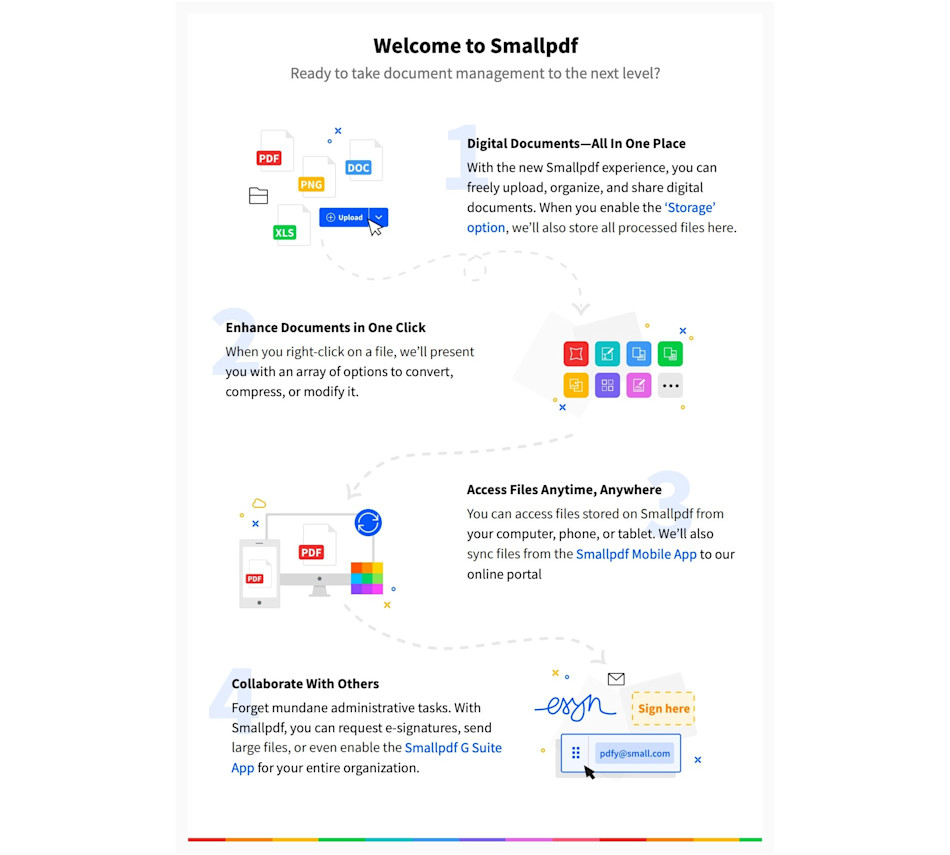
Щоб усе було практично, рекомендуємо один простий процес, який ти можеш повторити будь-коли:
Завантаж зразок.
Виконай одне завдання.
Завантаж і перевір результат.
Повтори з новою функцією.
Так ти зможеш помітити зміни у верстці, розмірі файлу та якості тексту, не вгадуючи, що саме спричинило різницю.
Як протестувати PDF-файл у Smallpdf: покрокова інструкція
Крок 1: Завантаж зразок PDF-файлу
Завантаж Завантажити тестовий PDF-документ. Збережи його на своєму пристрої, щоб мати змогу будь-коли завантажити його знову.
Якщо тобі зручніше хмарне сховище, можеш зберегти файл у Google Drive, Dropbox або OneDrive і завантажувати його звідти під час тестування.
Крок 2: Перевір стиснення за допомогою Smallpdf Стиснути PDF
Відкрий Стиснути PDF, а потім завантаж зразок зі свого пристрою або з хмарного сховища. Обери рівень стиснення, а потім натисни “Compress.”
Завантаж результат і порівняй розмір та чіткість сторінок. Для такого маленького файлу різниця може бути незначною, і це нормально.
Крок 3: Перевір конвертацію за допомогою Smallpdf PDF у Word
Далі відкрий PDF у Word і завантаж той самий зразок PDF-файлу. Конвертуй його, а потім завантаж файл DOCX.
Відкрий файл Word і перевір інтервали, відображення шрифтів і розриви рядків. Це найшвидший спосіб побачити, як працює конвертація, перш ніж пробувати її на договорі чи звіті.
Крок 4: Перевір редагування за допомогою Smallpdf Редагувати PDF
Відкрий Редагувати PDF, завантаж зразок, а потім внеси одну-дві зміни. Спробуй додати текстове поле, виділити рядок, або розмістити невелике зображення.
Коли завантажиш оновлений PDF-файл, відкрий його також в іншому переглядачі, наприклад у браузері та настільній програмі. Так ти зможеш завчасно помітити відмінності у відображенні.
Крок 5: Перевір підписання за допомогою Smallpdf Підписати PDF
Відкрий Підписати PDF, завантаж зразок, а потім додай підпис і дату. Розмісти їх ближче до нижньої частини сторінки, щоб оцінити вирівнювання та інтервали.
Завантаж підписаний файл і збільш його, щоб переконатися, що він виглядає чітко та професійно.
Крок 6: Поділися результатом так, як ти зазвичай це робиш
Якщо у твоєму процесі є етап поширення, створи посилання для спільного доступу або надішли файл колезі. Відкрий його на телефоні й ноутбуці, щоб переконатися, що PDF-файл і далі виглядає як слід.
Цей крок особливо важливий для файлів, які переглядатимуть на мобільних пристроях.
Цей метод найкращий, бо він швидкий, надійний і не потребує технічних навичок. До того ж процес безпечний, а це важливо, коли ти працюєш із конфіденційною фінансовою інформацією.
Типові сценарії використання тестових PDF-файлів
Тестові PDF-файли потрібні не лише з цікавості. Вони допомагають перевірити процес, перш ніж додавати до нього реальні дані.
Команди розробки програмного забезпечення та вебкоманди використовують такі невеликі PDF-файли, щоб перевірити обробку завантажень, швидкість опрацювання та поведінку під час завантаження. Це також зручно для перевірки того, як різні браузери працюють з одним і тим самим файлом.
Команди навчання та освіти використовують тестові PDF-файли для демонстрацій наживо, оскільки на екрані немає конфіденційного вмісту. Так легше проводити воркшопи, особливо коли ти показуєш етапи конвертації чи підписання.
Команди QA та ІТ використовують зразки PDF-файлів, щоб перевірити узгодженість на різних пристроях, у програмах для перегляду PDF та внутрішніх системах. Якщо конвертований файл ламає верстку, тестовий PDF-файл допоможе швидше знайти проблему.
Операційні команди використовують зразок файлу, щоб перевірити стандартні кроки, наприклад стиснення PDF-файлу під ліміт завантаження, а потім поширення для погодження. Це простий спосіб задокументувати процес.
Мінікейс: повторювана попередня перевірка важливих PDF-файлів
Ось приклад процесу, який ти можеш повторити, коли збираєшся обробляти важливий документ.
Координатору з HR потрібно надіслати лист-пропозицію як підписаний PDF-файл. Перш ніж торкатися справжнього листа, він проходить ті самі кроки зі зразком PDF-файлу. Він стискає його, щоб перевірити, як поводиться розмір файлу, конвертує у Word, щоб переконатися, що форматування залишається стабільним, і підписує, щоб перевірити, чи правильно виглядає розміщення.
Коли зразок проходить перевірку, він повторює ту саму послідовність дій зі справжнім листом-пропозицією. Мета не в досконалості. Мета в передбачуваності.
Чому варто спочатку почати з тестового PDF-файлу
Тестовий файл дає тобі дві великі переваги.
По-перше, він прибирає ризик. Ти можеш пробувати конвертацію, редагування та підписання, не хвилюючись, що перезапишеш щось важливе.
По-друге, він одразу робить проблеми помітними. Якщо після конвертації змінюються інтервали в тексті або підпис після експорту виглядає розмитим, ти відразу побачиш це на безпечному файлі й зможеш скоригувати свої дії.
Це також розумний спосіб перевірити практичні деталі, як-от обмеження розміру файлів у порталі, як друкується PDF-файл або як він виглядає в конкретному PDF-переглядачі.
Як створити власний тестовий PDF-документ
Іноді тобі потрібен тестовий файл, який точно відповідає твоєму макету або налаштуванням шрифтів. Ось надійні способи створити його.
Крок 1: Збережи вебсторінку як PDF
Відкрий потрібну сторінку, а потім натисни Ctrl + P у Windows або Command + P на Mac. Зміни призначення на “Save as PDF,” а потім збережи файл.
Це чудово підходить для тестування верстки, оскільки вебсторінки часто містять змішаний текст і зображення.
Крок 2: Експортуй PDF-файл із Microsoft Word
Створи короткий документ із заголовком, абзацом і невеликим зображенням. Потім перейди до меню «Файл» > «Експортувати» та вибери «Створити PDF/XPS», якщо така опція є.
Цей метод допоможе тобі перевірити, як форматування Word зберігається під час експорту в PDF.
Крок 3: Завантаж PDF-файл із Google Docs
Відкрий Google Docs, додай кілька рядків тексту, а потім перейди до «Файл» > «Завантажити» > «PDF Document (.pdf)».
Це корисно, коли тобі потрібен швидкий і чистий PDF-файл без настільного програмного забезпечення.
Крок 4: Створи тест макета з текстом-заповнювачем
Створи коротку сторінку із заголовками, короткими абзацами та таблицею. Експортуй її у формат PDF, а потім використовуй для тестування конвертації та редагування структурованого вмісту.
Це найближче до рахунків-фактур, форм і внутрішніх звітів.
Більше зразків PDF-файлів, які ти можеш спробувати
Якщо ти тестуєш щось конкретне, односторінкового файлу може бути замало. Різні PDF-файли по-різному навантажують різні функції.
A багатосторінковий зразок найкраще підходить для перевірки розділення й об’єднання файлів, мініатюр сторінок і продуктивності. Це також правильний варіант, якщо ти хочеш побачити помітні зміни після стиснення.
A зразок у форматі форми допомагає потренуватися із заповненням полів і перевірити, як елементи форми поводяться після експорту або поширення. Якщо ти часто працюєш із документами для онбордингу, це найреалістичніший тест.
A зразок зі складною версткою, наприклад у форматі рахунку-фактури, допомагає перевірити таблиці, інтервали та вирівнювання. Це найшвидший спосіб побачити, чи зберігає конвертація структуру.
Примітки щодо розміру файлів та оптимізації
Наш основний зразок зроблено невеликим, щоб ти міг миттєво завантажити його й одразу почати тестування.
Якщо твоя мета — перевірити стиснення, вибери більший PDF-файл. Результати стиснення легше виміряти, коли файл містить кілька сторінок, зображення з високою роздільною здатністю або великі вбудовані шрифти.
Як правило, використовуй односторінковий зразок для перевірки процесу та поведінки інтерфейсу. Багатосторінкові зразки використовуй для перевірки зменшення розміру файлів і продуктивності.
Безпека та конфіденційність під час використання Smallpdf
Навіть якщо ти тестуєш на зразку, з файлами все одно слід поводитися відповідально.
Smallpdf захищає файли шифруванням TLS під час завантаження та обробки. Файли автоматично видаляються через короткий проміжок часу, а наші системи розроблені з урахуванням стандартів безпечного опрацювання та конфіденційності, зокрема ISO 27001 і GDPR.
Якщо тобі потрібні подробиці, переглянь наш Центр довіри, де є повний опис того, як працюють обробка та зберігання даних.
Усунення проблем із завантаженням і переглядом
Якщо завантаження не починається, перевір налаштування спливаючих вікон або завантажень у своєму браузері та дозволь завантаження з smallpdf.com. Деякі розширення браузера теж можуть блокувати завантаження файлів, тож для швидкої перевірки їх варто вимкнути.
Якщо PDF-файл не відкривається після завантаження, спробуй спершу відкрити його безпосередньо в браузері, а потім спробуй інший PDF-переглядач. Застарілі програми для перегляду можуть спричиняти проблеми з відображенням, особливо зі шрифтами.
Якщо файл виглядає пошкодженим, очисти кеш браузера та завантаж його знову. Кешовані файли іноді спричиняють дивні проблеми з переглядом, які зникають після нового завантаження.
Поширені запитання
Що таке PDF і що містить зразок PDF?
PDF (Portable Document Format) — це формат файлу, який зберігає форматування документа на всіх пристроях. Наш зразок PDF містить текст, базове форматування та стандартний макет сторінки. Ідеально підходить для тестування PDF-інструментів.Чи можу я безкоштовно завантажити зразки PDF-файлів?
Так! Усі наші зразки PDF-файлів можна завантажити й використовувати абсолютно безкоштовно. Реєстрація не потрібна.Яким має бути розмір зразка PDF-файлу?
Зразки PDF-файлів зазвичай мають розмір від 50 КБ до 500 КБ. Наш зразок оптимізовано до ~50 КБ для швидкого завантаження зі збереженням якості. Наш новий багатосторінковий зразок PDF-файлу з великою кількістю зображень навмисно має більший розмір. Це дає тобі змогу перевірити, як стиснення впливає на об’ємніші файли. Ти можеш побачити, наскільки можна зменшити файл, як змінюється якість зображень і як швидко інструмент обробляє більші PDF-файли.Чи можу я поділитися зразком PDF-файлу з іншими?
Звичайно. Можеш вільно надсилати його або вбудовувати в навчальні матеріали, демонстрації чи приклади для занять. Файл повністю відкритий і безпечний для поширення.Чи безпечно відкривати цей зразок PDF-файлу?
Так. Усі файли, оброблені через Smallpdf, шифруються та автоматично видаляються через одну годину. Дізнайся більше в нашому Центрі довіри.Як протестувати інструменти для роботи з PDF-файлами на мобільних пристроях?
Завантаж мобільний застосунок Smallpdf для iOS або Android, щоб протестувати всі наші інструменти на своєму телефоні чи планшеті. Зразки PDF-файлів також чудово працюють на мобільних пристроях.Чи можу я редагувати зразок PDF-файлу без реєстрації?
Так, але безкоштовні користувачі можуть виконувати до двох завдань на день. Щоб отримати необмежений доступ до всіх функцій редагування, спробуй нашу 7-денну безкоштовну пробну версію.У чому різниця між тестовими PDF-файлами та робочими PDF-файлами?
Тестові PDF-файли створені для експериментів і навчання. Вони прості, без обмежень і їх безпечно змінювати. Робочі PDF-файли містять твої справжні документи й часто потребують засобів захисту, як-от паролі або цифрові підписи.Працюй зі зразками PDF-файлів ще зручніше за допомогою інструментів Pro
